برنامه نویسی WinCC Unified برای مانیتورینگ مبتنی بر وب
تاریخ انتشار : 2025/03/14
معرفی نرم افزار WinCC Unified
WinCC Unified نمایانگر گامی انقلابی در تکامل بصریسازی اتوماسیون صنعتی است. این پلتفرم که بر پایه فناوریهای مدرن وب ساخته شده، انعطافپذیری، مقیاسپذیری و عملکرد بینظیری ارائه میدهد و آن را به یکی از بهترین انتخابها برای مهندسان و توسعهدهندگانی تبدیل میکند که قصد ایجاد سیستمهای رابط انسان–ماشین (HMI) یکپارچه را دارند. چه بر روی یک پروژه ساده کار کنید و چه بر روی یک سیستم اتوماسیون پیچیده، WinCC Unified با رابط کاربری آسان و قابلیتهای قدرتمند خود با نیازهای شما سازگار میشود. در این نوشتار به آموزش برنامه نویسی WinCC Unified برای مانیتورینگ مبتنی بر وب پرداخته می شود.
این پلتفرم نه تنها از برنامههای بومی دسکتاپ پشتیبانی میکند، بلکه امکان نظارت و کنترل مبتنی بر وب را نیز فراهم میسازد، بهگونهای که دسترسی از تقریباً هر مکان امکانپذیر است. با پشتیبانی از جدیدترین استانداردهای صنعتی و ابزارهای شهودی، WinCC Unified به پر کردن فاصله بین نوآوری و کاربرد عملی کمک میکند. در این آموزش عمیق شوید تا دریابید چرا این پلتفرم یک نقطه تحول در پروژههای اتوماسیون مدرن محسوب میشود.
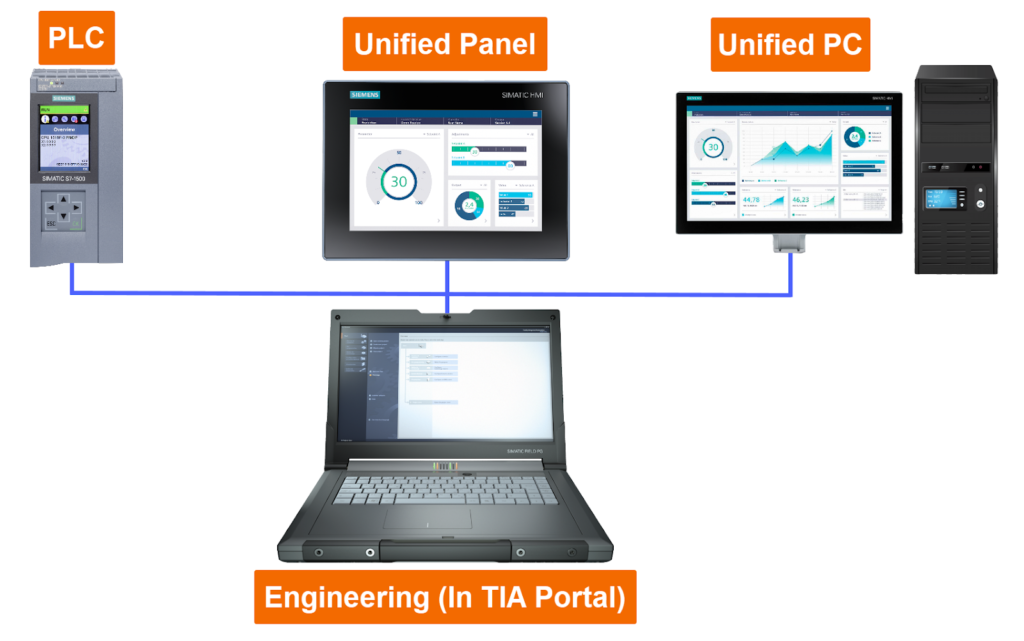
شکل ۱-۱ معرفی WinCC Unified – نمای کلی کاربرد
ساخت پروژه تازه در TIA PORTAL با WinCC Unified
اگر تازه TIA Portal را باز کردهاید و میخواهید به WinCC Unified بپردازید، در جای درستی هستید. بیایید گام به گام پیش برویم تا بتوانید بهراحتی شروع کنید. تا پایان این آموزش، در کار با این نرمافزار قدرتمند نمایش صنعتی احساس اطمینان خواهید داشت.
شکل ۲-۱- معرفی WinCC Unified – آیکون نرمافزار TIA Portal
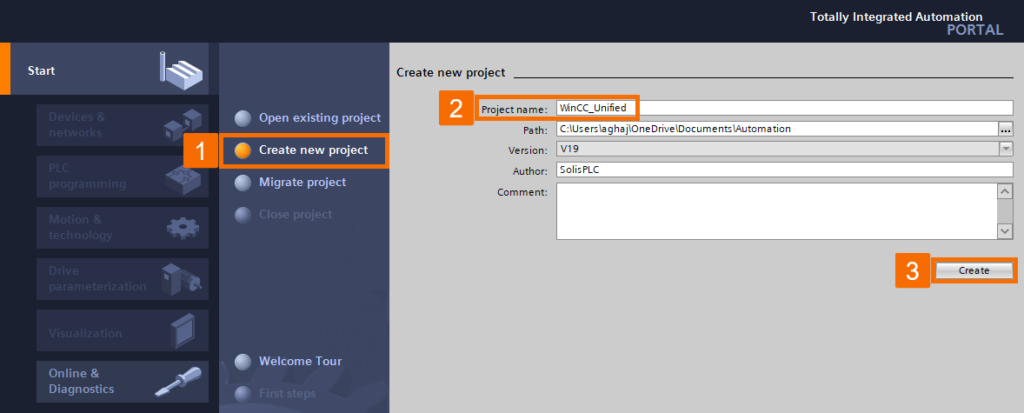
وقتی TIA Portal را اجرا میکنید، صفحه خوشآمدگویی به شما نمایش داده میشود. از اینجا روی «Create new project» کلیک کنید. حالا یک نام معنادار برای پروژه وارد کنید—چیزی توصیفی که بتوانید همه چیز را مرتب نگه دارید. پس از نامگذاری، روی دکمه «Create» کلیک کنید. همین! پروژه جدید شما ایجاد شد.
شکل ۲-۲- معرفی WinCC Unified – ایجاد یک پروژه جدید
پس از ایجاد پروژه، پنجره First Steps ظاهر میشود. در اینجا میتوانید انتخاب کنید که رابط کاربری را کاوش کنید. برای شروع پیکربندی، روی Project view کلیک چپ کنید.
شکل ۲-۳- معرفی WinCC Unified – انتخاب سختافزار HMI یکپارچه
این محیط باز میشود جایی که تمام جادو اتفاق میافتد. این مرکز اصلی شما برای پیکربندی دستگاهها، تگها، صفحهها و موارد دیگر است.
شکل ۲-۴-معرفی WinCC Unified – محیط نرمافزار TIA Portal
افزودن یک دستگاه Unified جدید
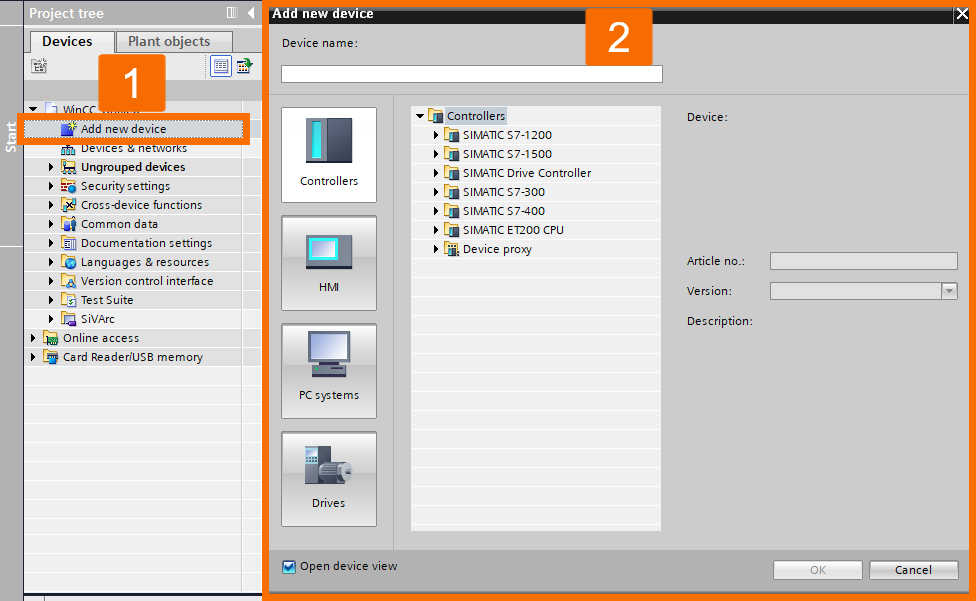
در Project tree (آن منوی عمودی در سمت چپ)، گزینه Add new device را پیدا کرده و روی آن دوبار کلیک کنید. این کار پنجره Add device را باز میکند، جایی که میتوانید سختافزار پروژه خود را انتخاب کنید.
شکل۳-۱- معرفی WinCC Unified – باز کردن پنجره افزودن دستگاه جدید
اگر با یک پنل HMI کار میکنید، تب HMI را انتخاب کنید. در اینجا گزینههایی مانند SIMATIC Unified Basic Comfort Panels (نمایشگرهای ۴ تا ۱۲ اینچ) و SIMATIC
Unified Comfort Panels (نمایشگرهای ۷ تا ۲۲ اینچ) را خواهید یافت.
شکل ۳-۲- معرفی WinCC Unified – انتخاب سختافزار HMI یکپارچه
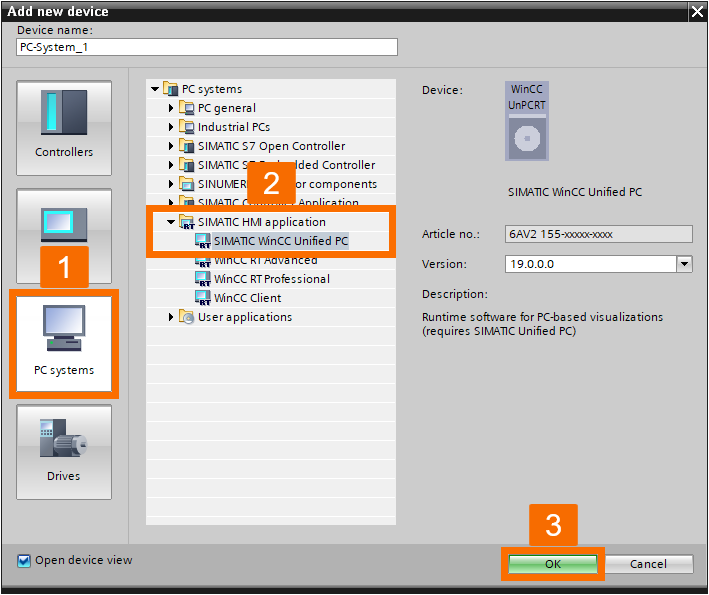
اگر از یک سیستم مبتنی بر رایانه استفاده میکنید، تب PC systems را انتخاب کنید. گزینه SIMATIC HMI application را باز کنید تا گزینه SIMATIC WinCC Unified PC را ببینید. دستگاه مورد نظر خود را انتخاب کنید. در این آموزش، با PC STATIONادامه دهید. پس از انتخاب، روی دکمه OK کلیک کنید تا به پروژه شما اضافه شود.
شکل ۳-۳- معرفی WinCC Unified – انتخاب PC یکپارچه
سفارشیسازی نام دستگاه شما
شخصیسازی نام PC روشی برای شفاف سازی است. روی PC STATION جدید خود در Project tree راستکلیک کنید، گزینه Rename را انتخاب کنید و نام مورد نظر خود را وارد کنید.
شکل ۴-۱- مقدمهای بر WinCC Unified – تغییر نام Unified PC
میخواهید نام «Unified Runtime» را هم تغییر دهید؟ مشکلی نیست! از همان روش استفاده کنید تا همهچیز یکدست باقی بماند.
شکل ۴-۲- مقدمهای بر WinCC Unified – تغییر نام Unified HMI
ایجاد یک تگ داخلی
بیایید وارد بخش تگها شویم. در Project tree پوشهی “Unified_HMI” را باز کنید، سپس “HMI tags” را گسترش دهید. روی “Default tag table” دوبار کلیک کنید تا باز شود. اینجا جایی است که میتوانید تگهای جدید اضافه کنید.
روی “Add NEW” در جدول کلیک کنید، برای تگ خود یک نام انتخاب کنید و نوع داده (Data type) آن را مشخص کنید. برای مثال، اگر یک تگ عدد صحیح لازم دارید، “Int” را انتخاب کنید.
تگها ستون فقرات پروژه شما هستند و بین اشیاء و دادهها ارتباط برقرار میکنند.
شکل ۵-۱- مقدمهای بر WinCC Unified – ایجاد یک تگ داخلی
افزودن یک صفحه اصلی
در پوشه “Screens” در Project tree، روی “Add new screen” دوبار کلیک کنید تا یک صفحه ایجاد شود.
SCREEN ها قلب بصری پروژه شما هستند. آنها همان چیزهایی هستند که کاربران میبینند و با آنها تعامل میکنند.
شکل ۶-۱- مقدمهای بر WinCC Unified – افزودن یک صفحه جدید
مانند قبل، میتوانید نام صفحه خود را با راست کلیک کردن روی نام آن، انتخاب “Rename” و تایپ نامی که برای پروژه شما معنیدار باشد، تغییر دهید.
شکل ۶-۲- مقدمهای بر WinCC Unified – تغییر نام صفحه
پیوند دادن تگها به OBJECT ها
دوباره به “Default tag table” بروید، تگ جدیدی را که ساختهاید پیدا کنید و آن را روی صفحه نمایش خود بکشید (Drag & Drop کنید).
شکل ۷-۱-مقدمهای بر WinCC Unified – کشیدن و رها کردن تگ داخلی روی صفحه
حالا نوبت بخش جذاب کار است. در سمت راست محیط TIA Portal، کارت وظیفهی “Toolbox” را باز کنید. بخش “Elements” را گسترش دهید تا ویجتهای گرافیکی مانند اسلایدرها، نوارها و گیجها را پیدا کنید. این اشیاء را بکشید و روی صفحه نمایش خود رها کنید.
شکل ۷-۲-مقدمهای بر WinCC Unified – افزودن المانهای مختلف به صفحه
بعد از قرار دادن OBJET روی صفحه، هر یک از آنها را با کشیدن تگ داخلی و رها کردن روی عنصر موردنظر به تگ خود متصل کنید. به این روش، اسلایدر یا گیج شما به داده متصل میشود و مقدار تگ را نمایش یا کنترل میکند.
شکل ۷-۳- مقدمهای بر WinCC Unified – کشیدن و رها کردن تگ داخلی روی المانهای اضافهشده
تنظیم Runtime
بیایید تنظیمات Runtime را تنظیم کنیم. در بخش “Unified_HMI” دوبار روی “Runtime settings” کلیک کنید. سپس به قسمت “General” بروید و تنظیمات مربوط به “Encrypted transfer” را پیدا کنید. گزینهی “Encrypted transfer” را غیرفعال کنید. نگران نباشید؛ این مرحله از قبل در بخش “پیکربندی WinCC Unified” انجام شده بود.
شکل ۸-۱- مقدمهای بر WinCC Unified – غیرفعالسازی تنظیم انتقال رمزگذاریشده
آمادهسازی برای شبیهسازی
قبل از شروع شبیهسازی، بررسی تنظیمات بسیار مهم است. از نوار ابزار بالا، در منوی “Options” روی “Settings” کلیک کنید.
شکل ۹-۱- مقدمهای بر WinCC Unified – باز کردن پنجره تنظیمات TIA Portal
پس از باز شدن پنجره تنظیمات، به بخش “HMI simulation” در زیر آیتم “Simulation” بروید.
گزینهای با عنوان “Show load preview” مشاهده خواهید کرد. اگر این کادر فعال است، آن را غیرفعال کنید. چرا؟ زیرا اگر این گزینه فعال باشد، شبیهسازی در یک تب مرورگر باز نمیشود که این نباشد راحتر است. غیرفعال کردن آن تجربه شبیهسازی را روانتر و راحتتر میکند.
شکل ۹-۲- مقدمهای بر WinCC Unified – غیرفعالسازی پیشنمایش بارگذاری هنگام دانلود به شبیهسازی
اجرای شبیهسازی
حالا زمان آن است که پروژه خود را در عمل ببینید! ایستگاه Unified PC خود را در “Project tree” انتخاب کنید، سپس روی آیکون “Start simulation” در نوار ابزار بالا کلیک کنید.
شکل ۱۰-۱- مقدمهای بر WinCC Unified – شروع شبیهسازی
شبیهسازی کامپایل شده و در یک تب جدید مرورگر اجرا میشود. در این تب، نام ایستگاه PC شما نمایش داده میشود و میتوانید با تگها و OBJECT های خود تعامل داشته باشید.
شکل ۱۰-۲- مقدمهای بر WinCC Unified – تب مرورگر اینترنت برای شبیهسازی
مقدار تگ را تغییر دهید، اسلایدر را تنظیم کنید و به بهروزرسانیهای لحظهای توجه کنید. این همان جایی است که WinCC Unified درخشان میشود و تجربهای بیوقفه برای تست و اشکالزدایی پروژه شما ارائه میدهد.
شکل ۱۰-۳- مقدمهای بر WinCC Unified – نظارت و کنترل مقدار تگ داخلی
تغییر دستگاهها
اگر بخواهید از یک سیستم Unified PC به یک پنل Unified HMI یا برعکس تغییر دهید، WinCC Unified این کار را آسان میکند. روی دستگاه Unified موجود در “Project tree” راستکلیک کنید و “Change device” را انتخاب کنید.
شکل ۱۱-۱- مقدمهای بر WinCC Unified – باز کردن پنجره تغییر دستگاه
در پنجره “Change device” میتوانید یک دستگاه جدید را از بین گزینههای زیر انتخاب کنید:
Unified Basic Panels
Unified Comfort Panels
SIPLUS HMI Panels
PC systems (general or industrial)
شکل ۱۱-۲- مقدمهای بر WinCC Unified – انتخاب سختافزار برای جایگزینی دستگاه Unified فعلی
پس از انتخاب دستگاه جدید، روی “OK” کلیک کنید.
شکل ۱۱-۳- مقدمهای بر WinCC Unified – جایگزینی دستگاه Unified فعلی با یک دستگاه جدید
بیشتر صفحهها و تنظیمات پروژه شما دستنخورده باقی میمانند و این باعث میشود انتقال بهصورت یکپارچه و بدون مشکل انجام شود.
شکل ۱۱-۴- مقدمهای بر WinCC Unified – صفحه طراحی شده برای دستگاه Unified جایگزینشده
نکاتی برای جریان کاری مسلط و روان
چند روش بهترین را در نظر بگیرید تا جریان کاری خود را هنگام انجام پروژه بهینه کنید. ذخیرهسازی مکرر کار شما اطمینان میدهد که در صورت بروز مشکل غیرمنتظره، هیچ پیشرفتی از بین نرود. استفاده از نامگذاری روشن و توصیفی برای تگها، صفحهها و دستگاهها به شما کمک میکند سازماندهی پروژه را حفظ کنید، بهویژه در پروژههای بزرگتر. تست در هر مرحله توسعه حیاتی است. اجرای شبیهسازیها در اوایل و بهطور مکرر به شما امکان میدهد مشکلات احتمالی را قبل از اینکه به مسائل جدی تبدیل شوند، شناسایی کنید.
نتیجهگیری
در نهایت، این آموزش شما را از مراحل اساسی کار با WinCC Unified راهنمایی کرده است؛ از ایجاد پروژه جدید گرفته تا اجرای شبیهسازی و تغییر دستگاهها. شما یاد گرفتهاید چگونه دستگاههای Unified را اضافه و سفارشی کنید، تگهای داخلی بسازید، صفحههای تعاملی طراحی کنید و دادهها را به OBJECT های بصری متصل کنید. این مهارتها پایه و اساس ساخت سیستمهای Human-Machine Interface (HMI) پویا و کارآمد هستند که نیازهای اتوماسیون صنعتی مدرن را برآورده میکنند.
WinCC Unified بهخاطر انعطافپذیری خود شناخته شده است و اجازه میدهد انتقال بیوقفه بین پنلهای HMI و سیستمهای مبتنی بر PC انجام شود. این قابلیت سازگاری تضمین میکند که پروژههای شما با تغییر نیازها تکامل یابند بدون آنکه عملکرد اصلی از دست برود. علاوه بر این، محیط شبیهسازی مبتنی بر مرورگر، روشهای کارآمدی برای تست و رفع اشکال طراحیها ارائه میدهد و در زمان و منابع توسعه صرفهجویی میکند.
با دنبال کردن این آموزش، شما همچنین با بهترین شیوهها مانند حفظ نامگذاری واضح، تست منظم و سازماندهی مؤثر پروژه آشنا شدهاید. این عادتها برای مدیریت سیستمهای پیچیده اتوماسیون و اطمینان از موفقیت بلندمدت پروژه حیاتی هستند.