
مقدمه
ایجاد نقشه های دقیق و کارآمد تابلوهای برق، سنگبنای هر پروژه موفق در مهندسی برق و اتوماسیون صنعتی است. این نفشه ها، راهنمای کنترل و مدیریت سیستمهای الکتریکی هستند و به همین دلیل بخش جداییناپذیر هر پروژه طراحی الکتریکی یا اتوماسیون محسوب میشوند.
EPLAN به عنوان یکی از نرمافزارهای پیشرو در این حوزه، فرآیند طراحی تابلوهای برق را سادهتر میکند. چه یک مهندس برق تازهکار باشید، چه یک متخصص باتجربه که قصد ارتقای مهارتهای خود را دارد، یا صرفاً فردی کنجکاو، این راهنما شما را با مبانی طراحی تابلو برق در EPLAN آشنا میکند و به طور ویژه بر ترسیم یک نقشه ساده تابلو برق تمرکز دارد. از درک مفاهیم اساسی گرفته تا تسلط بر ابزارهای موجود در EPLAN، این مقاله دانش و اطمینان لازم برای ایجاد نقشه های کارآمد تابلو برق را در اختیار شما قرار میدهد. بنابراین اگر آمادهاید این مسیر جذاب را آغاز کنید، بیایید وارد دنیای EPLAN شویم و نحوه ایجاد اولین دیاگرام تابلو برق خود را بررسی کنیم.
در این آموزش از نسخه EPLAN v2024 استفاده خواهیم کرد.
پس از باز کردن EPLAN، سه بخش کلیدی مهم در محیط کاربری مشاهده خواهید کرد:
Workspace (دایره ۱):
این بخش جایی است که پروژه شما شکل میگیرد. این ناحیه اصلی برای ایجاد و طراحی پروژهها است.
Page Navigator (دایره ۲):
در این قسمت نمایی جامع از تمام صفحات پروژه خود خواهید داشت. این بخش مانند یک نقشه راه کاربردی برای حرکت در ساختار پروژه عمل میکند.
Graphic Preview (دایره ۳):
این فضای پویا به شما امکان میدهد عناصر انتخابشده در پروژه را مشاهده و با آنها تعامل داشته باشید. چه صفحات باشند، چه تجهیزات یا سایر اجزا، همه در این بخش نمایش داده میشوند.
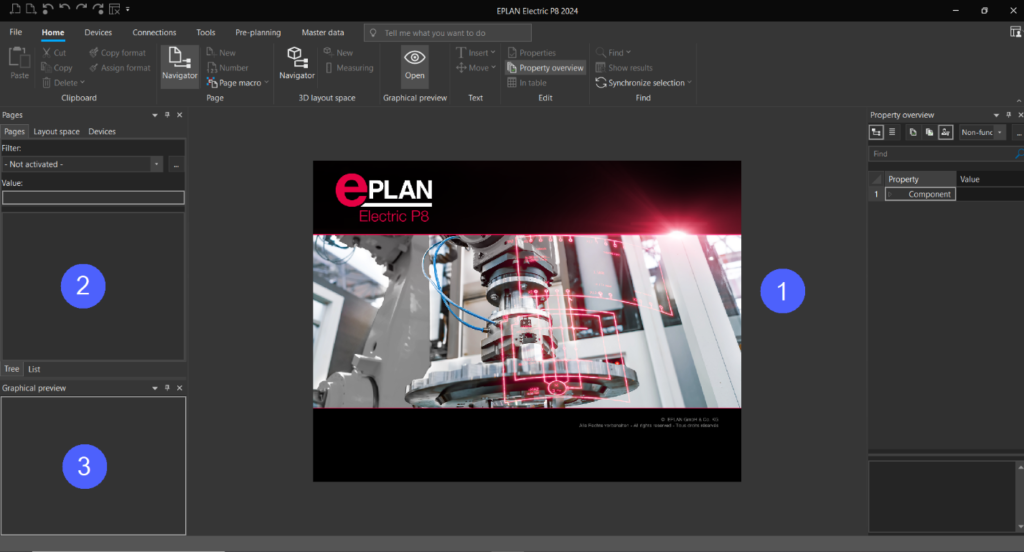
شکل ۱-۱ – شماتیک تابلو کنترل صنعتی با استفاده از EPLAN محیط کاربری EPLAN
نکته: برای مخفی کردن «Page Navigator» میتوانید یکی از روشهای زیر را انجام دهید:
کلید «F12» را فشار دهید.
روی آیکون «Page Navigator» کلیک کنید.
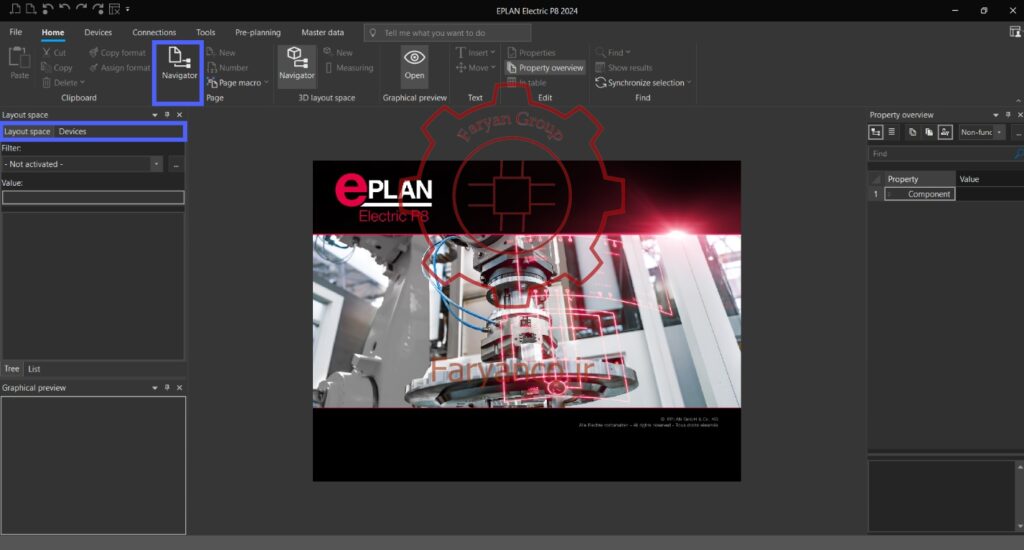
شکل ۱-۲ – شماتیک تابلو کنترل صنعتی با استفاده از EPLAN بخش Page Navigator در محیط کاربری
نکته: بخشهای «Layout Space» و «Devices Navigator» را در آموزش سهبعدی آینده بررسی خواهیم کرد.
روی «File» کلیک کنید.
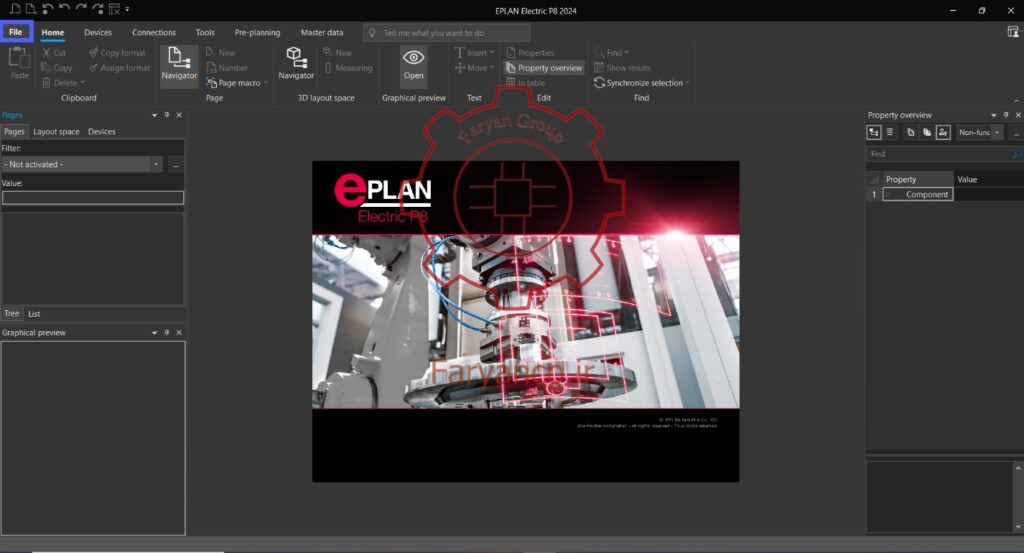
شکل ۲-۱ – شماتیک تابلو کنترل صنعتی با استفاده از EPLAN پروژه جدید
روی «New» کلیک کنید.
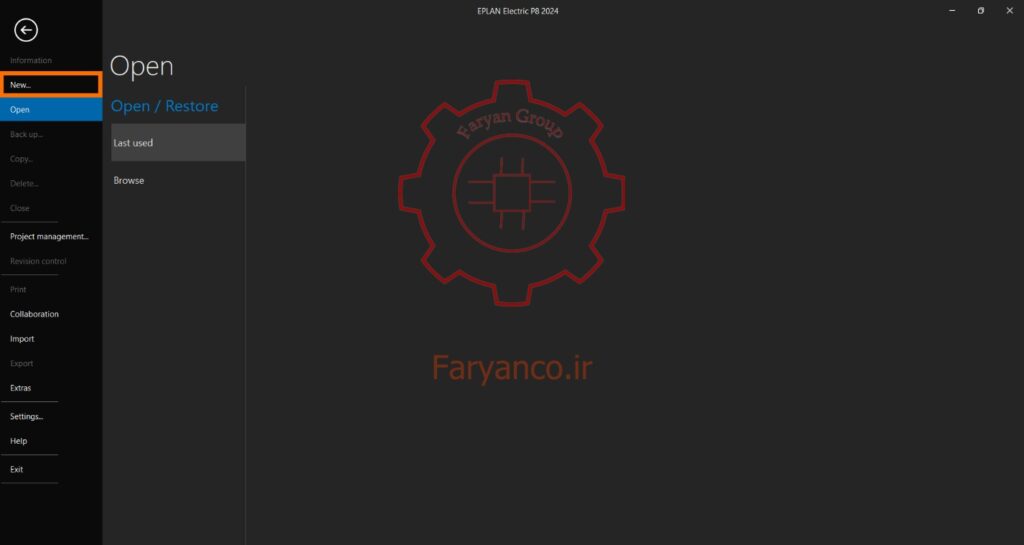
شکل ۲-۲ – شماتیک تابلو کنترل صنعتی با استفاده از EPLAN پروژه جدید
موارد «Project Name»، «Project Location»، «Creator name» و «Date and Time» را مشخص کنید. توجه داشته باشید که «Basic project» شامل ساختار از پیش تعریفشده پروژه است که قالبها، تنظیمات و پیکربندیهای ضروری را در بر دارد.
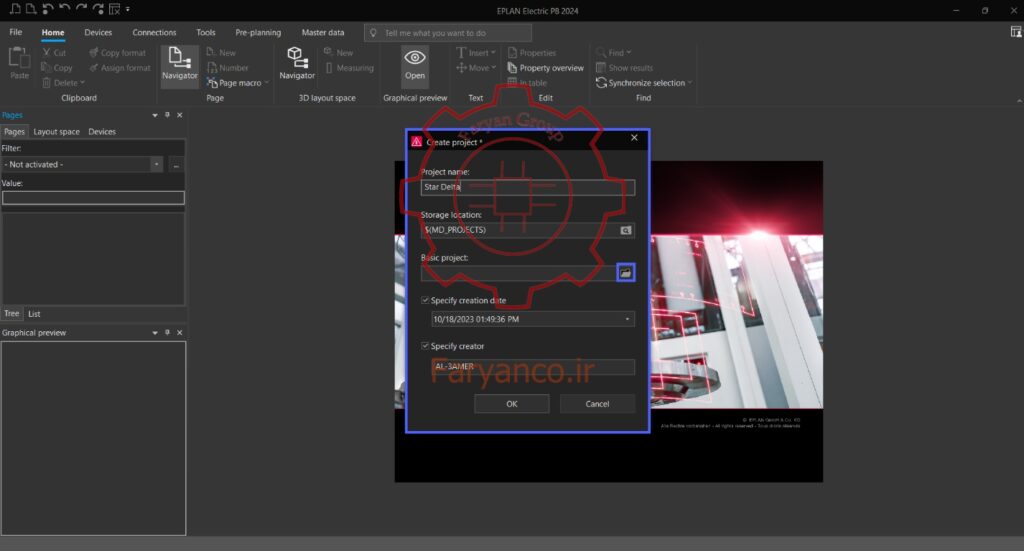
شکل ۲-۳ – شماتیک تابلو کنترل صنعتی با استفاده از EPLAN پروژه جدید
برای افزودن «Basic project» روی آیکون پوشه کلیک کنید.
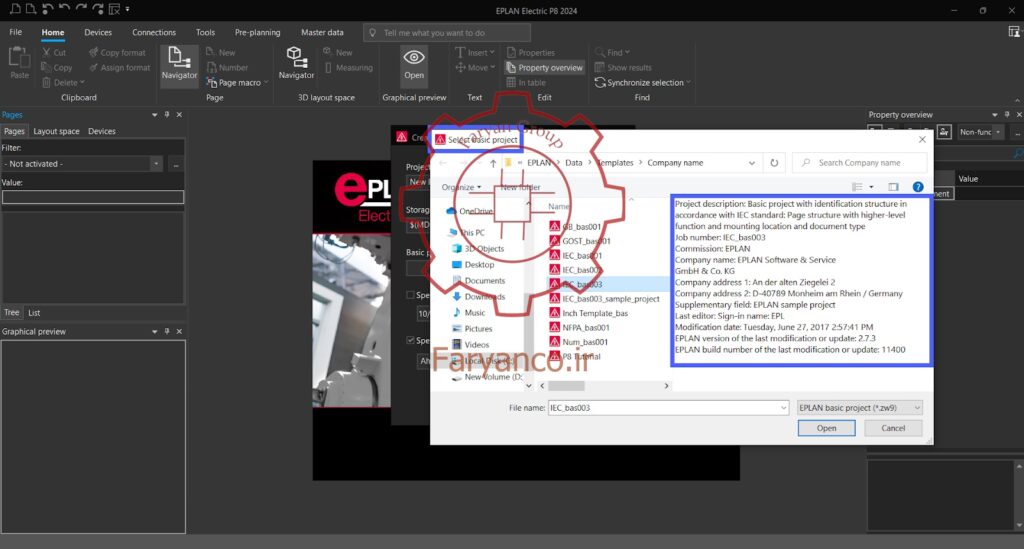
شکل ۲-۴ – شماتیک تابلو کنترل صنعتی با استفاده از EPLAN پروژه پایه
روی «OK» کلیک کنید.
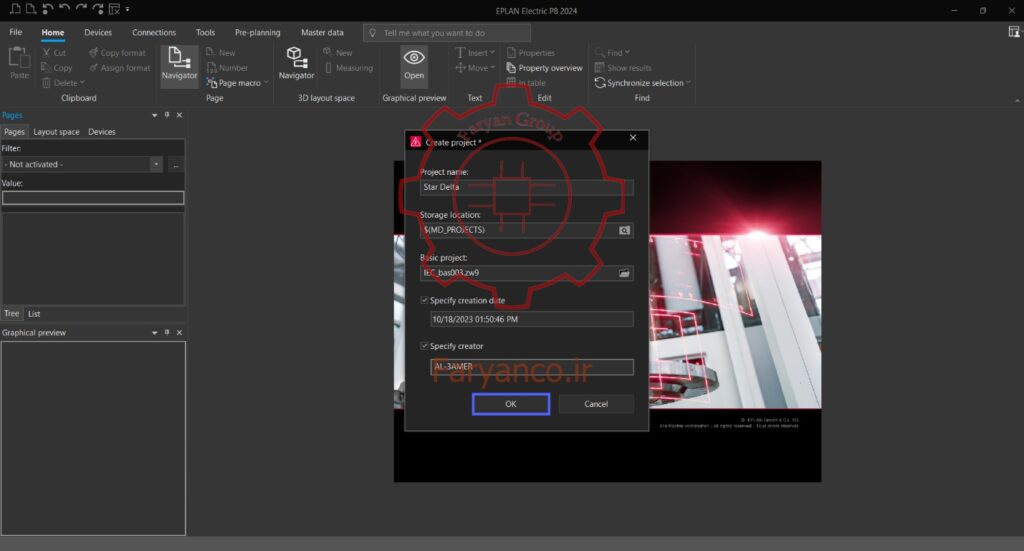
شکل ۲-۵ – شماتیک تابلو کنترل صنعتی با استفاده از EPLAN پروژه پایه
«Project properties» را تنظیم کرده و سپس روی «OK» کلیک کنید.
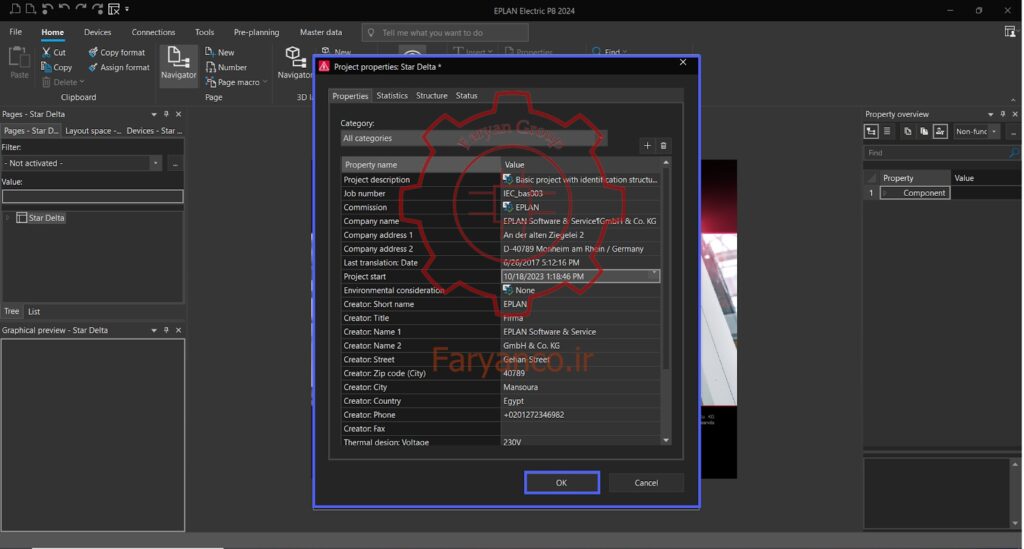
شکل ۲-۶ – شماتیک تابلو کنترل صنعتی با استفاده از EPLAN مشخصات پروژه
اکنون پروژه با موفقیت ایجاد شده است.
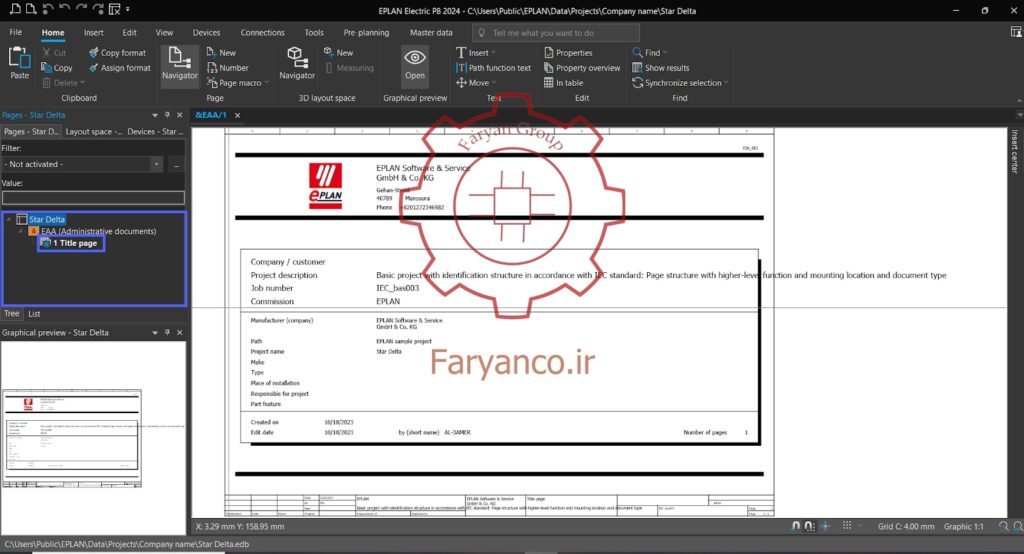
شکل ۲-۷ – شماتیک تابلو کنترل صنعتی با استفاده از EPLAN نمای کلی پروژه
«Project Description» را ویرایش میکنیم.
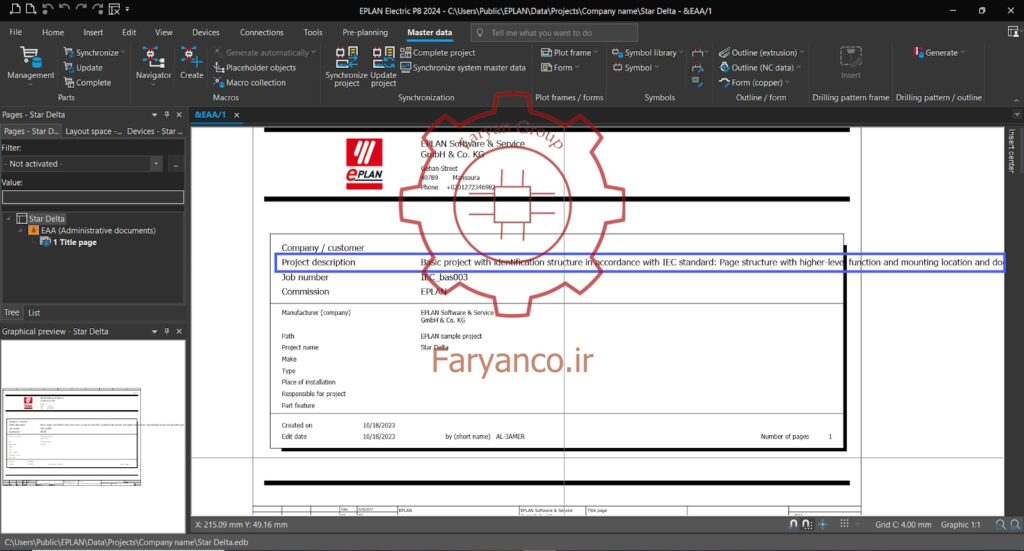
شکل ۳-۱ – شماتیک تابلو کنترل صنعتی با استفاده از EPLAN صفحه عنوان
روی «Project name» راستکلیک کرده و «Properties» را انتخاب کنید.
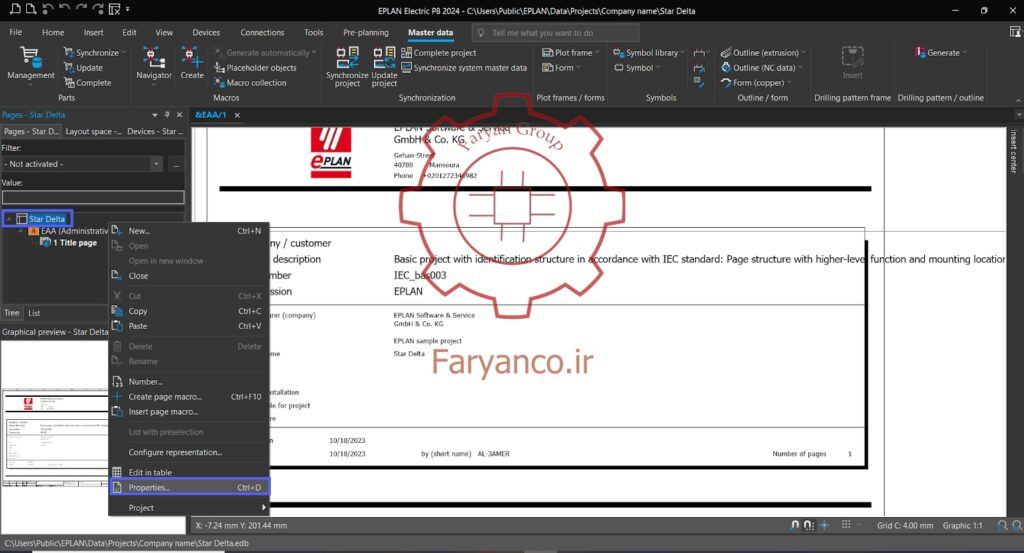
شکل ۳-۲ – شماتیک تابلو کنترل صنعتی با استفاده از EPLAN مشخصات پروژه
در قسمت «Project description» توضیحات پروژه را وارد کنید.
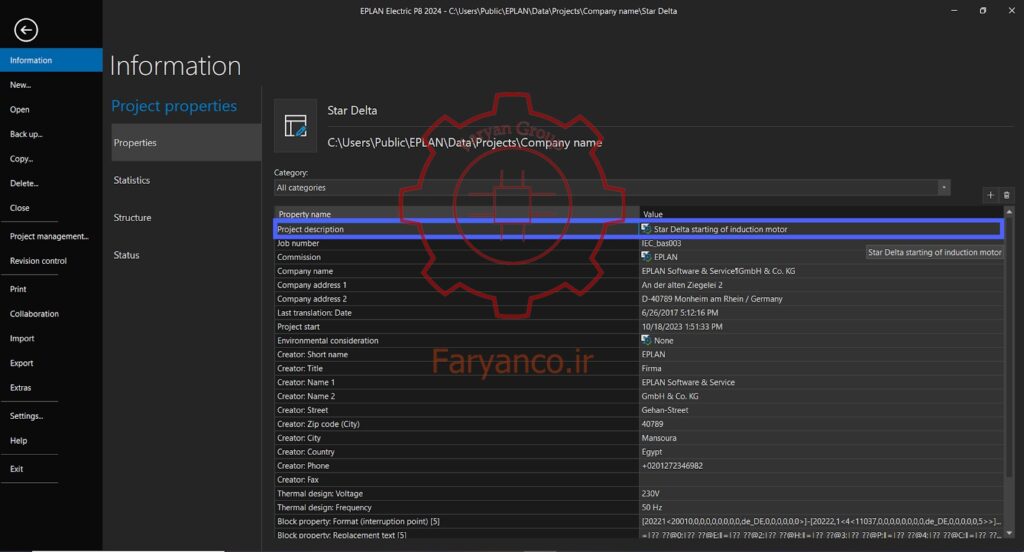
شکل ۳-۳ – شماتیک تابلو کنترل صنعتی با استفاده از EPLAN مشخصات پروژه
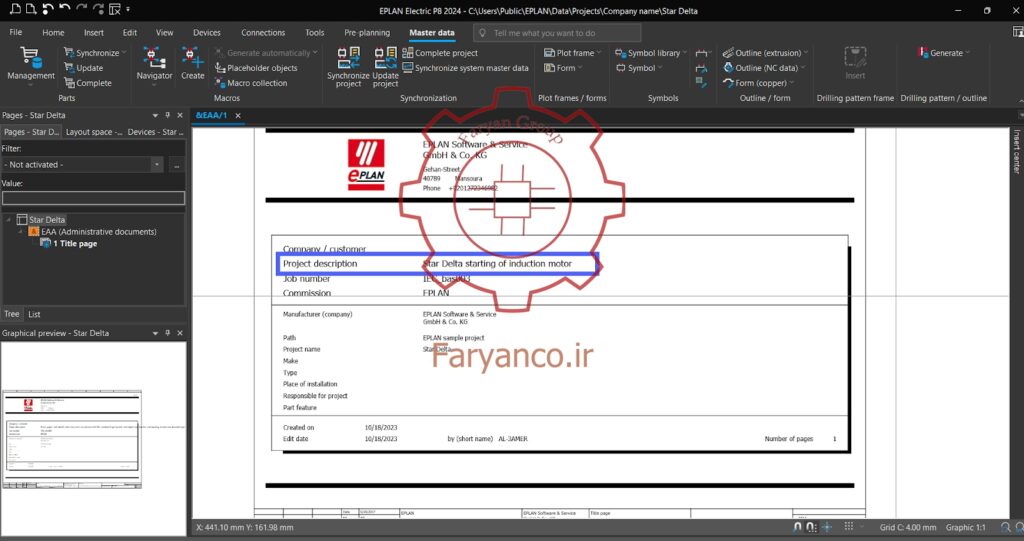
شکل ۳-۴ – شماتیک تابلو کنترل صنعتی با استفاده از EPLAN توضیحات پروژه
نکته: اگر در «Project properties» گزینه «Project description» را ندارید،
روی آیکون «Add» کلیک کنید.
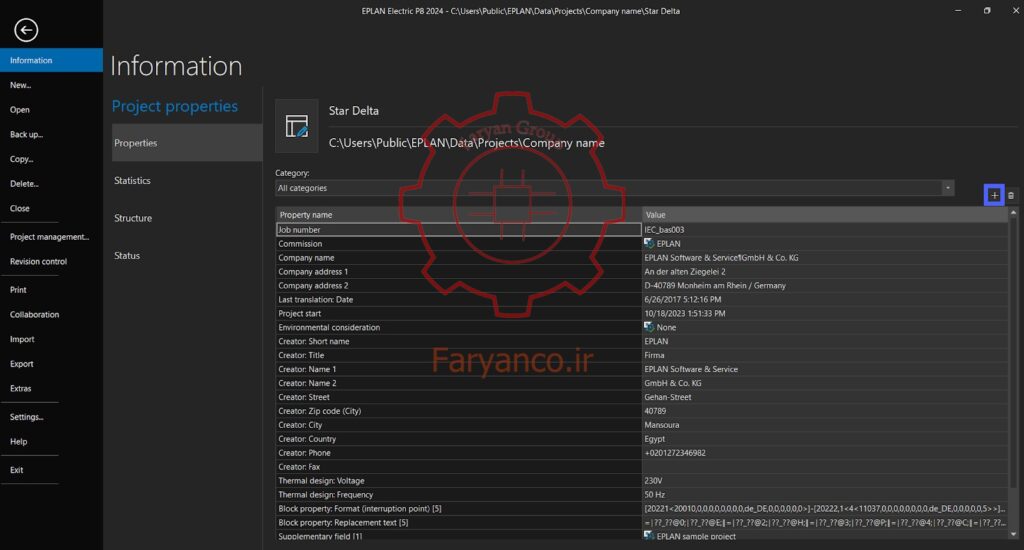
شکل ۳-۵ – شماتیک تابلو کنترل صنعتی با استفاده از EPLAN مشخصات پروژه
عبارت «Project description» را جستجو کرده، آن را انتخاب کنید و سپس «OK» را بزنید.
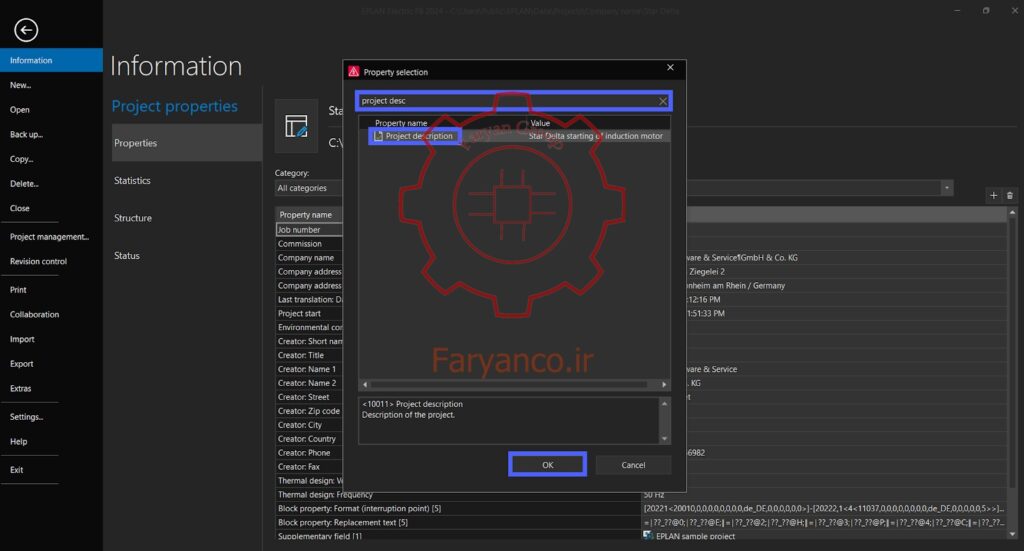
شکل ۳-۶ – شماتیک تابلو کنترل صنعتی با استفاده از EPLAN افزودن مشخصه
اکنون این گزینه اضافه شده است.
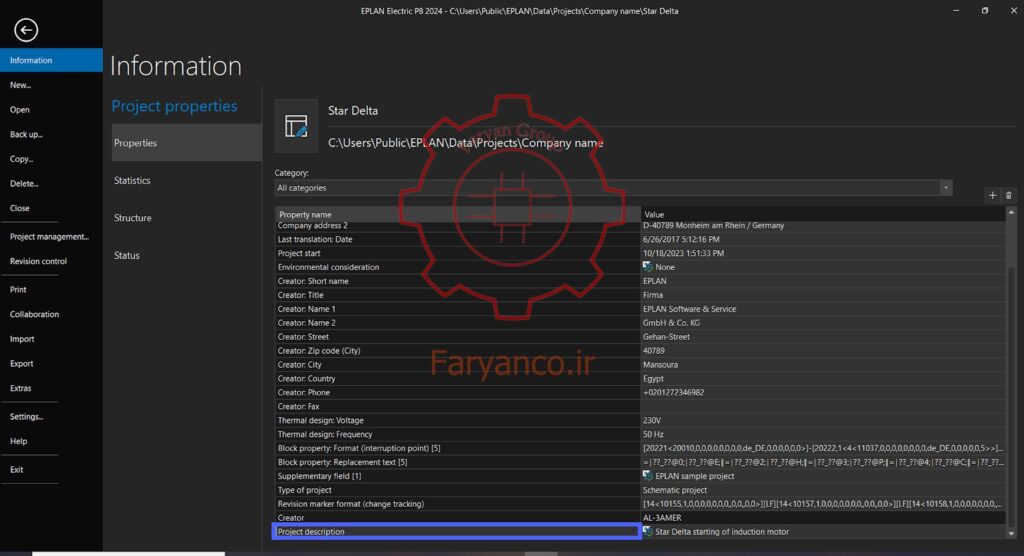
شکل ۳-۷ – شماتیک تابلو کنترل صنعتی با استفاده از EPLAN افزودن مشخصه
نکته: میتوانید همین کار را برای سایر مشخصات نیز انجام دهید.
از نوار منو «Master data» را انتخاب کنید.
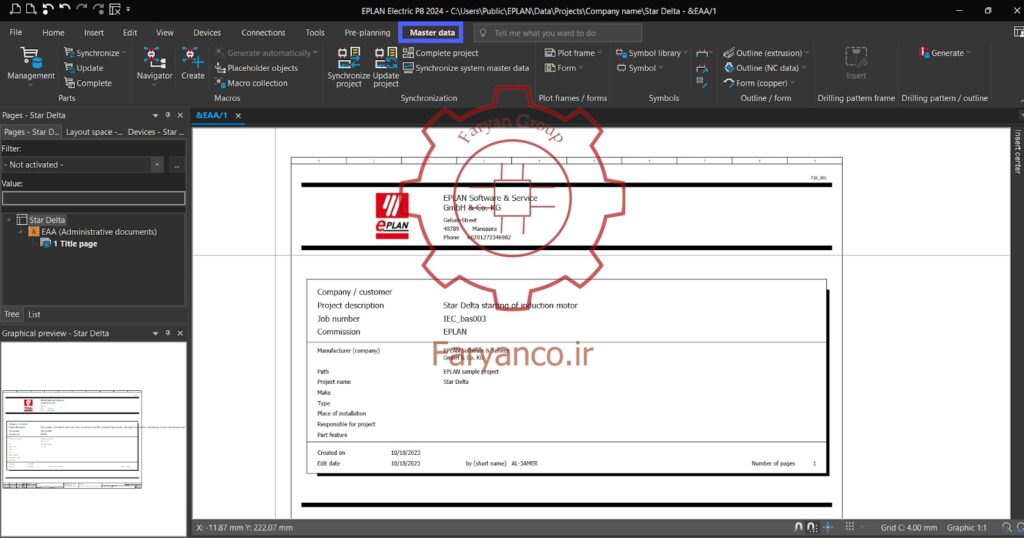
شکل ۴-۱ – شماتیک تابلو کنترل صنعتی با استفاده از EPLAN افزودن صفحه عنوان جدید
روی «Form» کلیک کرده و «Open» را انتخاب کنید.
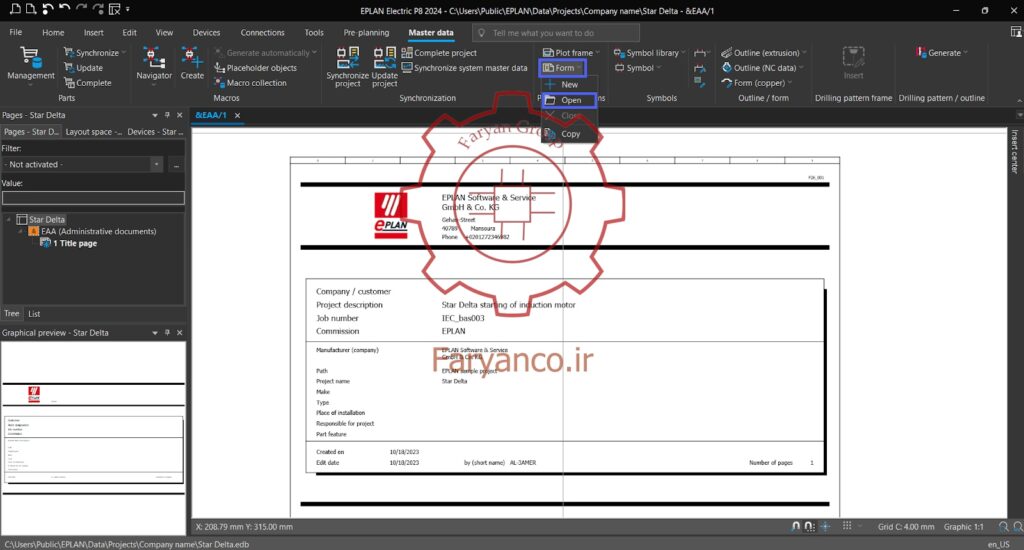
شکل ۴-۲ – شماتیک تابلو کنترل صنعتی با استفاده از EPLAN افزودن صفحه عنوان جدید
گزینه «title page / cover sheet» را انتخاب کنید.
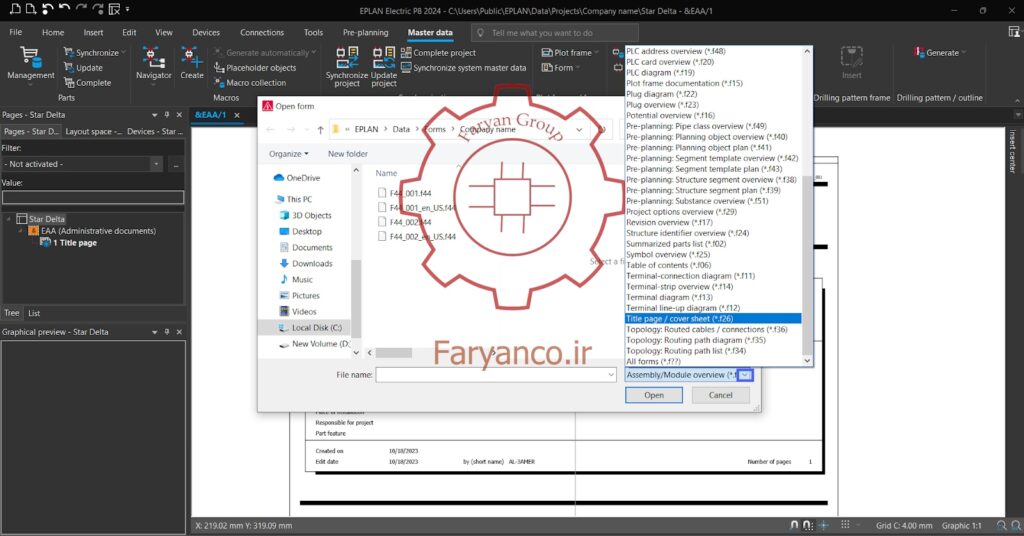
شکل ۴-۳ – شماتیک تابلو کنترل صنعتی با استفاده از EPLAN افزودن صفحه عنوان جدید
فرم مناسب را انتخاب کرده و روی «Open» کلیک کنید.
فرم انتخابشده در بخش «Graphical preview» نمایش داده میشود.
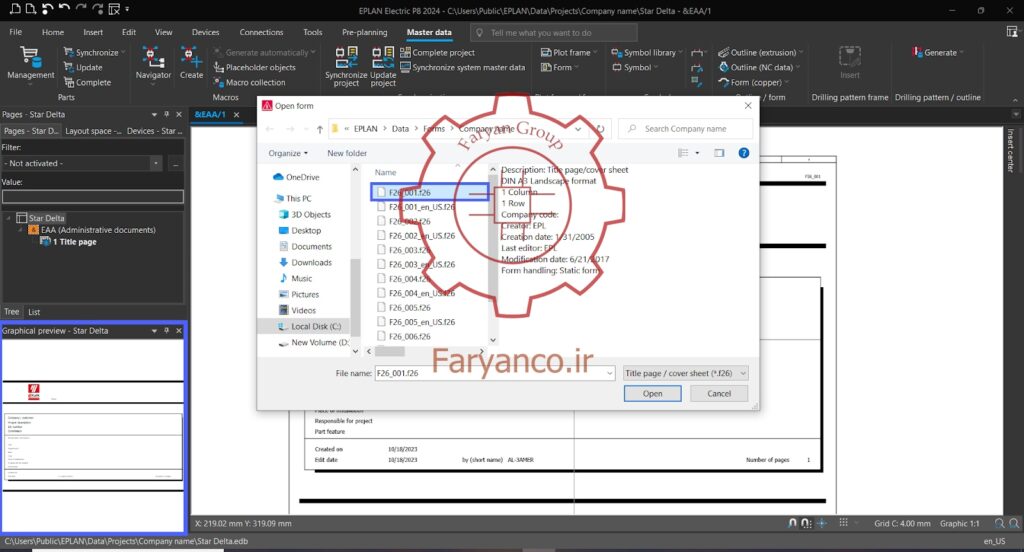
شکل ۴-۴ – شماتیک تابلو کنترل صنعتی با استفاده از EPLAN افزودن صفحه عنوان جدید
اکنون صفحه عنوان با موفقیت اضافه شده است.
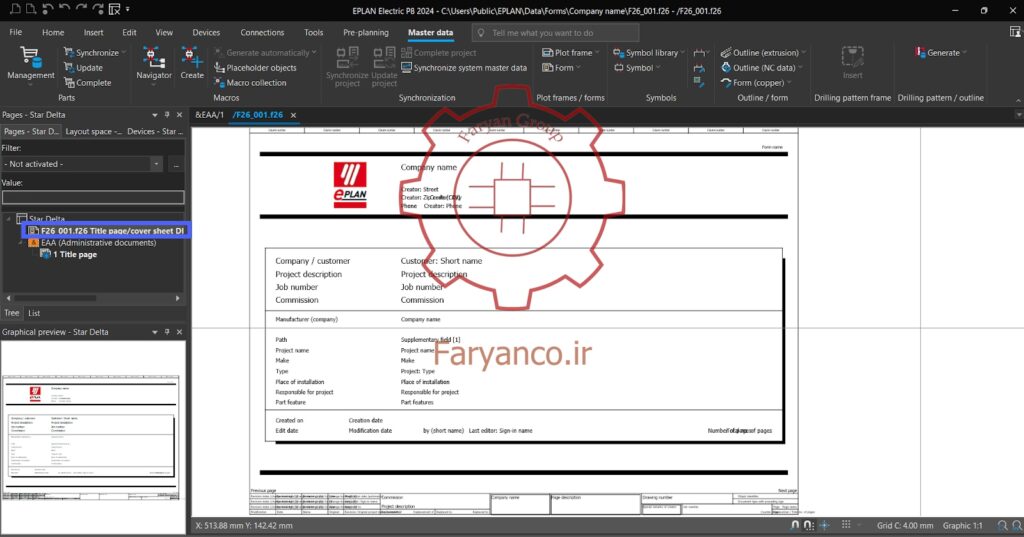
شکل ۴-۵ – شماتیک تابلو کنترل صنعتی با استفاده از EPLAN افزودن صفحه عنوان جدید
دو نوع متن وجود دارد:
متن ثابت (Static text): این متن تغییر نمیکند.
متن ویژه/پویا (Special/Dynamic text): این متن متغیر است.
برای مثال، «project description» در سمت چپ متن ثابت است و در سمت راست متن ویژه محسوب میشود.
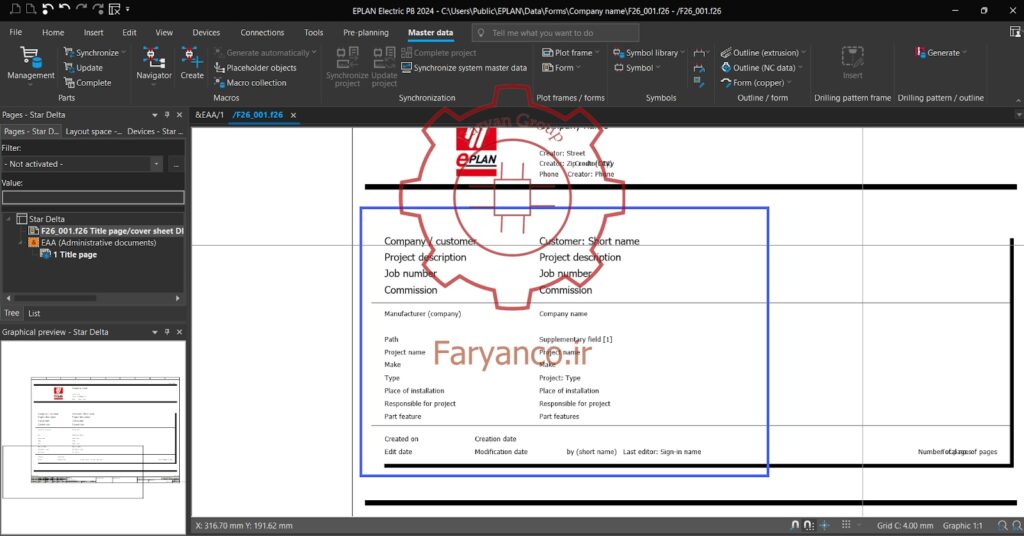
شکل ۴-۶ – شماتیک تابلو کنترل صنعتی با استفاده از EPLAN متن ثابت و ویژه
اکنون میتوانید صفحه عنوان خود را ویرایش کنید (حذف، جابجایی و افزودن). ما فقط نحوه افزودن متن ثابت و متن ویژه را نشان میدهیم. گزینههای «Commission» و «project description» حذف شدهاند.
بیایید «project description» را به صفحه عنوان اضافه کنیم.
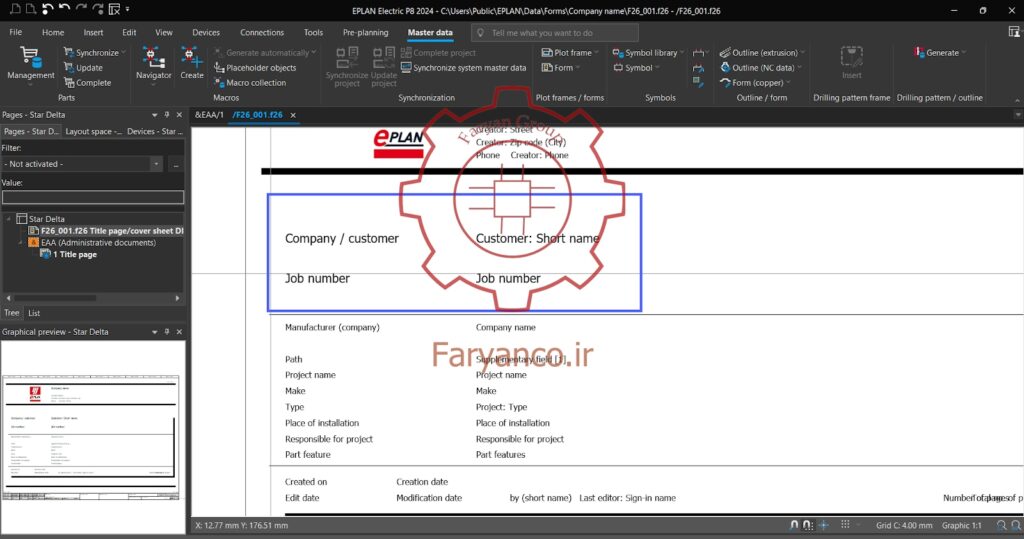
شکل ۴-۷ – شماتیک تابلو کنترل صنعتی با استفاده از EPLAN متن ثابت و ویژه
از نوار منو روی «Insert» کلیک کنید.
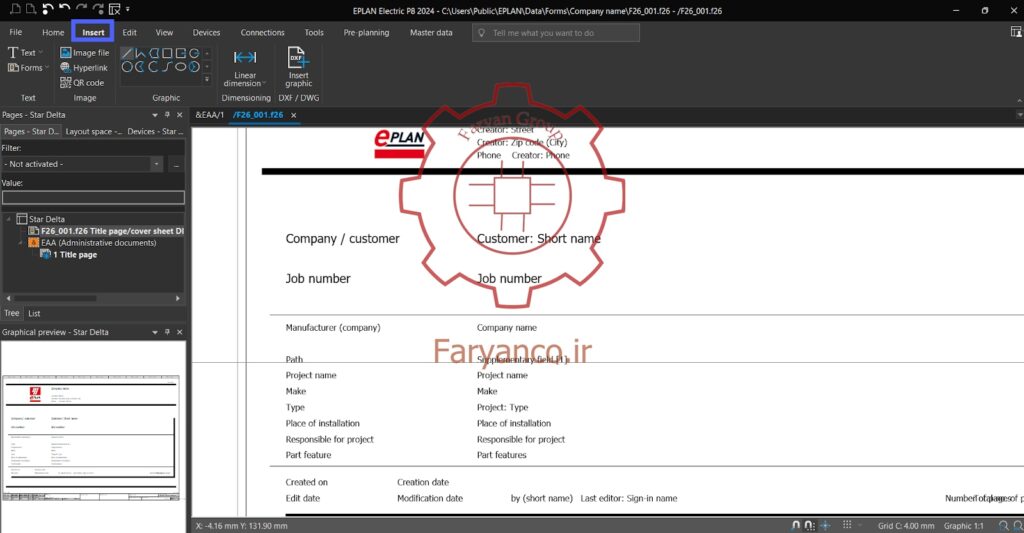
شکل ۴-۸ – شماتیک تابلو کنترل صنعتی با استفاده از EPLAN متن ثابت و ویژه
برای افزودن «Special Text»، گزینه «Text» را انتخاب کرده و سپس روی «Project properties» کلیک کنید.
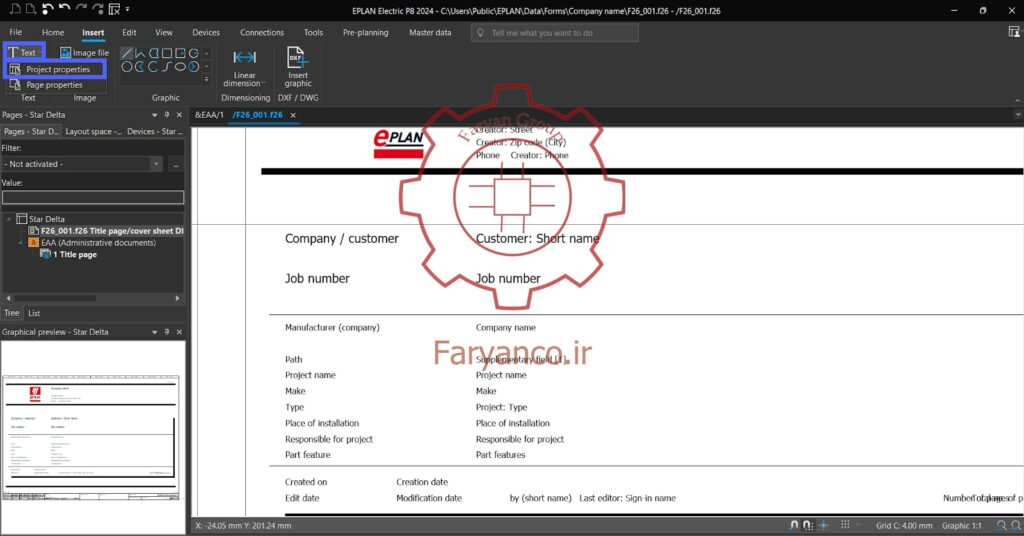
شکل ۴-۹ – شماتیک تابلو کنترل صنعتی با استفاده از EPLAN افزودن متن ویژه
گزینه «Property» را انتخاب کنید.
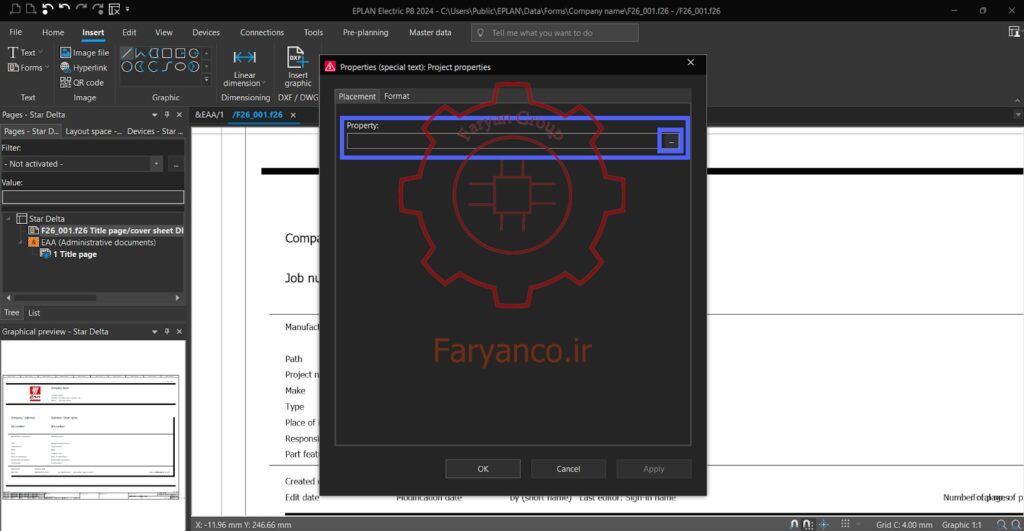
شکل ۴-۱۰ – شماتیک تابلو کنترل صنعتی با استفاده از EPLAN افزودن متن ویژه
«Project description» را انتخاب کرده و روی «OK» کلیک کنید.
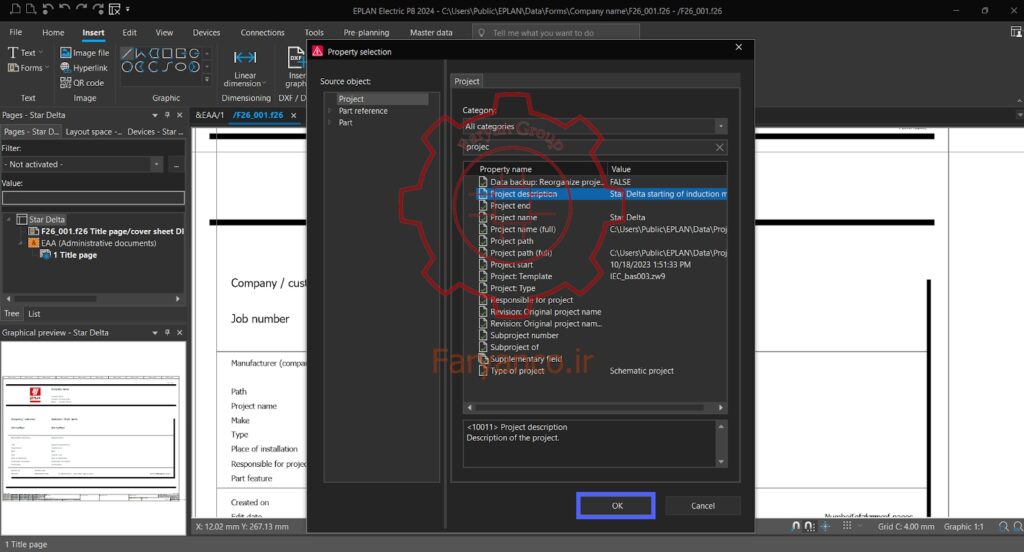
شکل ۴-۱۱ – شماتیک تابلو کنترل صنعتی با استفاده از EPLAN افزودن متن ویژه
سپس «OK» را زده و آن را به صفحه عنوان اضافه کنید.
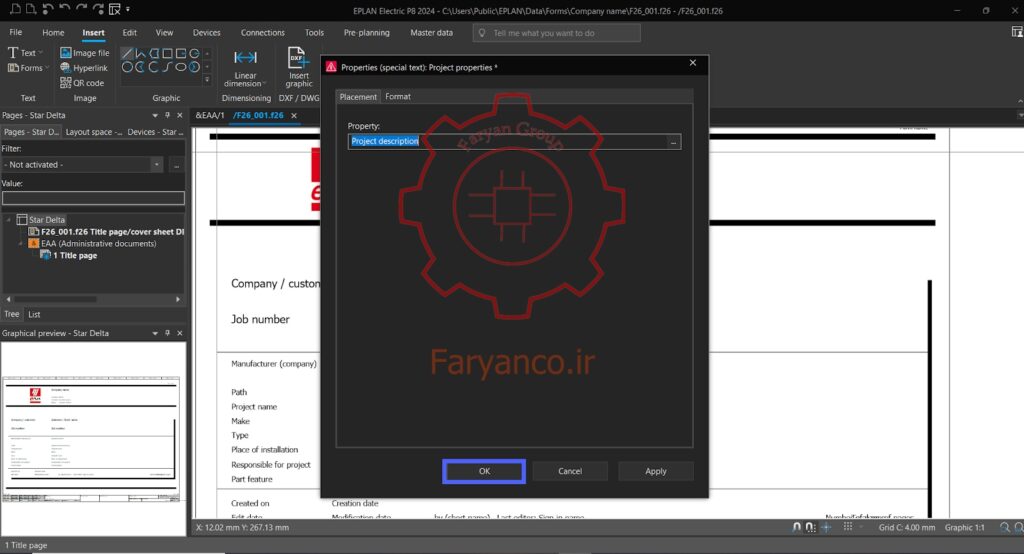
شکل ۴-۱۲ – شماتیک تابلو کنترل صنعتی با استفاده از EPLAN افزودن متن ویژه
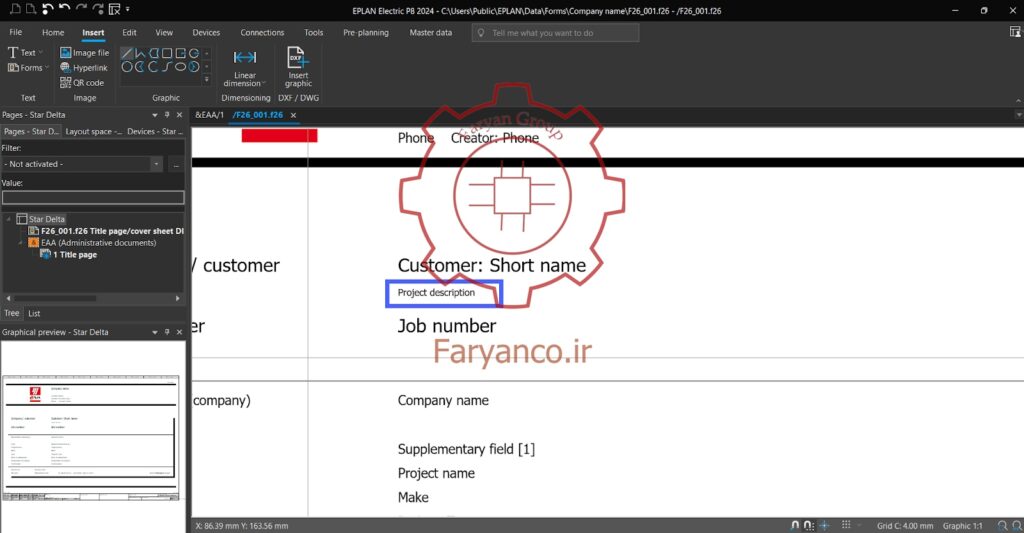
شکل ۴-۱۳ – شماتیک تابلو کنترل صنعتی با استفاده از EPLAN افزودن متن ویژه
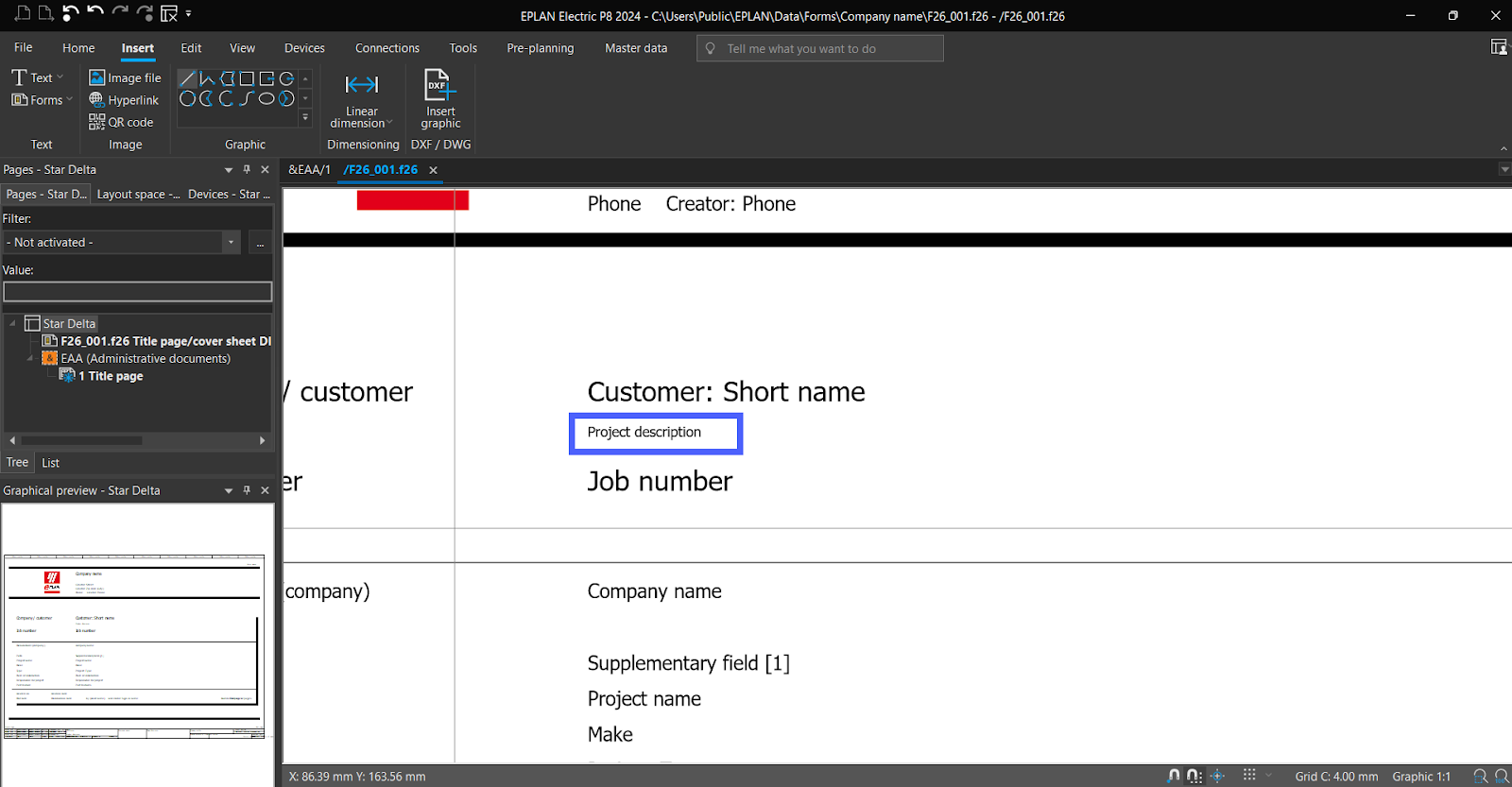
روی متن دوبار کلیک کنید تا قالب آن را تغییر دهید، سپس «OK» را بزنید.

شکل ۴-۱۴ – شماتیک تابلو کنترل صنعتی با استفاده از EPLAN قالببندی متن ویژه
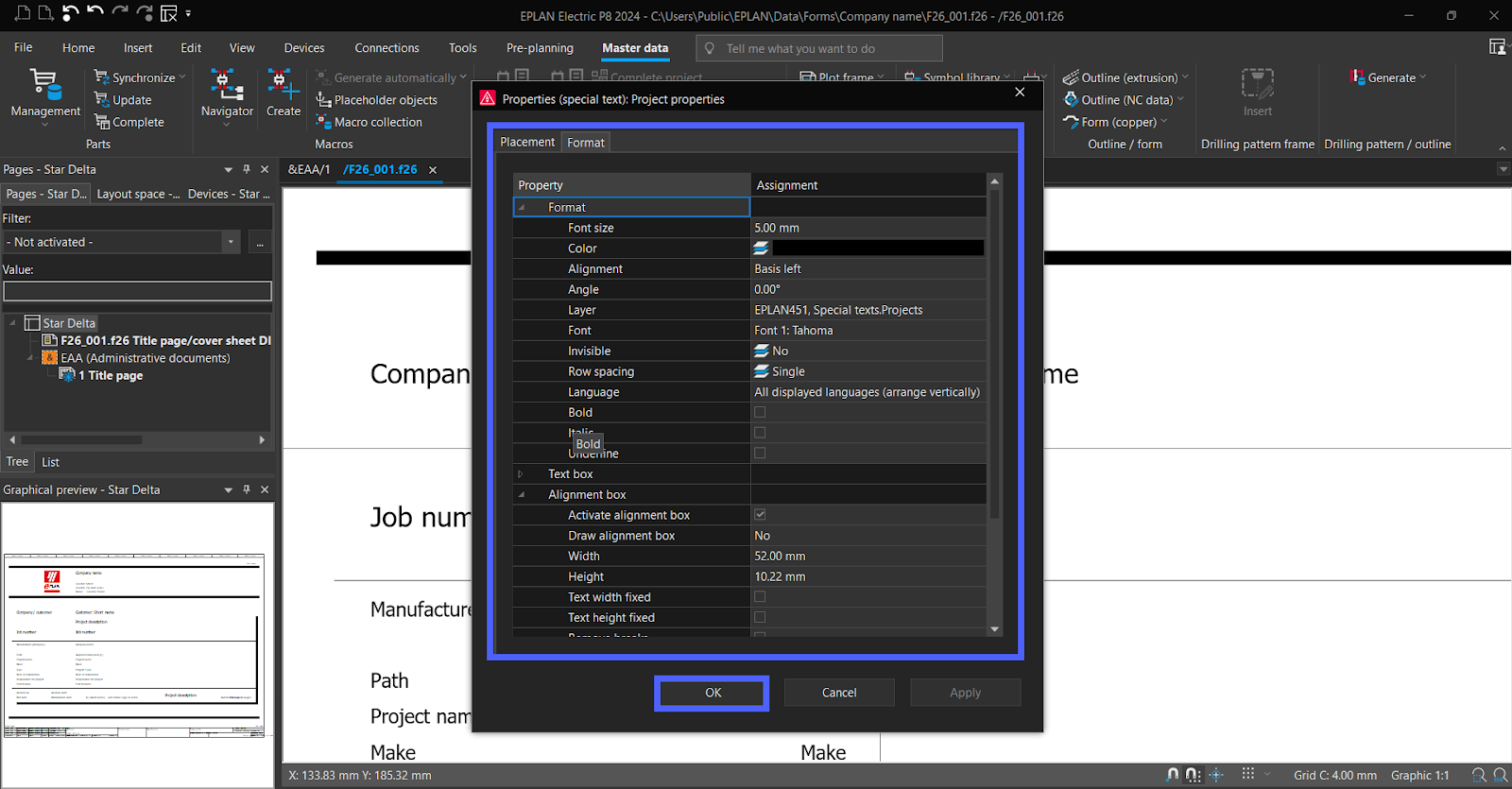

شکل ۴-۱۵ – شماتیک تابلو کنترل صنعتی با استفاده از EPLAN قالببندی متن ویژه
اکنون متن ثابت اضافه میکنیم. روی «Text» کلیک کنید.
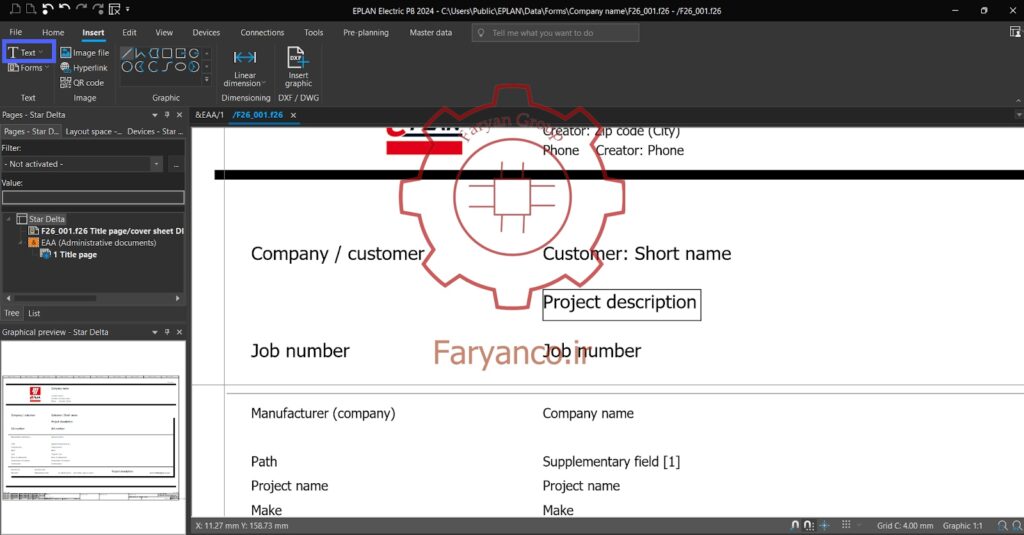
16-4 – شماتیک تابلو کنترل صنعتی با استفاده از EPLAN متن ثابت
متن را وارد کرده و قالب آن را تنظیم کنید، سپس «OK» را بزنید.
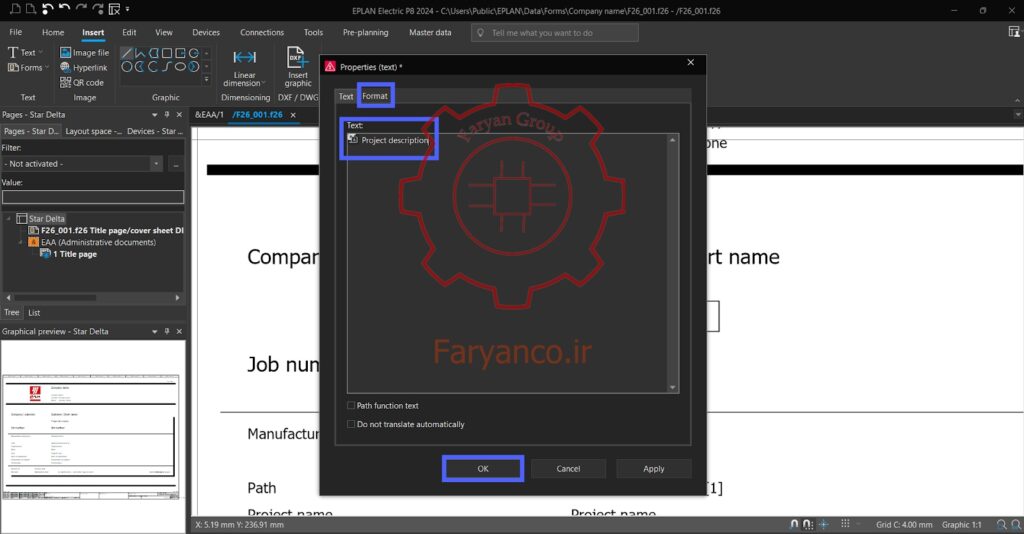
شکل ۴-۱۷ – شماتیک تابلو کنترل صنعتی با استفاده از EPLAN متن ثابت
اکنون متن ثابت را به صفحه عنوان اضافه کنید.

شکل ۴-۱۸ – شماتیکهای تابلو کنترل صنعتی با استفاده از EPLAN EPLAN – افزودن متن ثابت
اکنون میتوانید صفحه عنوان خود را ویرایش کنید. همچنین میتوانید با انتخاب گزینه «Insert» و سپس «Image file» تصویر اضافه کنید.
اکنون آن را به پروژه اضافه کنیم، صفحه عنوان قدیمی را حذف کنید. سپس روی «Title page» راستکلیک کرده و گزینه «Close» را انتخاب کنید.
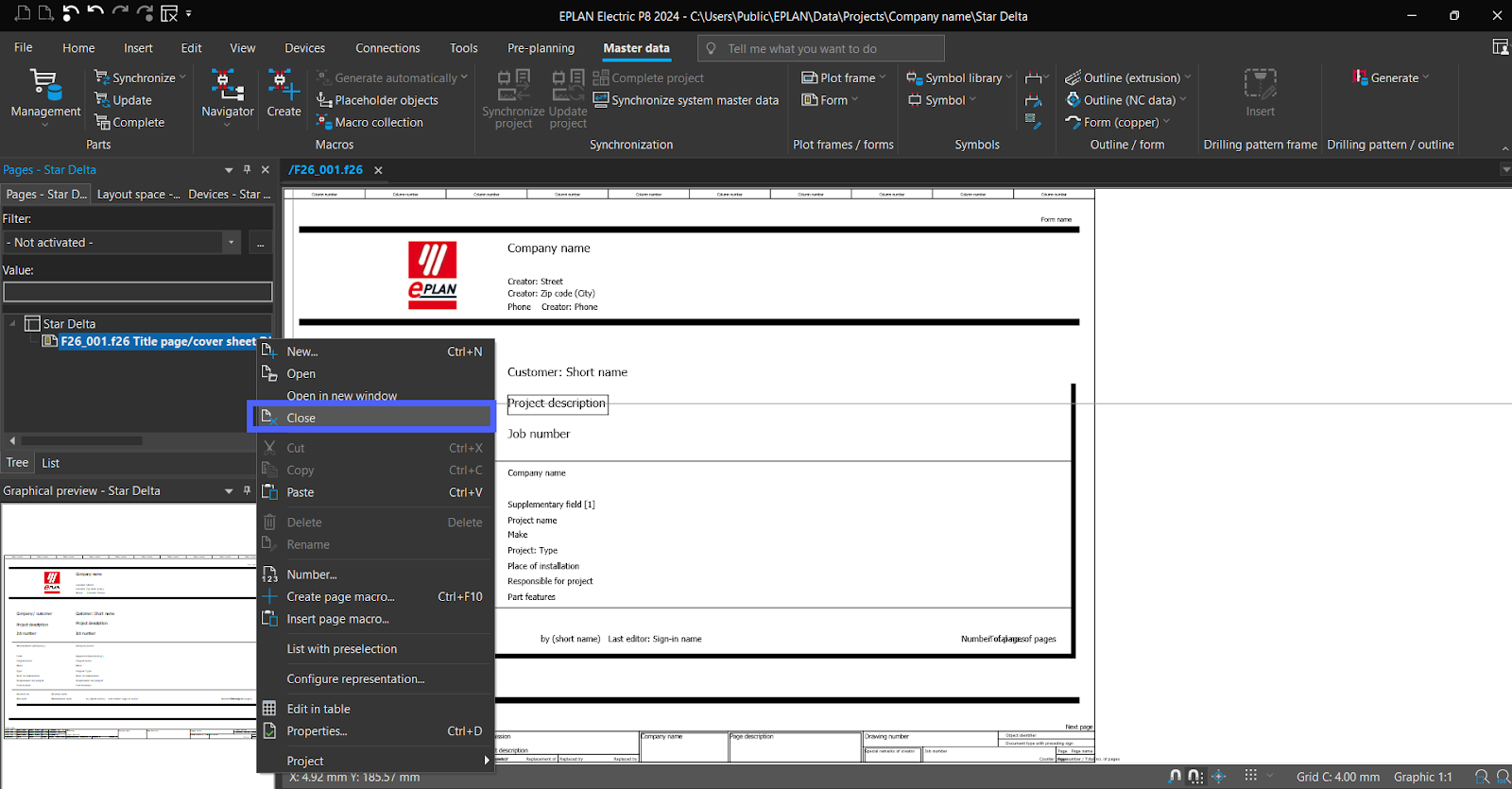

شکل ۴-۱۹ – شماتیکهای تابلو کنترل صنعتی با استفاده از EPLAN EPLAN – افزودن صفحه جدید
از منوی «Home» در نوار ابزار، آیکون «NEW page» را انتخاب کنید، یا از «Page navigator» راستکلیک کرده و گزینه «New» را انتخاب کنید. همچنین میتوانید از کلیدهای «CTRL + N» استفاده کنید.

شکل ۴-۲۰ – شماتیکهای تابلو کنترل صنعتی با استفاده از EPLAN EPLAN – افزودن صفحه جدید
در قسمت «Page type» گزینه «Title page / cover sheet» را انتخاب کنید و در قسمت «Form name» فرم صفحه عنوان جدید خود را انتخاب کرده و سپس روی «OK» کلیک کنید.

شکل ۴-۲۱ – شماتیکهای تابلو کنترل صنعتی با استفاده از EPLAN EPLAN – افزودن صفحه عنوان جدید
اکنون همه چیز انجام شده است و میتوانید همانطور که قبلاً ذکر کردیم، خصوصیات را ویرایش کنید.

شکل ۴-۲۲ – شماتیکهای تابلو کنترل صنعتی با استفاده از EPLAN EPLAN – افزودن صفحه عنوان جدید
ما یک مدار قدرت و کنترل برای روش راهاندازی ستاره–مثلث، بهطور خاص برای یک موتور القایی، طراحی خواهیم کرد. ابتدا با نمودار مدار قدرت شروع میکنیم. یک صفحه جدید اضافه کنید.
در قسمت «Page Type»، گزینه «Schematic multi-line» را انتخاب کنید و در قسمت «Plot frame name» هر «plot frame» مناسب را انتخاب کرده و سپس روی «OK» کلیک کنید. | توجه: میتوانید همانند مراحلی که برای «Title page» انجام دادیم، Plot frame خود را ایجاد کنید.

شکل ۵-۱ – شماتیکهای تابلو کنترل صنعتی با استفاده از EPLAN EPLAN – افزودن صفحه مدار قدرت
اکنون صفحه مدار قدرت با موفقیت اضافه شد.

شکل ۵-۲ – شماتیکهای تابلو کنترل صنعتی با استفاده از EPLAN EPLAN – افزودن صفحه مدار قدرت
از «Insert»، گزینه «Potential Connection Point» را از بخش «Connection» انتخاب کرده و آن را به «Plot frame» اضافه کنید. | توجه: برای چرخاندن از کلید «CTRL» استفاده کنید.

شکل ۵-۳ – شماتیکهای تابلو کنترل صنعتی با استفاده از EPLAN EPLAN – افزودن خطوط
نام آن را «L1» بگذارید و در قسمت «Potential type» گزینه «L» را انتخاب کرده و سپس روی «OK» کلیک کنید.

شکل ۵-۴ – شماتیکهای تابلو کنترل صنعتی با استفاده از EPLAN EPLAN – افزودن خطوط
به همین روش، «L2» و «L3» را اضافه کنید.

شکل ۵-۵ – شماتیکهای تابلو کنترل صنعتی با استفاده از EPLAN EPLAN – افزودن خطوط
اکنون «N» را اضافه کنید.

شکل ۵-۶ – شماتیکهای تابلو کنترل صنعتی با استفاده از EPLAN EPLAN – افزودن نول
اکنون از «Insert»، گزینه «Interruption Point» را انتخاب کرده و آن را به سه خط فاز و نول متصل کنید.

شکل ۵-۷ – شماتیکهای تابلو کنترل صنعتی با استفاده از EPLAN EPLAN – افزودن نقطه قطع
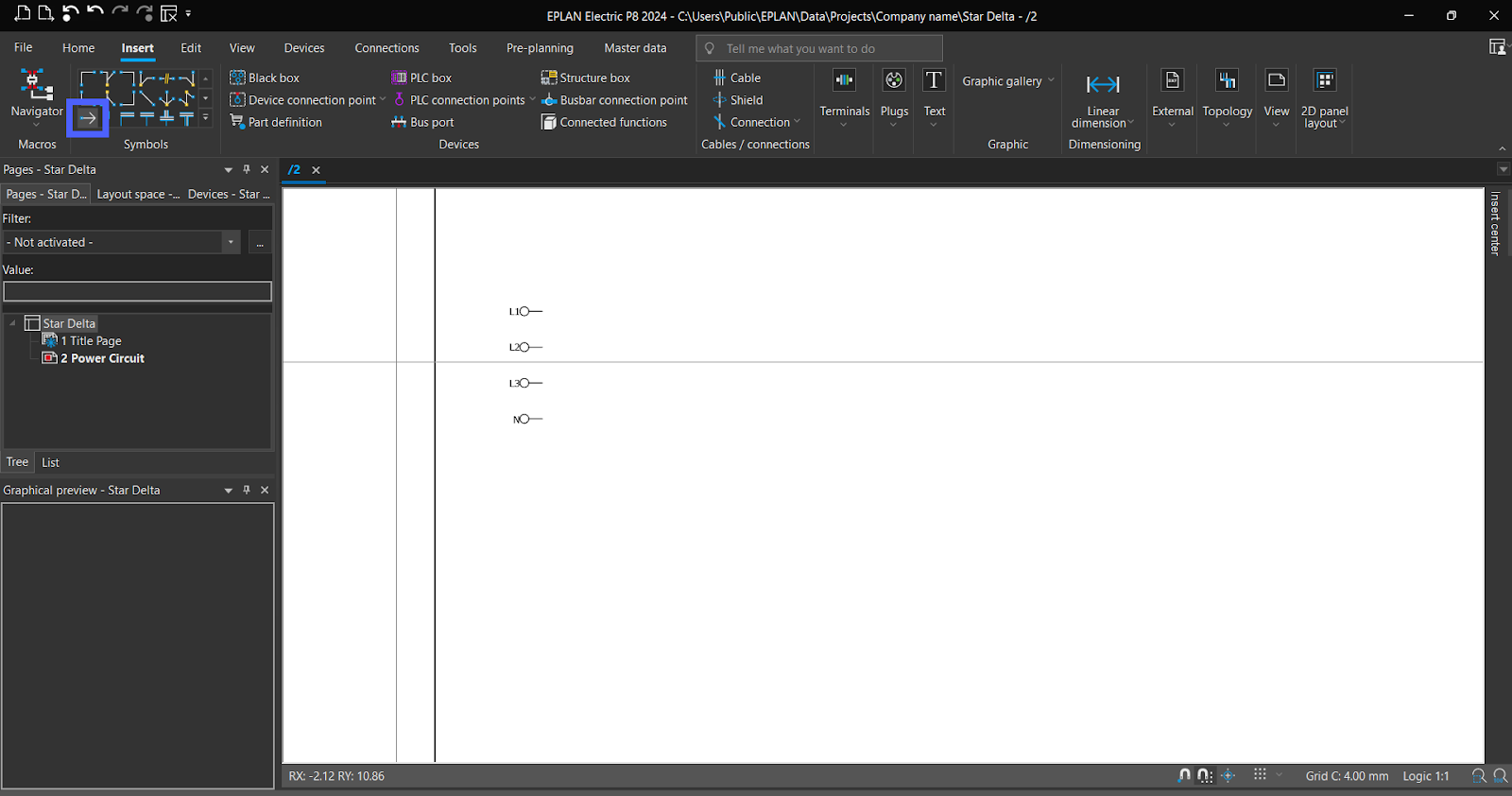

شکل ۵-۸ – شماتیکهای تابلو کنترل صنعتی با استفاده از EPLAN EPLAN – افزودن نقطه قطع
برای افزودن «Circuit Breaker»، از بخش «Symbols» در «Insert Center» استفاده کنید.

شکل ۵-۹ – شماتیکهای تابلو کنترل صنعتی با استفاده از EPLAN EPLAN – افزودن سمبل
گزینه «IEC_symbol» را انتخاب کنید، سپس به «Electrical engineering» بروید، بعد «Protection device» و در نهایت «Circuit breaker» را انتخاب کنید.

شکل ۵-۱۰ – شماتیکهای تابلو کنترل صنعتی با استفاده از EPLAN سمبلهای کلید اتوماتیک
گزینه «Triple circuit breaker» را انتخاب کنید.

شکل ۵-۱۱ – شماتیکهای تابلو کنترل صنعتی با استفاده از EPLAN سمبلهای کلید اتوماتیک
سمبل را به داخل شماتیک بکشید.

شکل ۵-۱۲ – شماتیکهای تابلو کنترل صنعتی با استفاده از EPLAN سمبلهای کلید اتوماتیک
یک نام تعیین کرده و سپس «OK» را انتخاب کنید.

شکل ۵-۱۳ – شماتیکهای تابلو کنترل صنعتی با استفاده از EPLAN سمبلهای کلید اتوماتیک
برای ایجاد اتصالات، از «Insert» گزینههای «Lines» و «Nodes» را استفاده کنید.

شکل ۵-۱۴ – شماتیکهای تابلو کنترل صنعتی با استفاده از EPLAN خطوط و نودها
ما از «T-node down» استفاده خواهیم کرد.

شکل ۵-۱۵ – شماتیکهای تابلو کنترل صنعتی با استفاده از EPLAN اتصال کلید اتوماتیک به خطوط
بیایید «Overload relay» را اضافه کنیم.
گزینه «IEC_symbol» را از «Symbols» انتخاب کنید، سپس به «Electrical engineering» بروید، بعد «Protection device» و در نهایت «Motor overload switch» را انتخاب کنید.

شکل ۵-۱۶ – شماتیکهای تابلو کنترل صنعتی با استفاده از EPLAN اضافهبار موتور
سمبل را در زیر CB به داخل شماتیک بکشید؛ بهصورت خودکار به CB متصل خواهد شد.

شکل ۵-۱۷ – شماتیکهای تابلو کنترل صنعتی با استفاده از EPLAN اضافهبار موتور
توجه: تجهیزات حفاظتی مناسب خود را اضافه کنید.
به همین روش، سه کنتاکت NO اصلی کنتاکتورها را اضافه کنید.
از بخش «Symbols»، گزینه «IEC_symbol» را انتخاب کرده، به «Electrical engineering» بروید، سپس «Coils, contacts, and protective circuits» و بعد «NO contact» و در نهایت «NO contact, 3 connection points» را انتخاب کنید.

شکل ۵-۱۸ – شماتیکهای تابلو کنترل صنعتی با استفاده از EPLAN سه کنتاکت نرمال باز
برای افزودن متن عملکرد، روی «Contacts» دوبار کلیک کرده، متن عملکرد موردنظر را تنظیم کرده و سپس «OK» را انتخاب کنید.

شکل ۵-۱۹ – شماتیکهای تابلو کنترل صنعتی با استفاده از EPLAN متن عملکرد
متن عملکرد را به هر سه کنتاکت اختصاص دهید.

شکل ۵-۲۰ – شماتیکهای تابلو کنترل صنعتی با استفاده از EPLAN متن عملکرد
سه سمبل «T-node right» را در سه خط مربوطه قرار دهید تا اتصالات برقرار شود.

شکل ۵-۲۱ – شماتیکهای تابلو کنترل صنعتی با استفاده از EPLAN افزودن اتصالات
سمبل «Angle down» را به «T-node right» متصل کنید تا اتصالات موردنظر برقرار شود.

شکل ۵-۲۲ – شماتیکهای تابلو کنترل صنعتی با استفاده از EPLAN کنتاکتهای دلتا در EPLAN
برای برقراری اتصالات کنتاکتهای «Start»، از سمبلهای «Angle Right»، «Angle left» و «T-node down» استفاده کنید.

شکل ۵-۲۳ – شماتیکهای تابلو کنترل صنعتی با استفاده از EPLAN کنتاکتهای استارت
اکنون «Terminals» را برای اتصال به موتور اضافه کنید.
از بخش «Symbols» و گزینه «IEC_symbol»، سمبل «Terminal with 2 connection point» را اضافه کنید.

شکل ۵-۲۴ – شماتیکهای تابلو کنترل صنعتی با استفاده از EPLAN ترمینال
۶ ترمینال اضافه کنید.

شکل ۵-۲۵ – شماتیکهای تابلو کنترل صنعتی با استفاده از EPLAN ترمینالها
اکنون موتور را اضافه کنید.

شکل ۵-۲۶ – شماتیکهای تابلو کنترل صنعتی با استفاده از EPLAN موتور القایی سهفاز

شکل ۵-۲۷ – شماتیکهای تابلو کنترل صنعتی با استفاده از EPLAN موتور القایی سهفاز
اکنون اتصالات را تکمیل کنید.

شکل ۵-۲۸ – شماتیکهای تابلو کنترل صنعتی با استفاده از EPLAN مدار قدرت ستاره–مثلث موتور القایی سهفاز
برای تمام المانها «Function Text» اضافه کنید و کار به پایان رسید!

شکل ۵-۲۹ – شماتیکهای تابلو کنترل صنعتی با استفاده از EPLAN مدار قدرت ستاره–مثلث موتور القایی سهفاز
یک صفحه جدید اضافه کنید.

شکل ۶-۱ – شماتیکهای تابلو کنترل صنعتی با استفاده از EPLAN صفحه مدار کنترل
برای افزودن L و N به مدار کنترل، از سمبل «Interruption point» استفاده کرده و آن را بهصورت «L1» تنظیم کنید، سپس «OK» را انتخاب کنید.

شکل ۶-۲ – شماتیکهای تابلو کنترل صنعتی با استفاده از EPLAN خط صفحه مدار کنترل
برای N نیز به همین صورت عمل کنید.

شکل ۶-۳ – شماتیکهای تابلو کنترل صنعتی با استفاده از EPLAN نول صفحه مدار کنترل
توجه: عدد «۲٫۷» نشان میدهد که «Interruption point» به N متصل است که مربوط به صفحه ۲، ردیف ۷ در شماتیک میباشد.
توجه: بهتر است یک صفحه جداگانه برای سیمکشی منبع تغذیه ایجاد شود تا سازماندهی و وضوح شماتیک افزایش یابد.
دو سمبل «Interruption point» به شماتیک اضافه کنید و «N» را به پایین منتقل کنید.

شکل ۶-۴ – شماتیکهای تابلو کنترل صنعتی با استفاده از EPLAN خط و نول صفحه مدار کنترل
یک سمبل «single phase circuit breaker» به شماتیک اضافه کرده و آن را به «L1» متصل کنید.

شکل ۶-۵ – شماتیکهای تابلو کنترل صنعتی با استفاده از EPLAN کلید اتوماتیک صفحه کنترل
بیایید کنتاکت NC مربوط به «Overload» را اضافه کنیم.

شکل ۶-۶ – شماتیکهای تابلو کنترل صنعتی با استفاده از EPLAN کنتاکت نرمال بسته صفحه کنترل
آن را به داخل شماتیک بکشید. گزینه «-F2» که نام اضافهبار در صفحه مدار قدرت است را انتخاب کرده و سپس «OK» را بزنید.


شکل ۶-۷ – شماتیکهای تابلو کنترل صنعتی با استفاده از EPLAN کنتاکت نرمال بسته صفحه کنترل

شکل ۶-۸ – شماتیکهای تابلو کنترل صنعتی با استفاده از EPLAN کنتاکت نرمال بسته اضافهبار در صفحه کنترل
به بخش سمبلها بروید و سمبل «Stop Pushbutton» را پیدا کنید.

شکل ۶-۹ – شماتیکهای تابلو کنترل صنعتی با استفاده از EPLAN شستی نرمال بسته
آن را به شماتیک بکشید.

شکل ۶-۱۰ – شماتیکهای تابلو کنترل صنعتی با استفاده از EPLAN شستی نرمال بسته
اکنون به بخش سمبلها بروید و سمبل «Start Pushbutton» را پیدا کنید. سپس آن را به شماتیک بکشید.

شکل ۶-۱۱ – شماتیکهای تابلو کنترل صنعتی با استفاده از EPLAN شستی نرمال باز
اکنون به بخش سمبلها بروید و سمبل «Coils» مربوط به کنتاکتور و تایمر را پیدا کنید.

شکل ۶-۱۲ – شماتیکهای تابلو کنترل صنعتی با استفاده از EPLAN بوبینها
«Timer Coil» را به شماتیک بکشید.

شکل ۶-۱۳ – شماتیکهای تابلو کنترل صنعتی با استفاده از EPLAN بوبین تایمر
اکنون سه «Coils» مربوط به کنتاکتورها را به شماتیک اضافه کنید.

شکل ۶-۱۴ – شماتیکهای تابلو کنترل صنعتی با استفاده از EPLAN بوبین کنتاکتور
توجه: مطمئن شوید که گزینه «Displayed DT» بوبین را با کنتاکتهای آن در «Power circuit page» تنظیم کردهاید.

شکل ۶-۱۵ – شماتیکهای تابلو کنترل صنعتی با استفاده از EPLAN بوبین کنتاکتور
برای المانها «Function text» تنظیم کنید.

شکل ۶-۱۶ – شماتیکهای تابلو کنترل صنعتی با استفاده از EPLAN صفحه کنترل
اکنون به بخش سمبلها بروید و سمبل «NO/NC contacts» مربوط به کنتاکتور و تایمر را پیدا کنید.

شکل ۶-۱۷ – شماتیکهای تابلو کنترل صنعتی با استفاده از EPLAN کنتاکتهای نرمال باز کنتاکتور

شکل ۶-۱۸ – شماتیکهای تابلو کنترل صنعتی با استفاده از EPLAN کنتاکتهای نرمال باز تایمر

شکل ۶-۱۹ – شماتیکهای تابلو کنترل صنعتی با استفاده از EPLAN کنتاکتهای نرمال بسته
اکنون دو «NO Contact» یکی برای «Main» و دیگری برای «Timer» و سه «NC Contact» را به شماتیک اضافه کنید. یکی را برای «Timer» و دو مورد دیگر را برای قطع «Star» و «Delta» استفاده کنید.

شکل ۶-۲۰ – شماتیکهای تابلو کنترل صنعتی با استفاده از EPLAN کنتاکتهای نرمال باز بسته
اکنون کنتاکتهای NC و NO تایمر هر دو دارای شماره شناسایی «۱۷» و «۱۸» هستند. کافی است روی آن دوبار کلیک کنید تا شمارههای شناسایی را تغییر دهید.

شکل ۶-۲۱ – شماتیکهای تابلو کنترل صنعتی با استفاده از EPLAN کنتاکت نرمال بسته تایمر
برای کنتاکت NO نیز به همین روش عمل کنید.

شکل ۶-۲۲ – شماتیکهای تابلو کنترل صنعتی با استفاده از EPLAN نقاط اتصال تایمر
اکنون مدار کنترل را به یکدیگر متصل کنید.

شکل ۶-۲۳ – شماتیکهای تابلو کنترل صنعتی با استفاده از EPLAN مدار کنترل
توجه: میتوانید جهت «T-node» را با دوبار کلیک روی آن و انتخاب جهت موردنظر تغییر دهید.
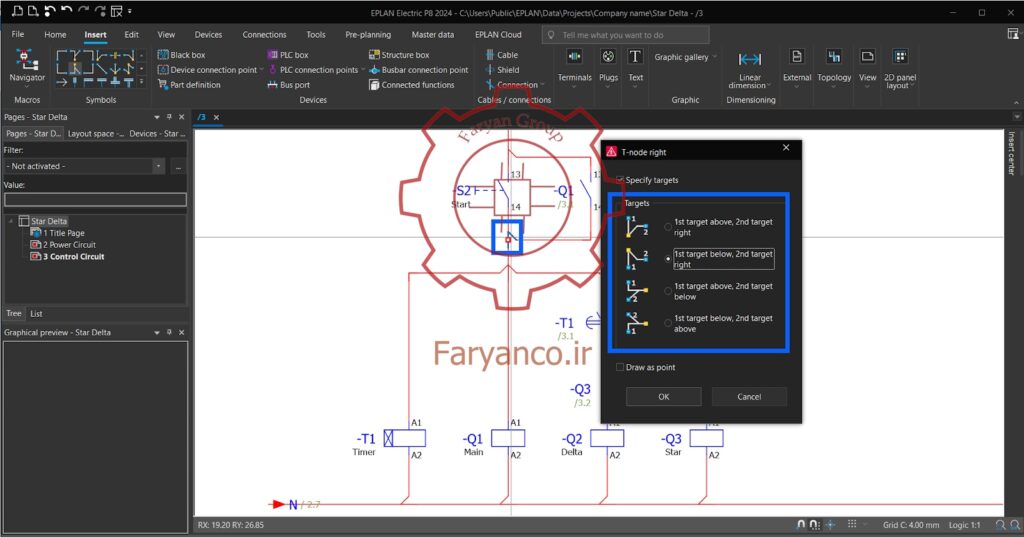
شکل ۶-۲۴ – شماتیک تابلو کنترل صنعتی با استفاده از EPLAN جهت T Node
اکنون همه چیز انجام شد.
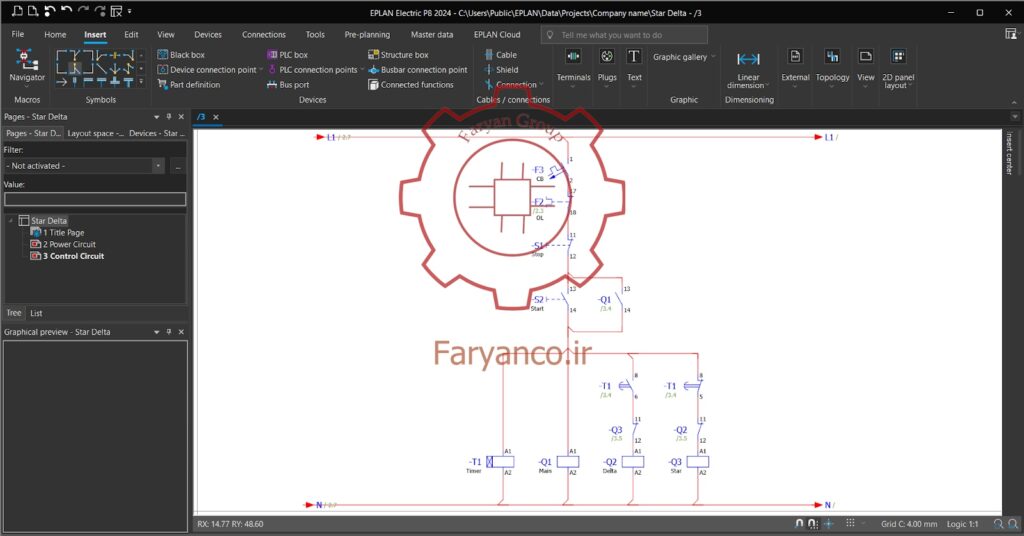
شکل ۶-۲۵ – شماتیک تابلو کنترل صنعتی با استفاده از EPLAN صفحه مدار فرمان
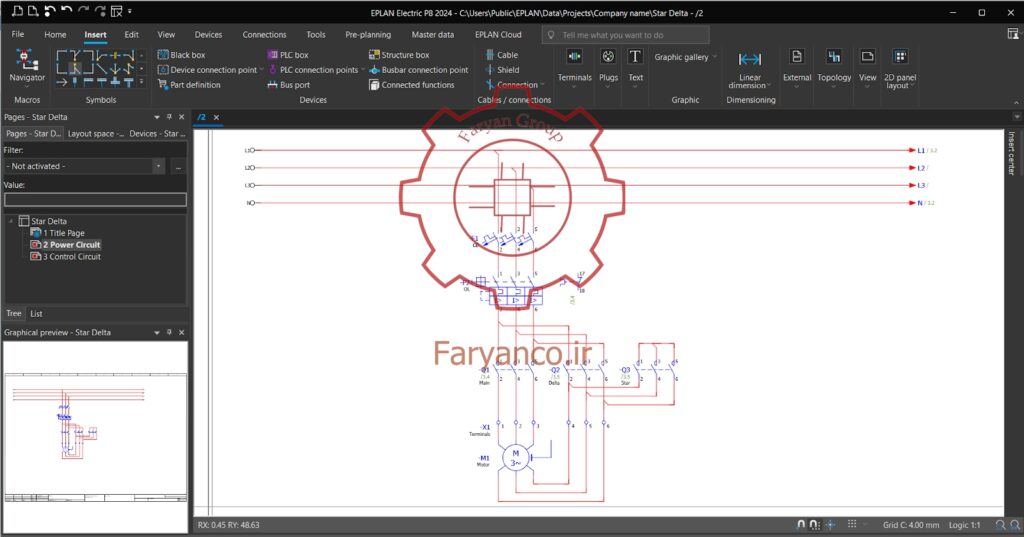
شکل ۶-۲۶ – شماتیک تابلو کنترل صنعتی با استفاده از EPLAN صفحه مدار قدرت
برای این آموزش، مطالب کافی را پوشش دادهایم. در آموزش بعدی، به ایجاد جداول و درج قطعات در داخل سمبلها برای طراحی سهبعدی خواهیم پرداخت. منتظر مطالب جذاب بیشتری باشید.
در پایان، تسلط بر هنر ایجاد نقشه های دقیق و کارآمد تابلوهای برق، مهارتی کلیدی در مهندسی برق و اتوماسیون صنعتی محسوب میشود. EPLAN به عنوان یک نرمافزار قدرتمند، این امکان را فراهم میکند تا این نقشه ها را با سهولت و دقت طراحی کنید. در این راهنما، مراحل اساسی ترسیم یک نقشه ساده تابلو برق را بررسی کردیم؛ از آشنایی با محیط کاربری EPLAN گرفته تا طراحی مدار قدرت و مدار فرمان برای روش راهاندازی ستاره–مثلث.
چه یک مهندس برق تازهکار باشید، چه یک متخصص باتجربه که به دنبال ارتقای مهارتهای خود است، یا صرفاً فردی علاقهمند، این راهنما دانش و اعتمادبهنفس لازم برای طراحی نقشه های کارآمد تابلو برق را در اختیار شما قرار میدهد. این نقشه ها صرفاً نقشه نیستند، بلکه پایه و اساس پروژههای موفق در طراحی الکتریکی و اتوماسیون به شمار میروند.
همانطور که مسیر خود را در دنیای EPLAN و اتوماسیون صنعتی ادامه میدهید، به یاد داشته باشید که این تنها آغاز راه است. فرصتهای بیشماری برای یادگیری و پیشرفت در انتظار شماست و این راهنما سکوی پرتابی برای پروژههای پیشرفتهتر خواهد بود. در آموزشهای آینده، به ایجاد جداول و یکپارچهسازی قطعات در سمبلها برای طراحی سهبعدی خواهیم پرداخت و ابعاد جدیدی به مسیر یادگیری شما اضافه خواهیم کرد. منتظر مطالب هیجانانگیز بعدی باشید و همچنان مهارتهای خود را در دنیای مهندسی برق و اتوماسیون صنعتی گسترش دهید.