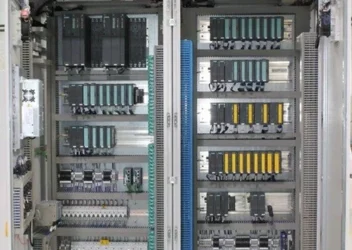

مقدمه
ایجاد نقشه های دقیق و کارآمد تابلوهای برق، سنگبنای هر پروژه موفق در مهندسی برق و اتوماسیون صنعتی است. این نفشه ها، راهنمای کنترل و مدیریت سیستمهای الکتریکی هستند و به همین دلیل بخش جداییناپذیر هر پروژه طراحی الکتریکی یا اتوماسیون محسوب میشوند.
EPLAN به عنوان یکی از نرمافزارهای پیشرو در این حوزه، فرآیند طراحی تابلوهای برق را سادهتر میکند. چه یک مهندس برق تازهکار باشید، چه یک متخصص باتجربه که قصد ارتقای مهارتهای خود را دارد، یا صرفاً فردی کنجکاو، این راهنما شما را با مبانی طراحی تابلو برق در EPLAN آشنا میکند و به طور ویژه بر ترسیم یک نقشه ساده تابلو برق تمرکز دارد. از درک مفاهیم اساسی گرفته تا تسلط بر ابزارهای موجود در EPLAN، این مقاله دانش و اطمینان لازم برای ایجاد نقشه های کارآمد تابلو برق را در اختیار شما قرار میدهد. بنابراین اگر آمادهاید این مسیر جذاب را آغاز کنید، بیایید وارد دنیای EPLAN شویم و نحوه ایجاد اولین دیاگرام تابلو برق خود را بررسی کنیم.
در این آموزش از نسخه EPLAN v2024 استفاده خواهیم کرد.
پس از باز کردن EPLAN، سه بخش کلیدی مهم در محیط کاربری مشاهده خواهید کرد:
Workspace (دایره ۱):
این بخش جایی است که پروژه شما شکل میگیرد. این ناحیه اصلی برای ایجاد و طراحی پروژهها است.
Page Navigator (دایره ۲):
در این قسمت نمایی جامع از تمام صفحات پروژه خود خواهید داشت. این بخش مانند یک نقشه راه کاربردی برای حرکت در ساختار پروژه عمل میکند.
Graphic Preview (دایره ۳):
این فضای پویا به شما امکان میدهد عناصر انتخابشده در پروژه را مشاهده و با آنها تعامل داشته باشید. چه صفحات باشند، چه تجهیزات یا سایر اجزا، همه در این بخش نمایش داده میشوند.
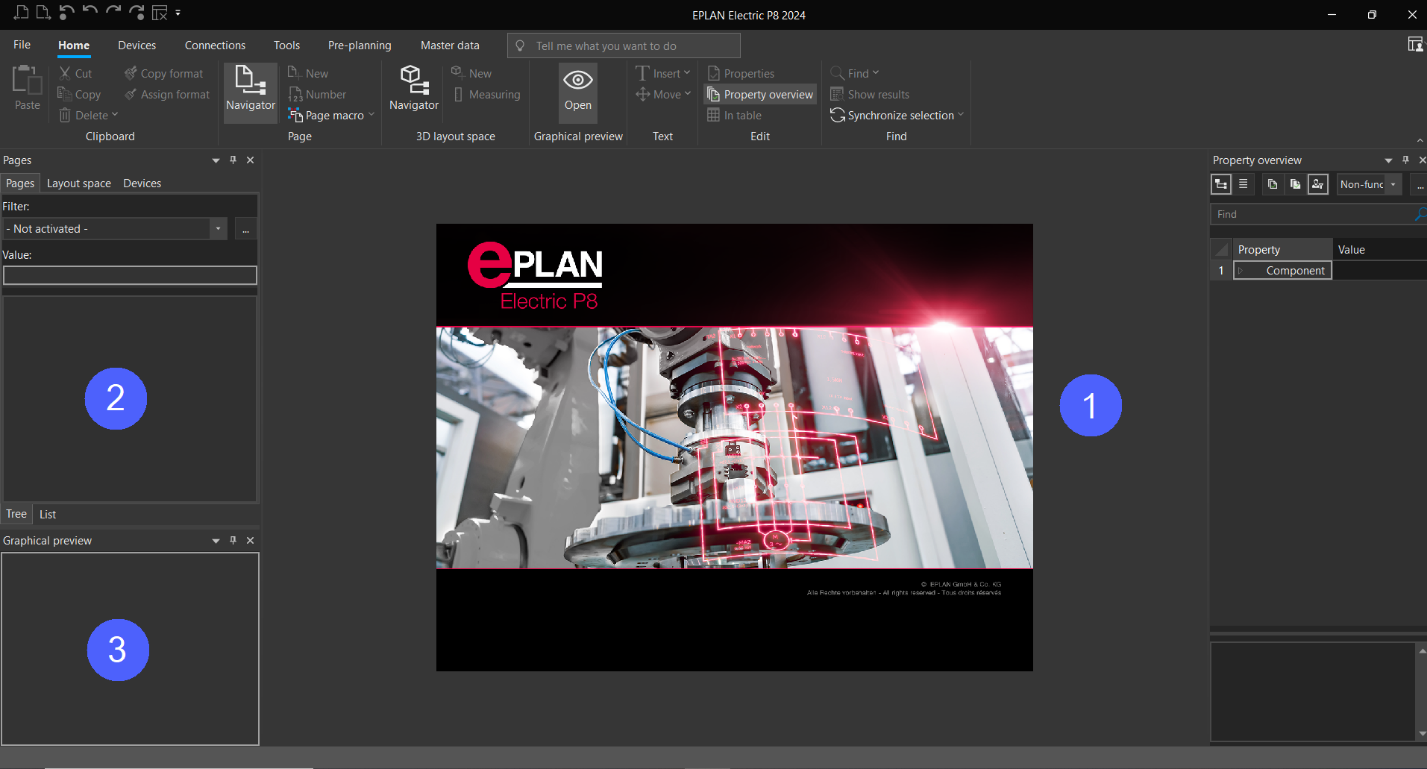 شکل ۱٫۱ – شماتیک تابلو کنترل صنعتی با استفاده از EPLAN | محیط کاربری EPLAN
نکته: برای مخفی کردن «Page Navigator» میتوانید یکی از روشهای زیر را انجام دهید:
کلید «F12» را فشار دهید.
روی آیکون «Page Navigator» کلیک کنید.
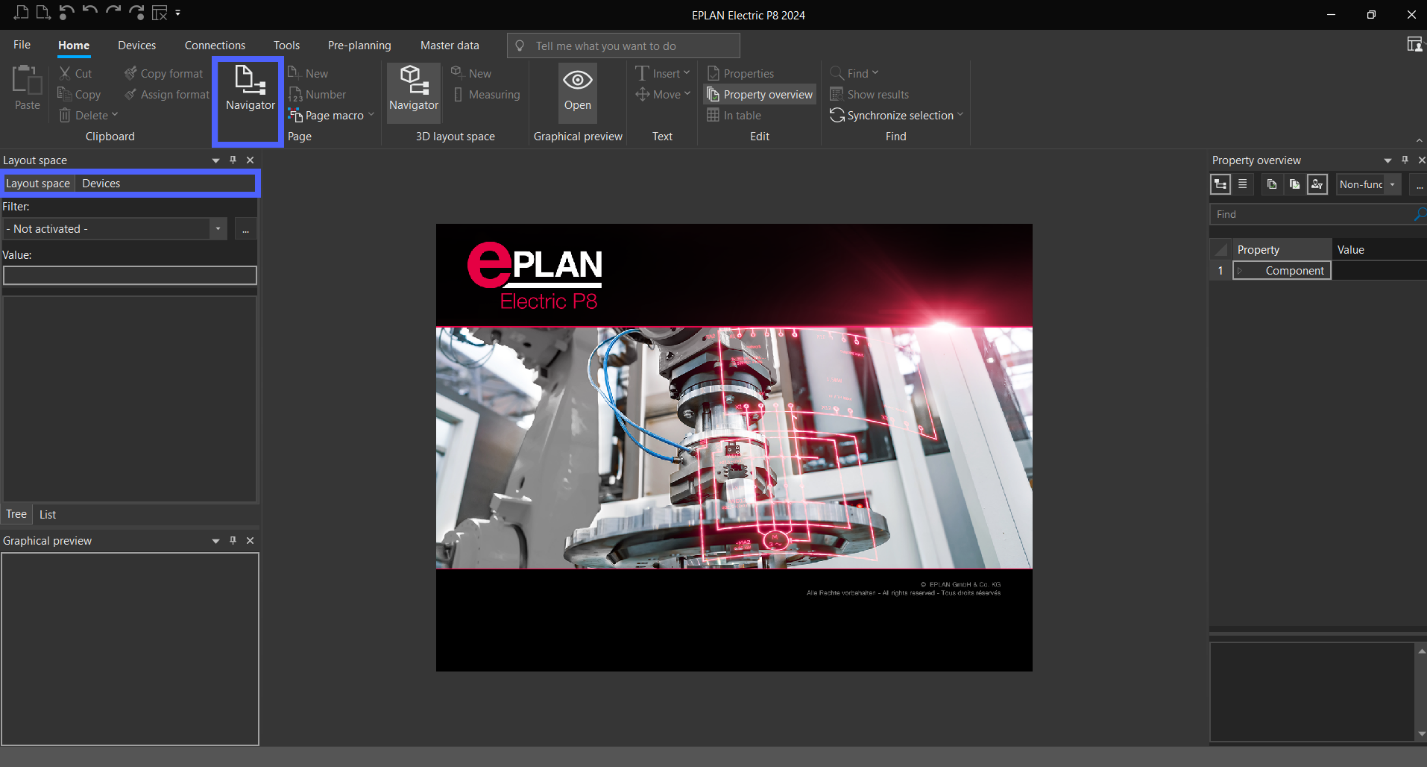 شکل ۱٫۲ – شماتیک تابلو کنترل صنعتی با استفاده از EPLAN | بخش Page Navigator در محیط کاربری
نکته: بخشهای «Layout Space» و «Devices Navigator» را در آموزش سهبعدی آینده بررسی خواهیم کرد.
روی «File» کلیک کنید.
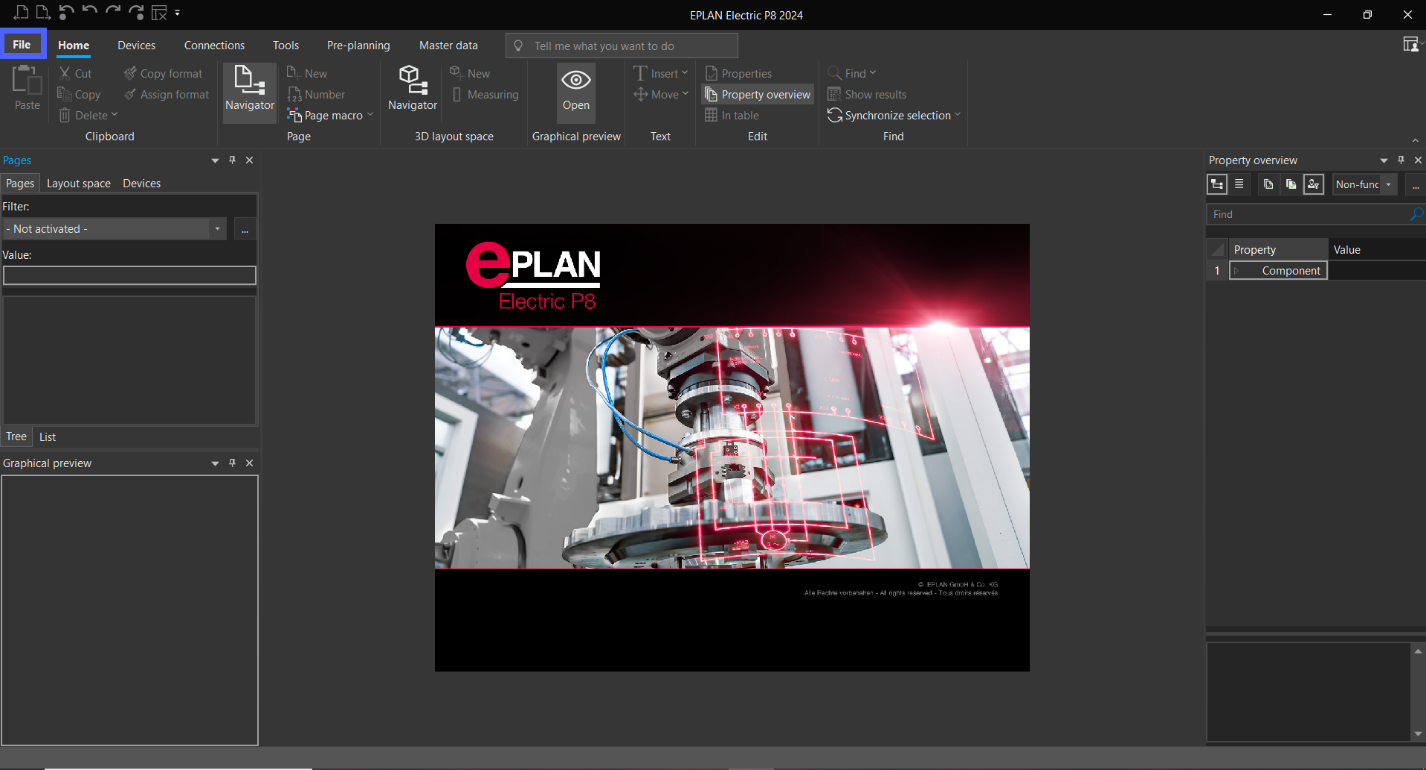 شکل ۲٫۱ – شماتیک تابلو کنترل صنعتی با استفاده از EPLAN | پروژه جدید
روی «New» کلیک کنید.
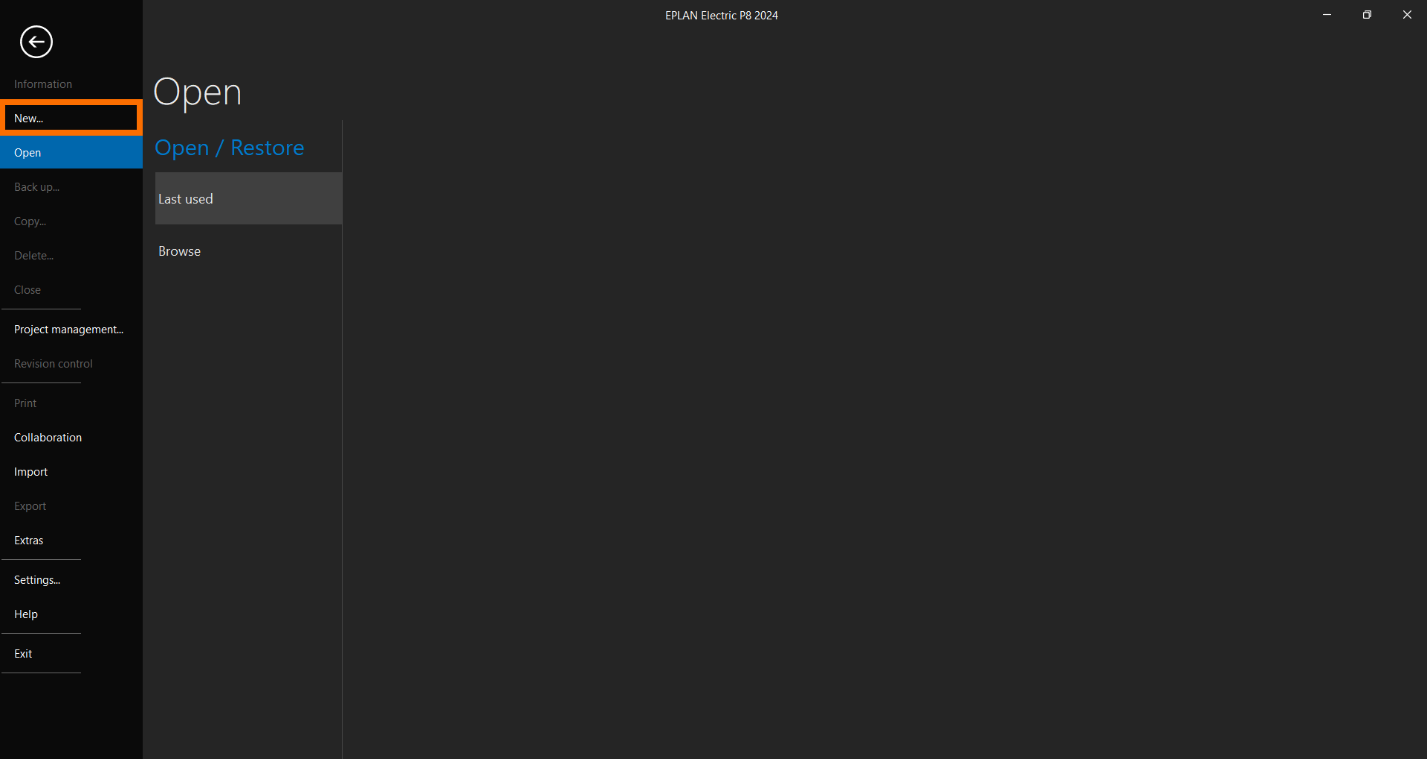 شکل ۲٫۲ – شماتیک تابلو کنترل صنعتی با استفاده از EPLAN | پروژه جدید
موارد «Project Name»، «Project Location»، «Creator name» و «Date and Time» را مشخص کنید. توجه داشته باشید که «Basic project» شامل ساختار از پیش تعریفشده پروژه است که قالبها، تنظیمات و پیکربندیهای ضروری را در بر دارد.
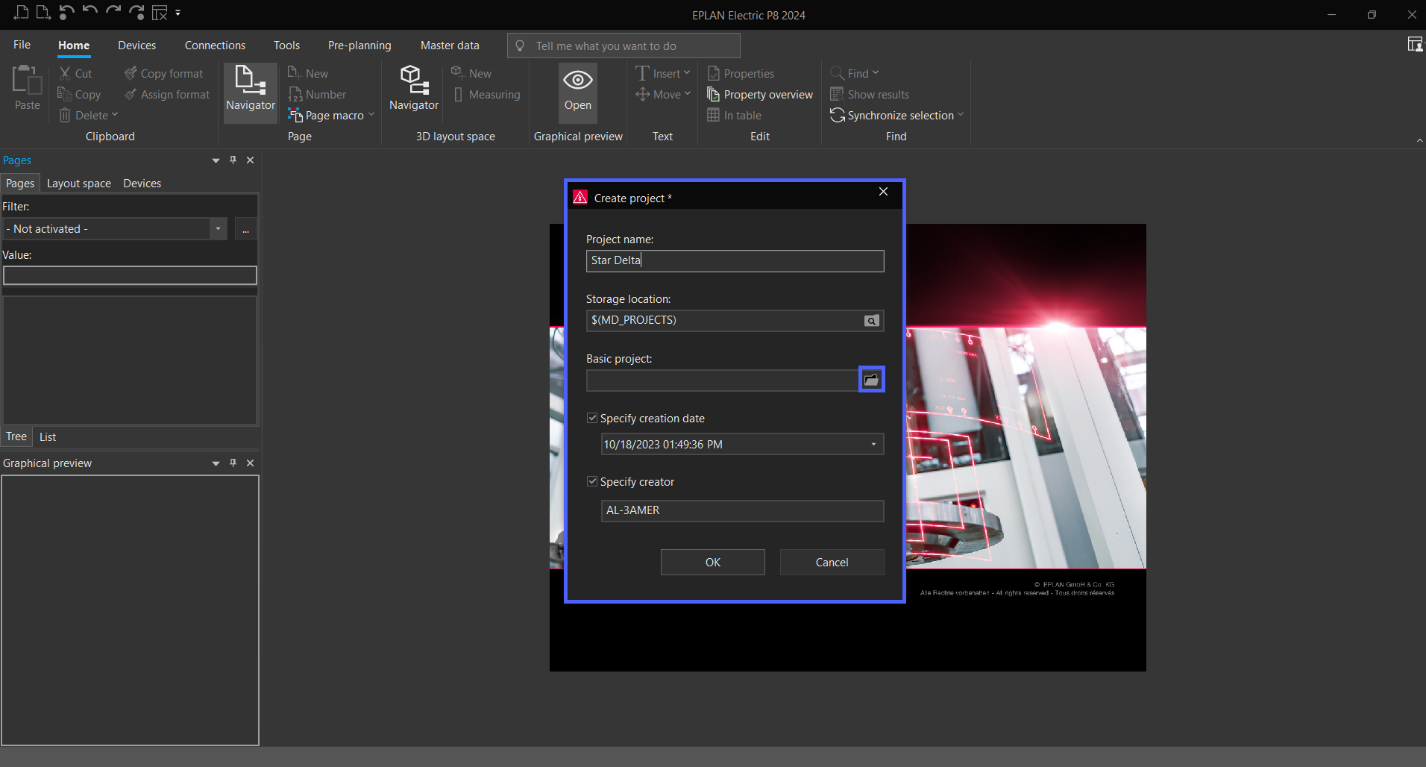 شکل ۲٫۳ – شماتیک تابلو کنترل صنعتی با استفاده از EPLAN | پروژه جدید
برای افزودن «Basic project» روی آیکون پوشه کلیک کنید.
 شکل ۲٫۴ – شماتیک تابلو کنترل صنعتی با استفاده از EPLAN | پروژه پایه
روی «OK» کلیک کنید.
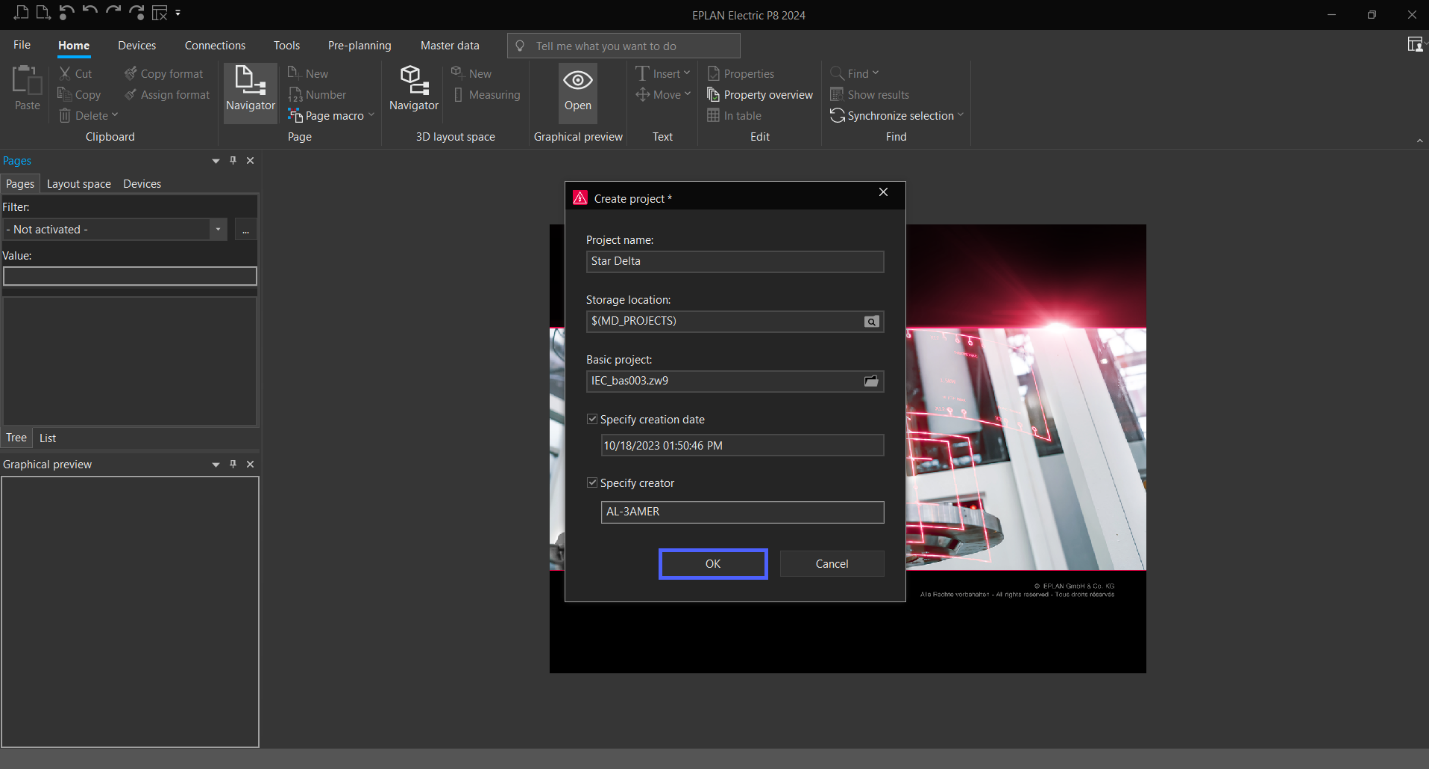 شکل ۲٫۵ – شماتیک تابلو کنترل صنعتی با استفاده از EPLAN | پروژه پایه
«Project properties» را تنظیم کرده و سپس روی «OK» کلیک کنید.
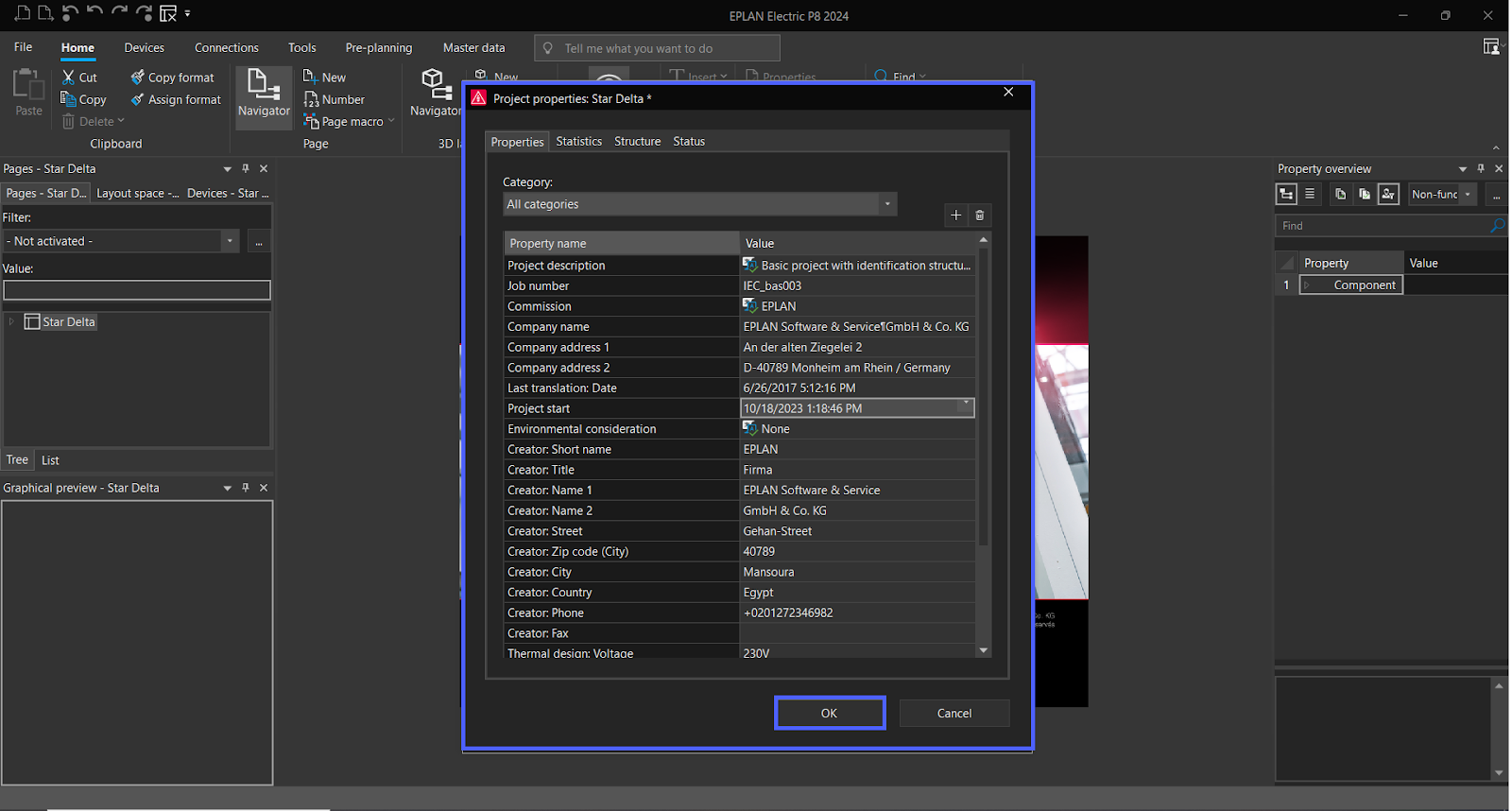 شکل ۲٫۶ – شماتیک تابلو کنترل صنعتی با استفاده از EPLAN | مشخصات پروژه
اکنون پروژه با موفقیت ایجاد شده است.
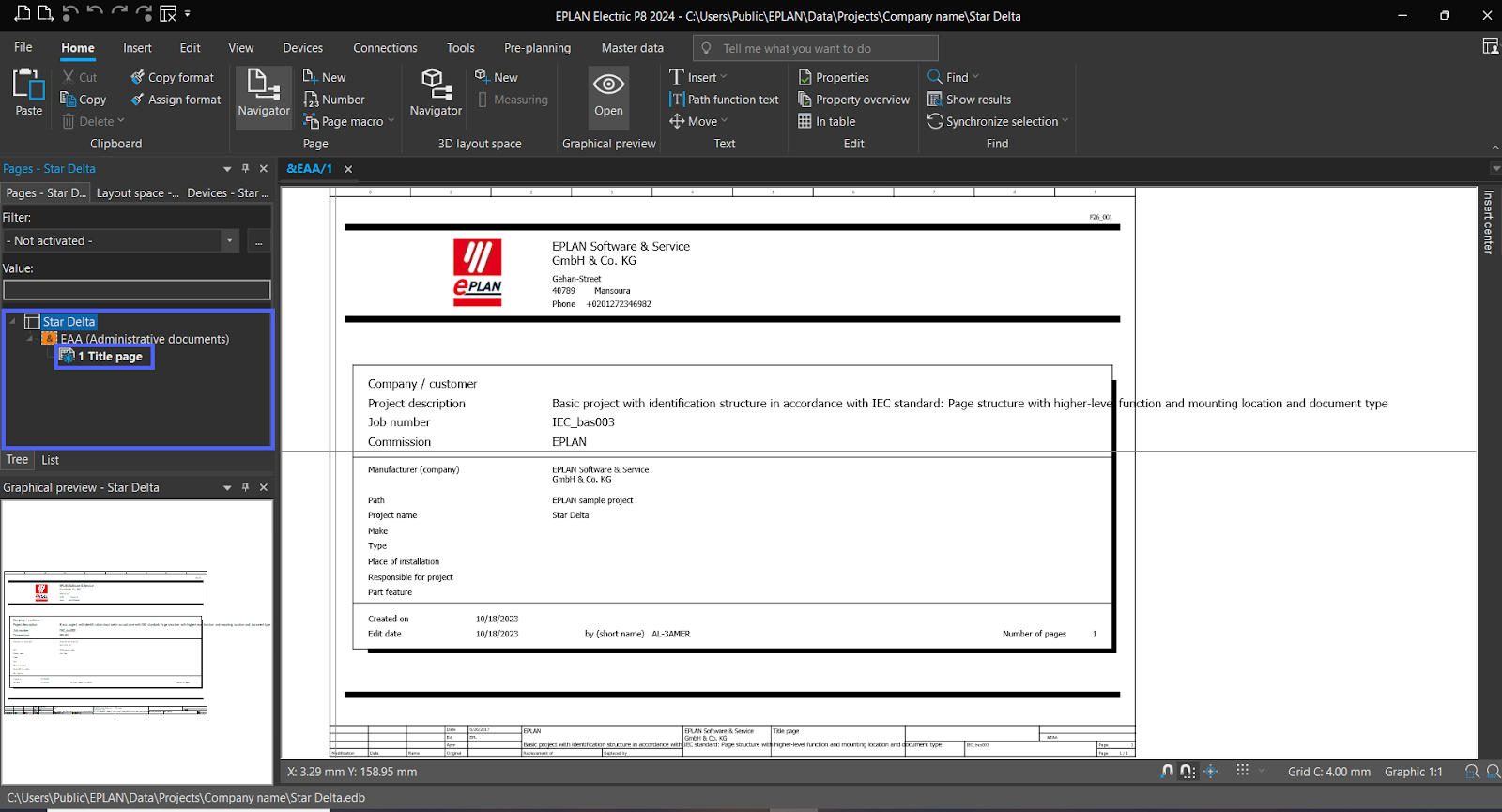 شکل ۲٫۷ – شماتیک تابلو کنترل صنعتی با استفاده از EPLAN | نمای کلی پروژه
«Project Description» را ویرایش میکنیم.
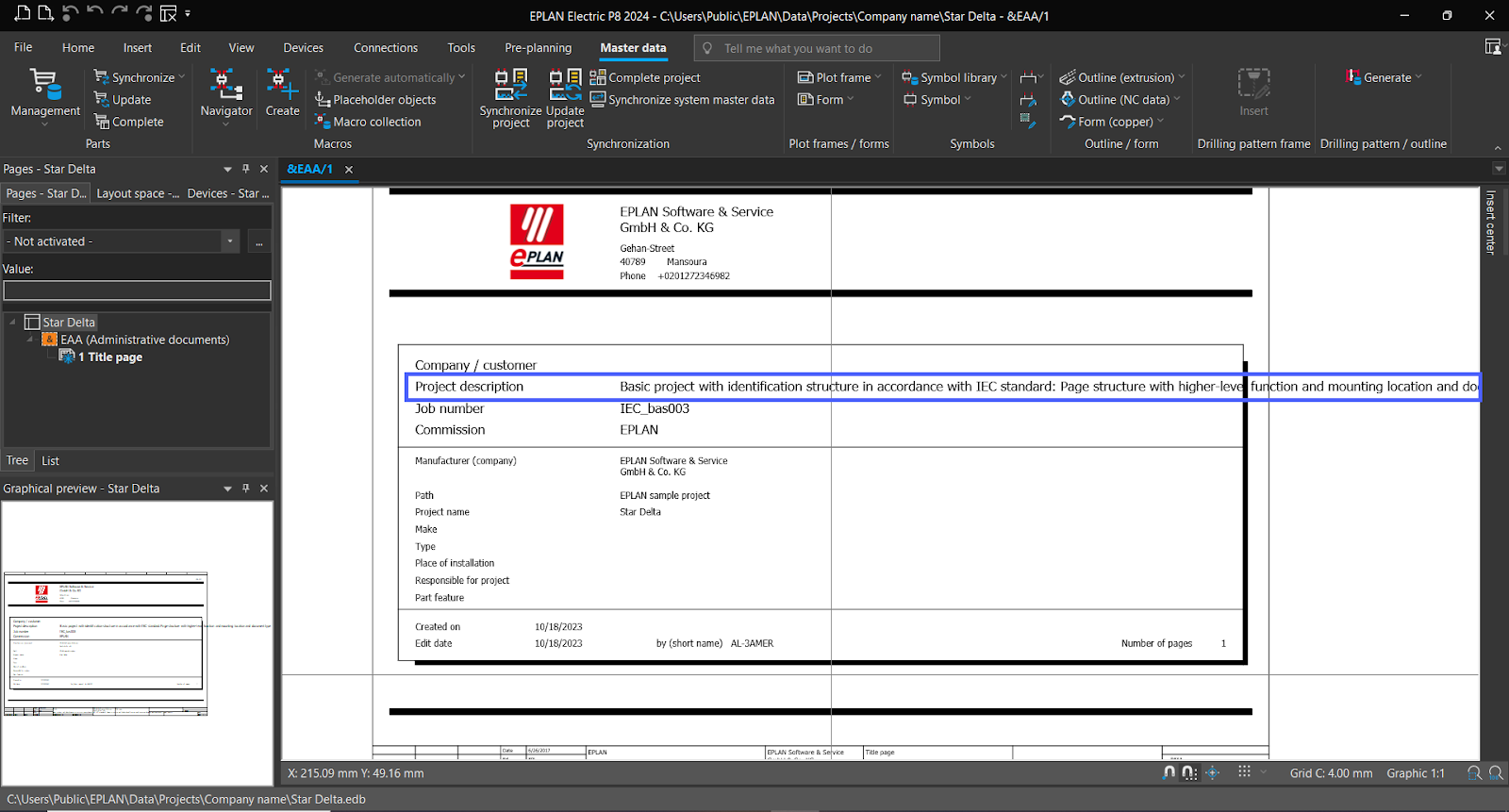 شکل ۳٫۱ – شماتیک تابلو کنترل صنعتی با استفاده از EPLAN | صفحه عنوان
روی «Project name» راستکلیک کرده و «Properties» را انتخاب کنید.
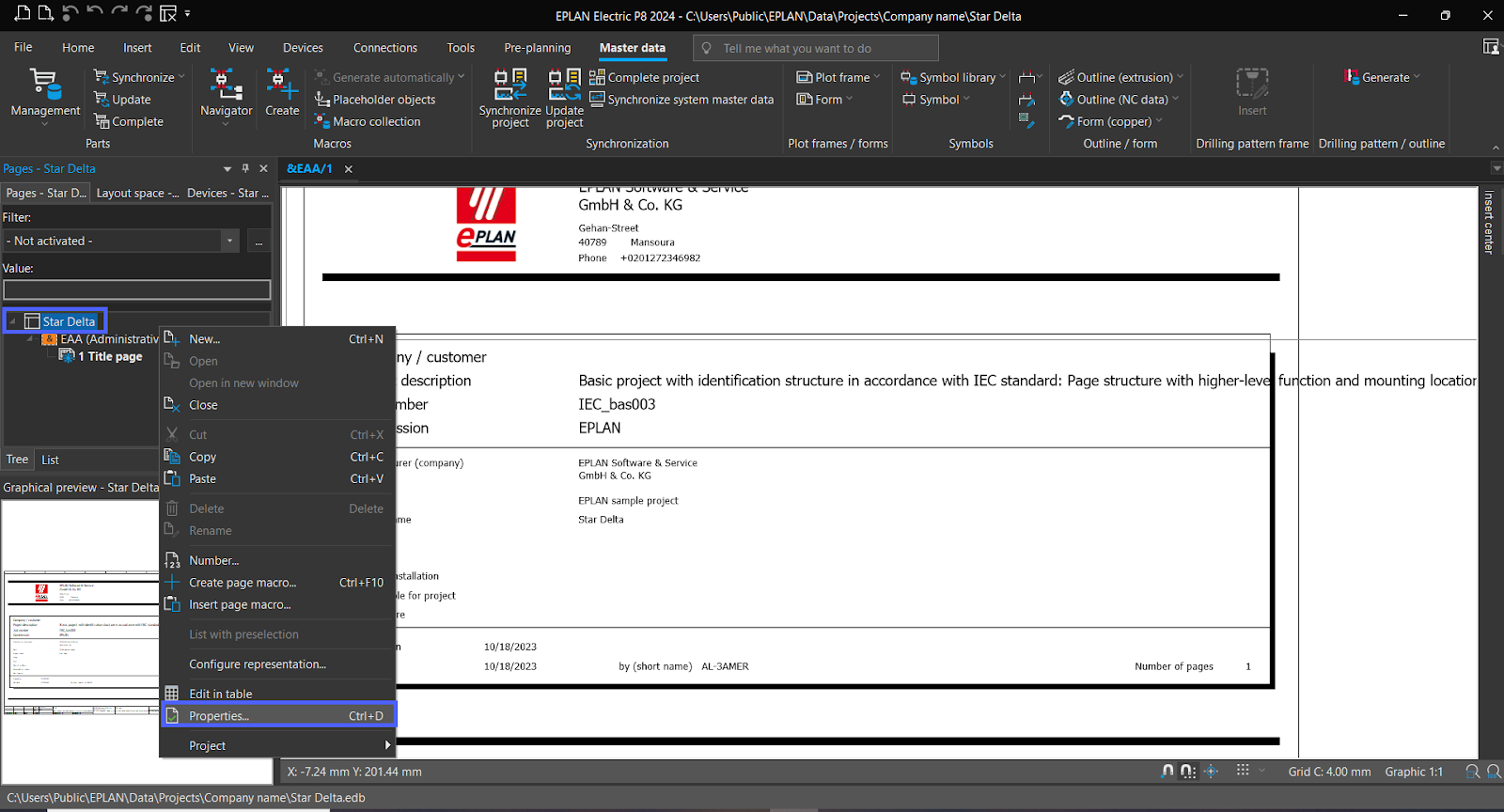 شکل ۳٫۲ – شماتیک تابلو کنترل صنعتی با استفاده از EPLAN | مشخصات پروژه
در قسمت «Project description» توضیحات پروژه را وارد کنید.
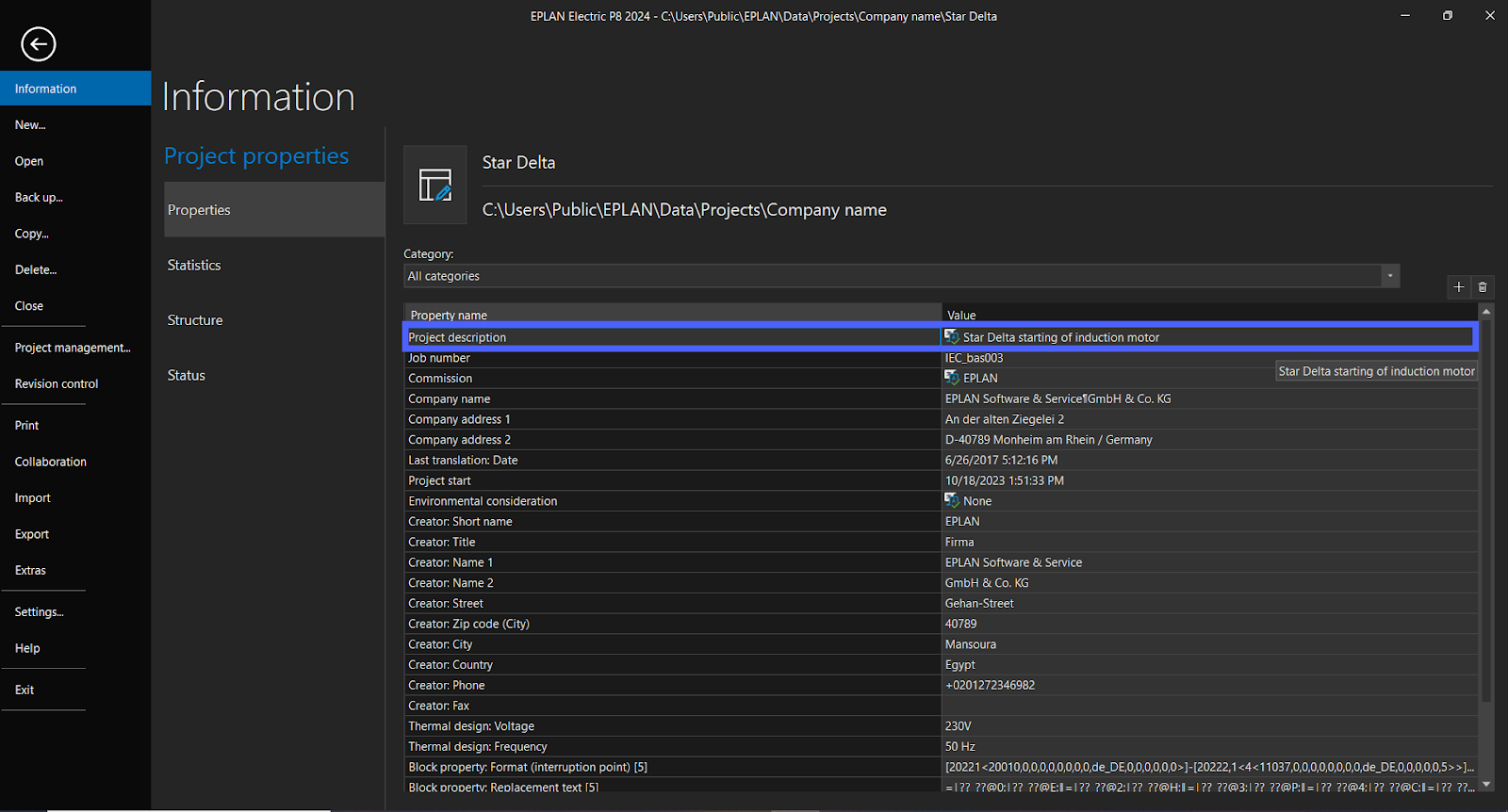 شکل ۳٫۳ – شماتیک تابلو کنترل صنعتی با استفاده از EPLAN | مشخصات پروژه
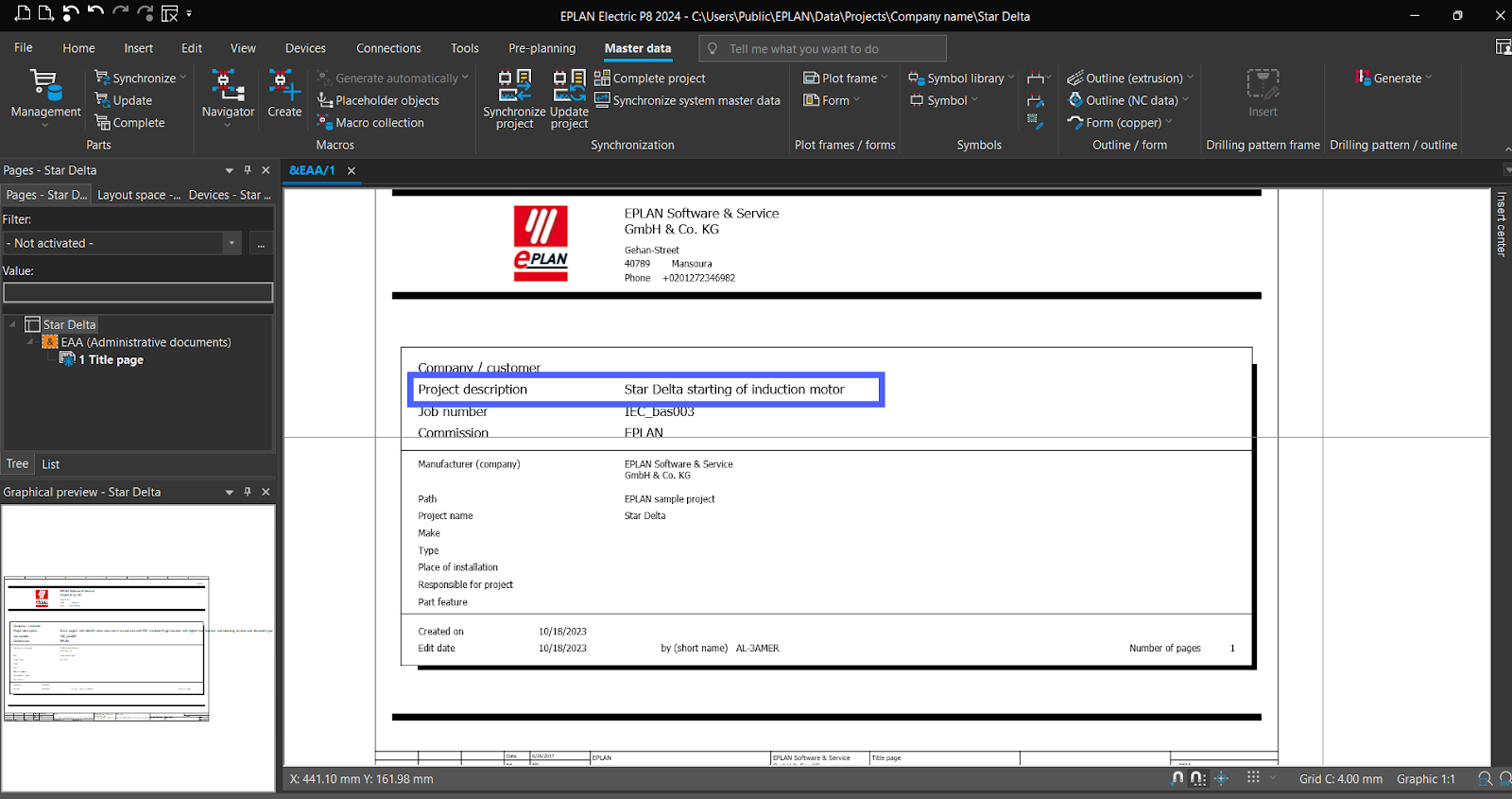 شکل ۳٫۴ – شماتیک تابلو کنترل صنعتی با استفاده از EPLAN | توضیحات پروژه
نکته: اگر در «Project properties» گزینه «Project description» را ندارید،
روی آیکون «Add» کلیک کنید.
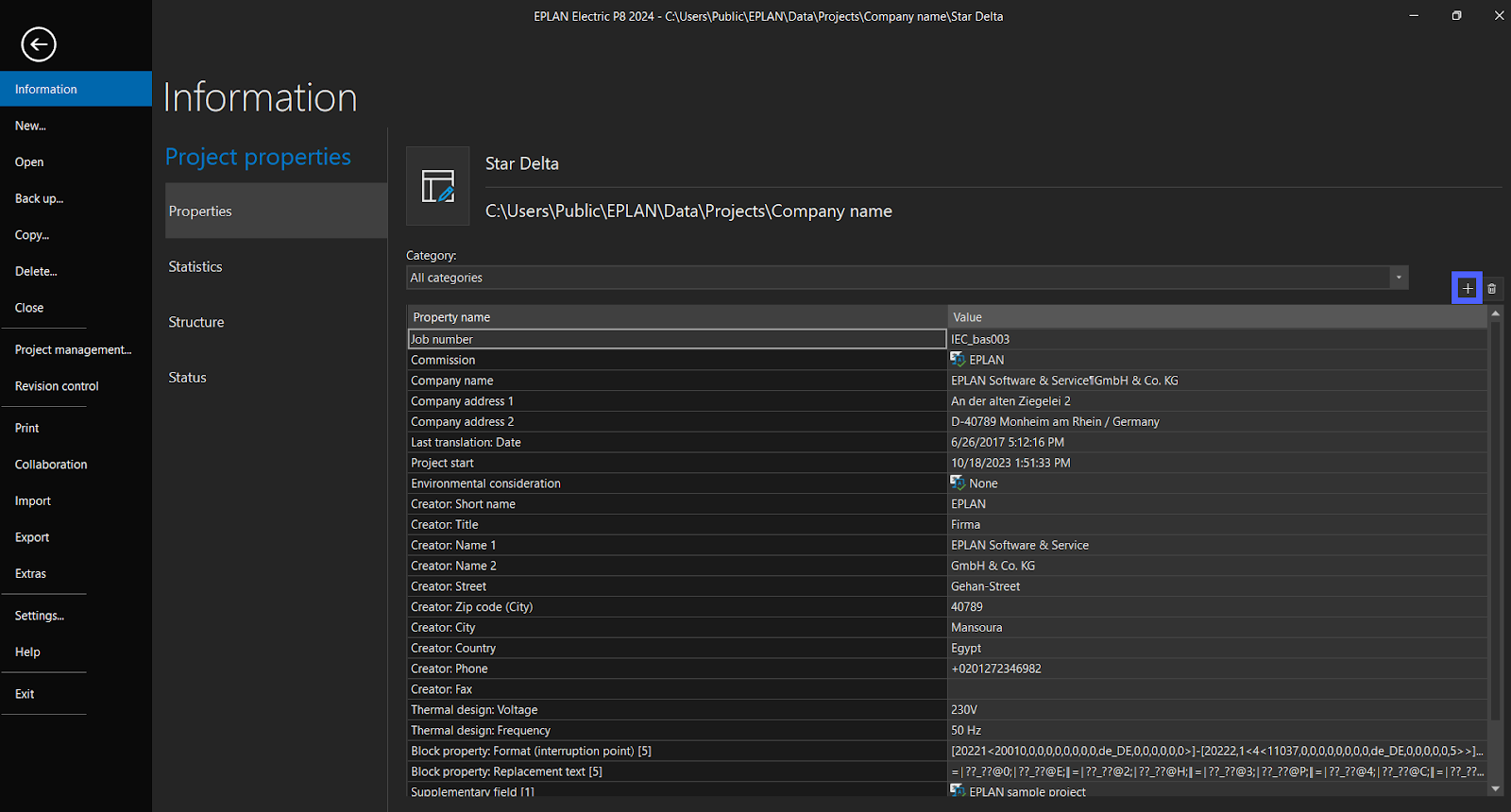 شکل ۳٫۵ – شماتیک تابلو کنترل صنعتی با استفاده از EPLAN | مشخصات پروژه
عبارت «Project description» را جستجو کرده، آن را انتخاب کنید و سپس «OK» را بزنید.
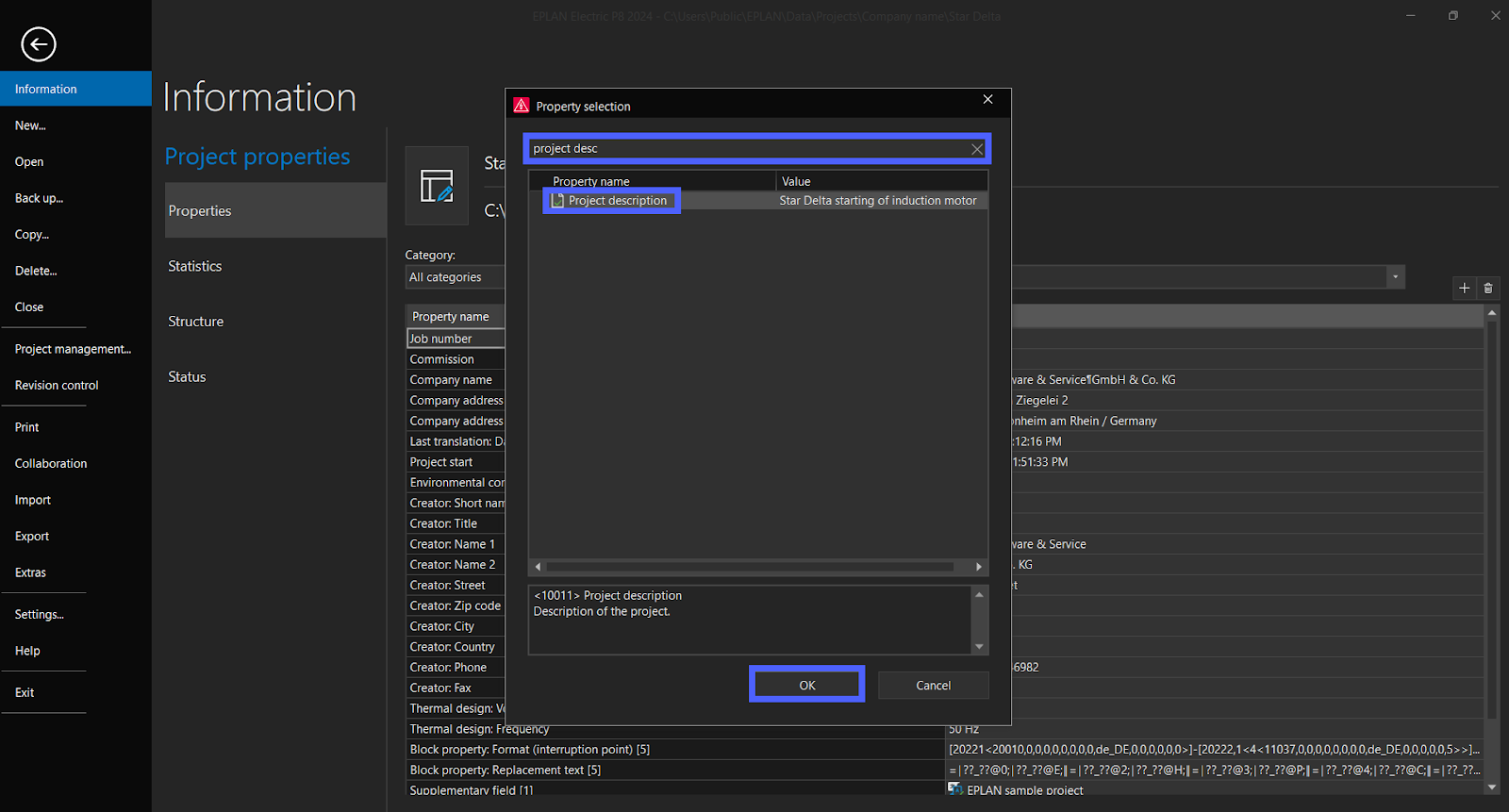 شکل ۳٫۶ – شماتیک تابلو کنترل صنعتی با استفاده از EPLAN | افزودن مشخصه
اکنون این گزینه اضافه شده است.
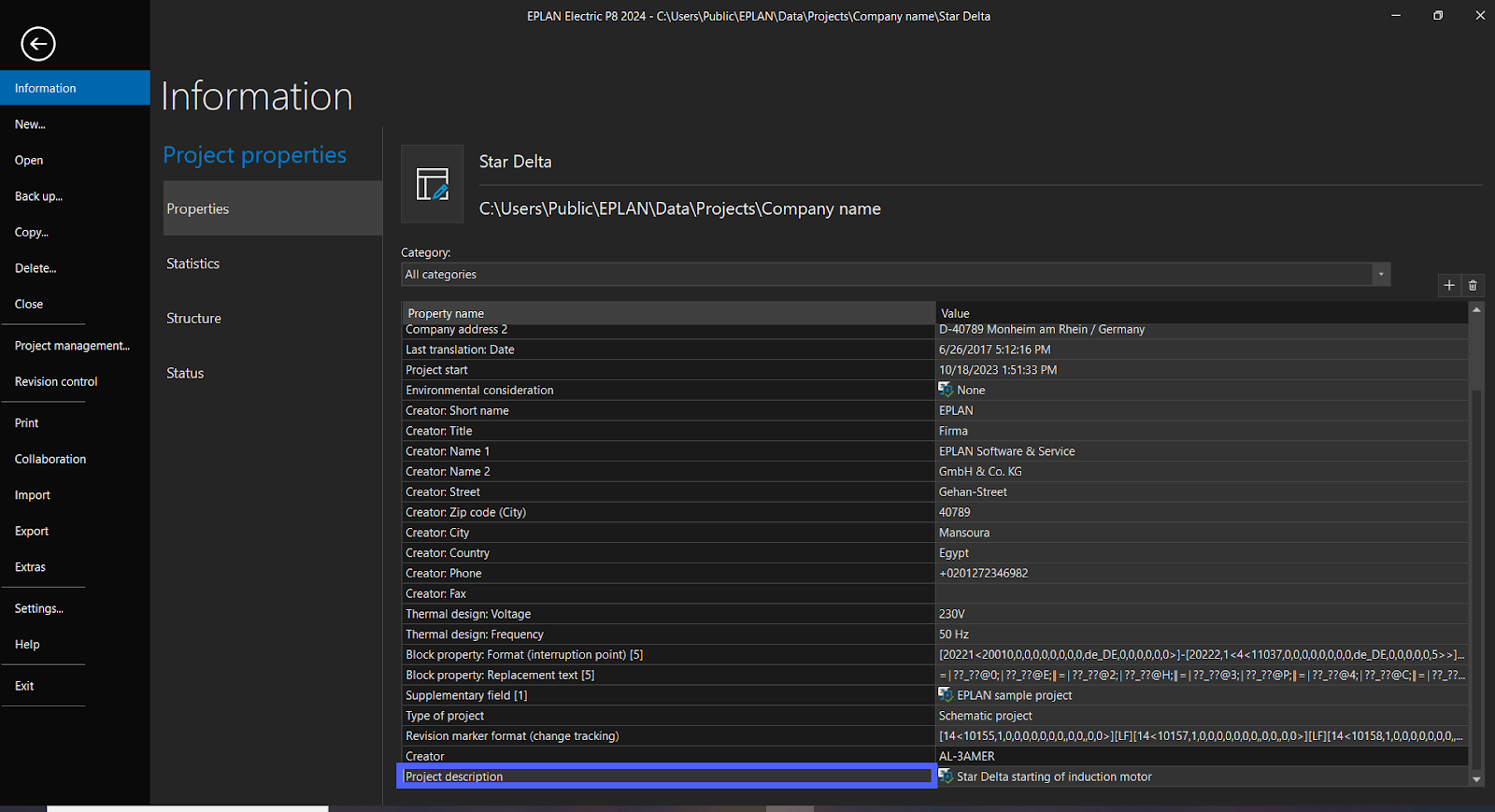 شکل ۳٫۷ – شماتیک تابلو کنترل صنعتی با استفاده از EPLAN | افزودن مشخصه
نکته: میتوانید همین کار را برای سایر مشخصات نیز انجام دهید.
از نوار منو «Master data» را انتخاب کنید.
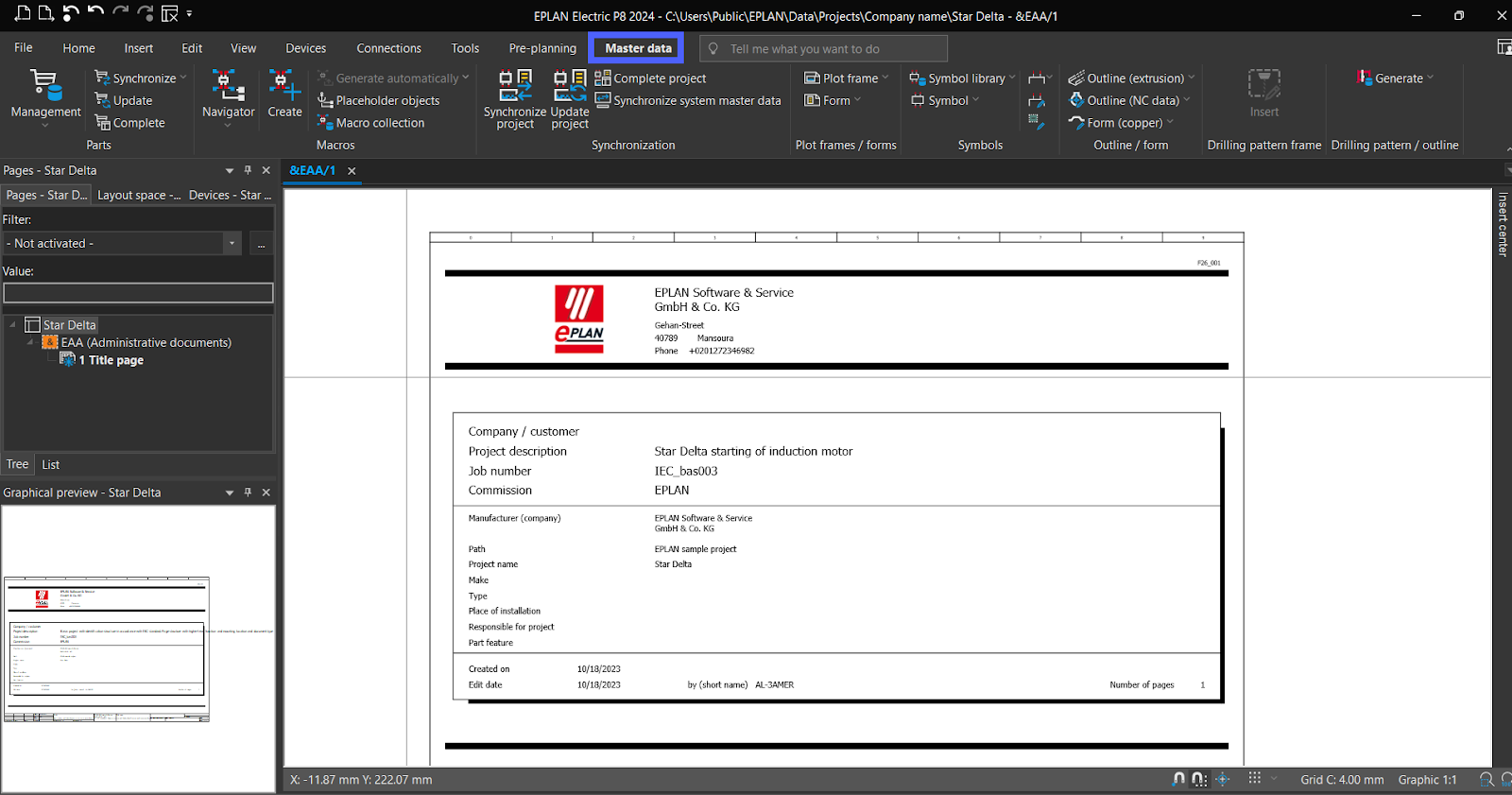 شکل ۴٫۱ – شماتیک تابلو کنترل صنعتی با استفاده از EPLAN | افزودن صفحه عنوان جدید
روی «Form» کلیک کرده و «Open» را انتخاب کنید.
گزینه «title page / cover sheet» را انتخاب کنید.
فرم مناسب را انتخاب کرده و روی «Open» کلیک کنید. فرم انتخابشده در بخش «Graphical preview» نمایش داده میشود.
اکنون صفحه عنوان با موفقیت اضافه شده است.
دو نوع متن وجود دارد: متن ثابت (Static text): این متن تغییر نمیکند. متن ویژه/پویا (Special/Dynamic text): این متن متغیر است. برای مثال، «project description» در سمت چپ متن ثابت است و در سمت راست متن ویژه محسوب میشود.
اکنون میتوانید صفحه عنوان خود را ویرایش کنید (حذف، جابجایی و افزودن). ما فقط نحوه افزودن متن ثابت و متن ویژه را نشان میدهیم. گزینههای «Commission» و «project description» حذف شدهاند. بیایید «project description» را به صفحه عنوان اضافه کنیم.
از نوار منو روی «Insert» کلیک کنید.
برای افزودن «Special Text»، گزینه «Text» را انتخاب کرده و سپس روی «Project properties» کلیک کنید.
گزینه «Property» را انتخاب کنید.
«Project description» را انتخاب کرده و روی «OK» کلیک کنید.
سپس «OK» را زده و آن را به صفحه عنوان اضافه کنید.
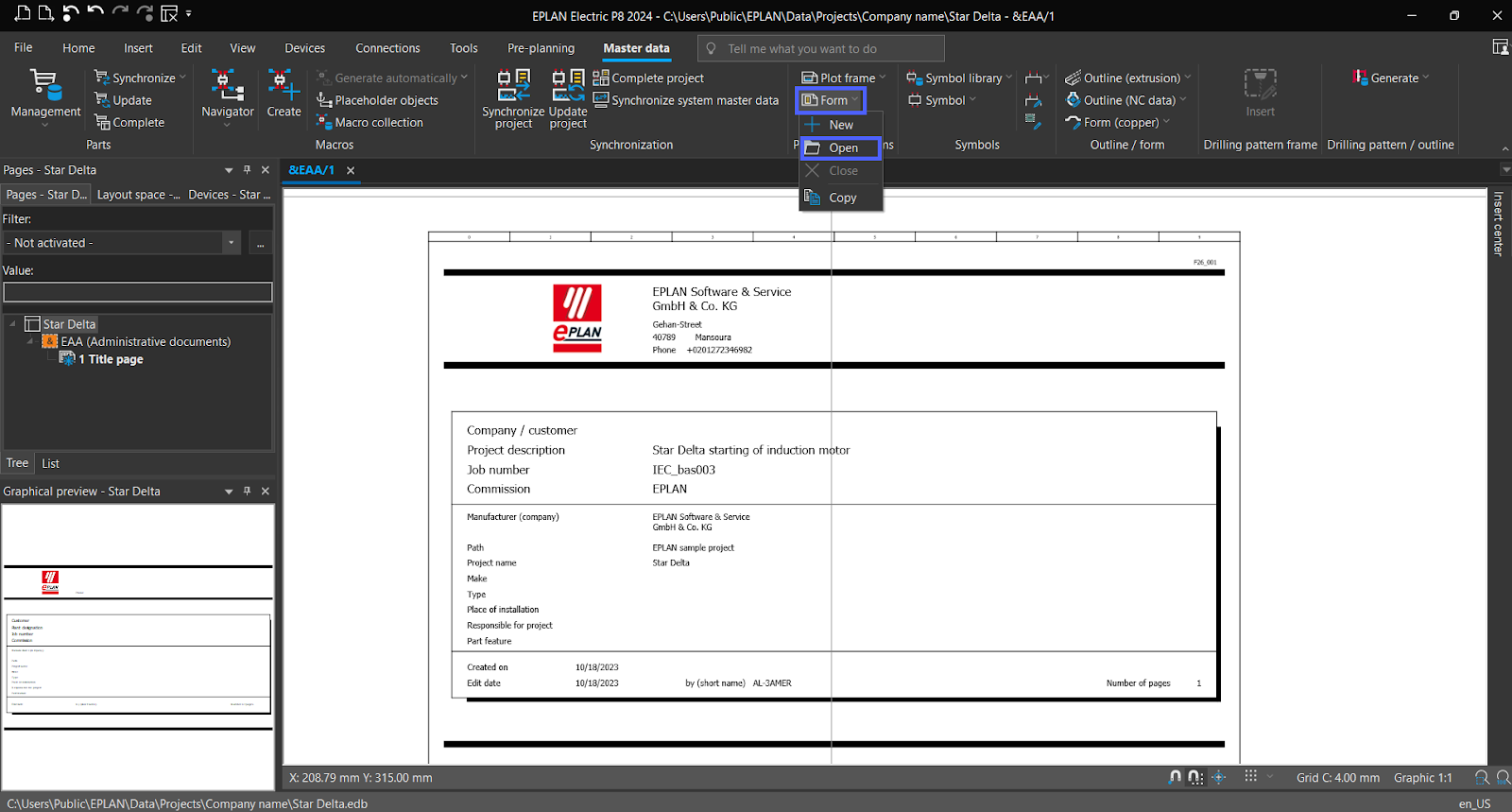 شکل ۴٫۲ – شماتیک تابلو کنترل صنعتی با استفاده از EPLAN | افزودن صفحه عنوان جدید
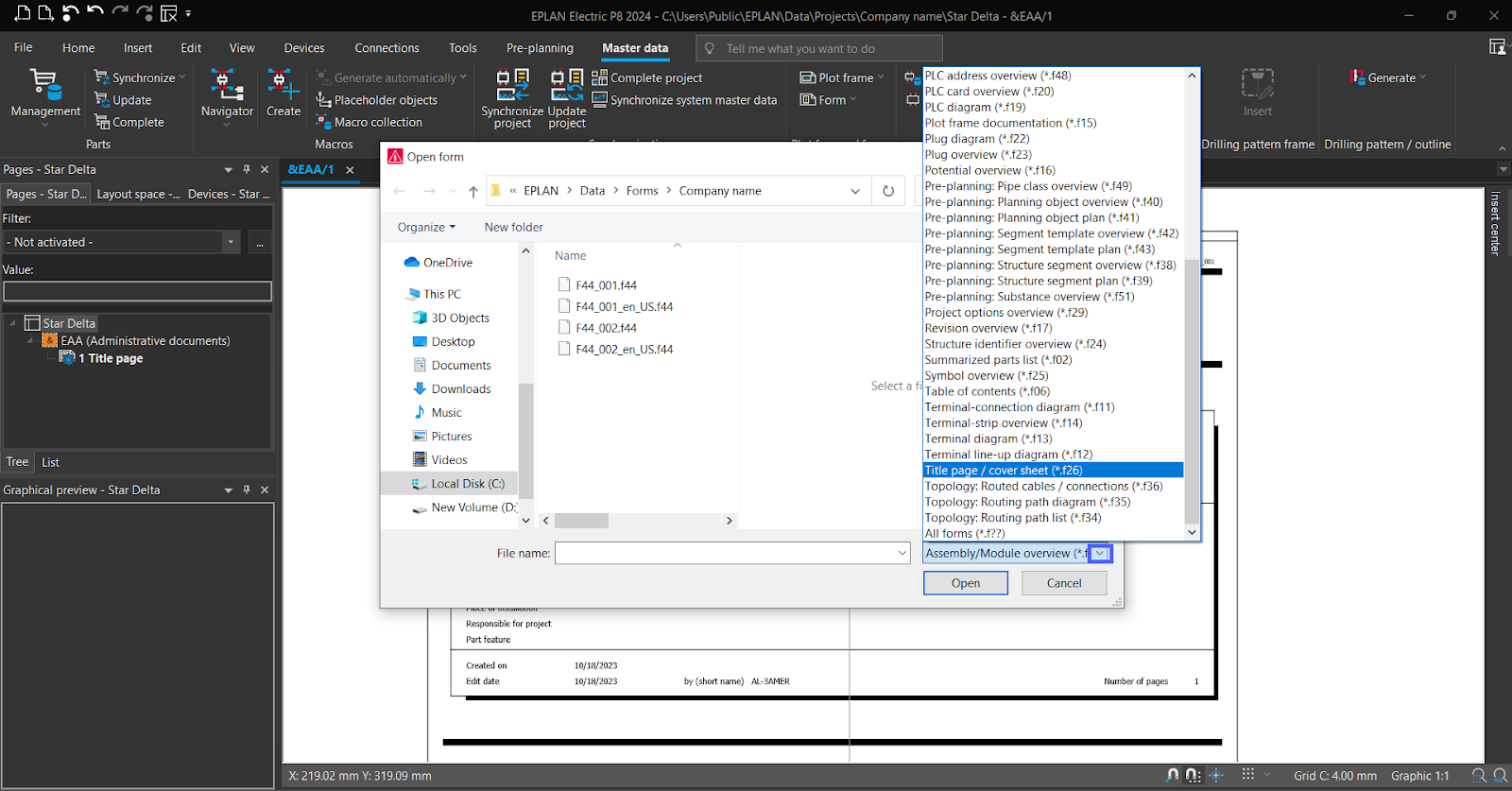 شکل ۴٫۳ – شماتیک تابلو کنترل صنعتی با استفاده از EPLAN | افزودن صفحه عنوان جدید
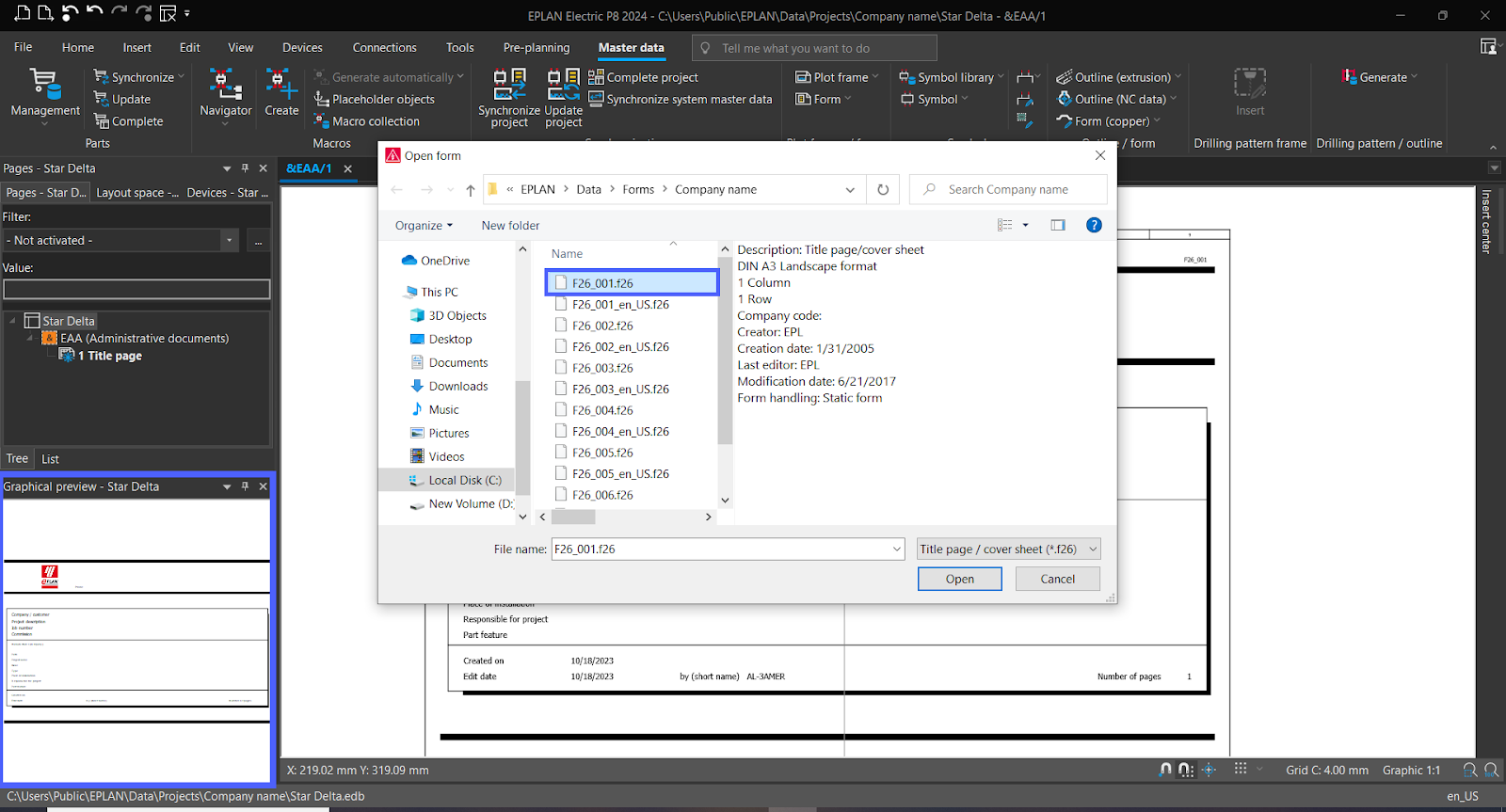 شکل ۴٫۴ – شماتیک تابلو کنترل صنعتی با استفاده از EPLAN | افزودن صفحه عنوان جدید
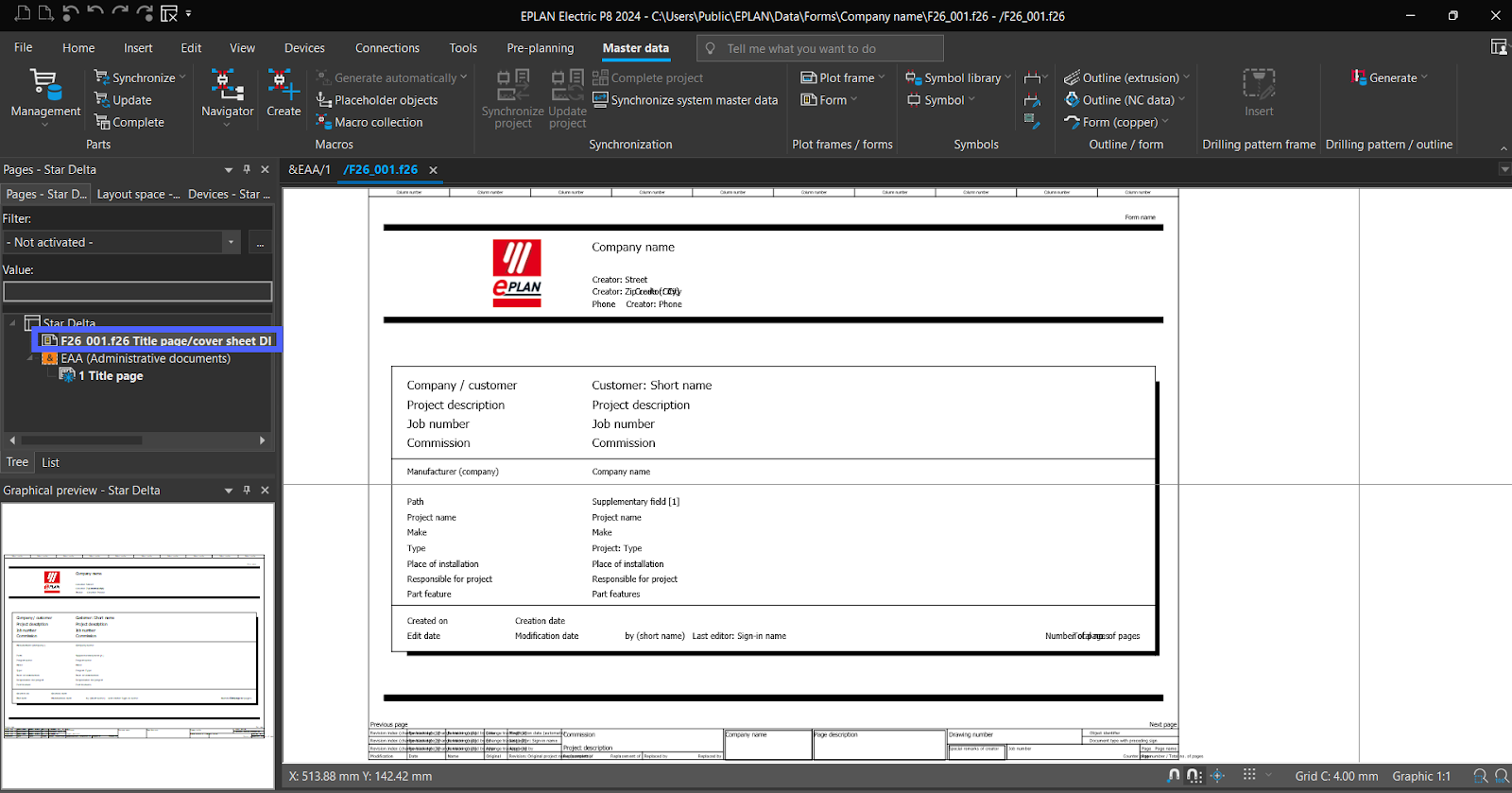 شکل ۴٫۵ – شماتیک تابلو کنترل صنعتی با استفاده از EPLAN | افزودن صفحه عنوان جدید
 شکل ۴٫۶ – شماتیک تابلو کنترل صنعتی با استفاده از EPLAN | متن ثابت و ویژه
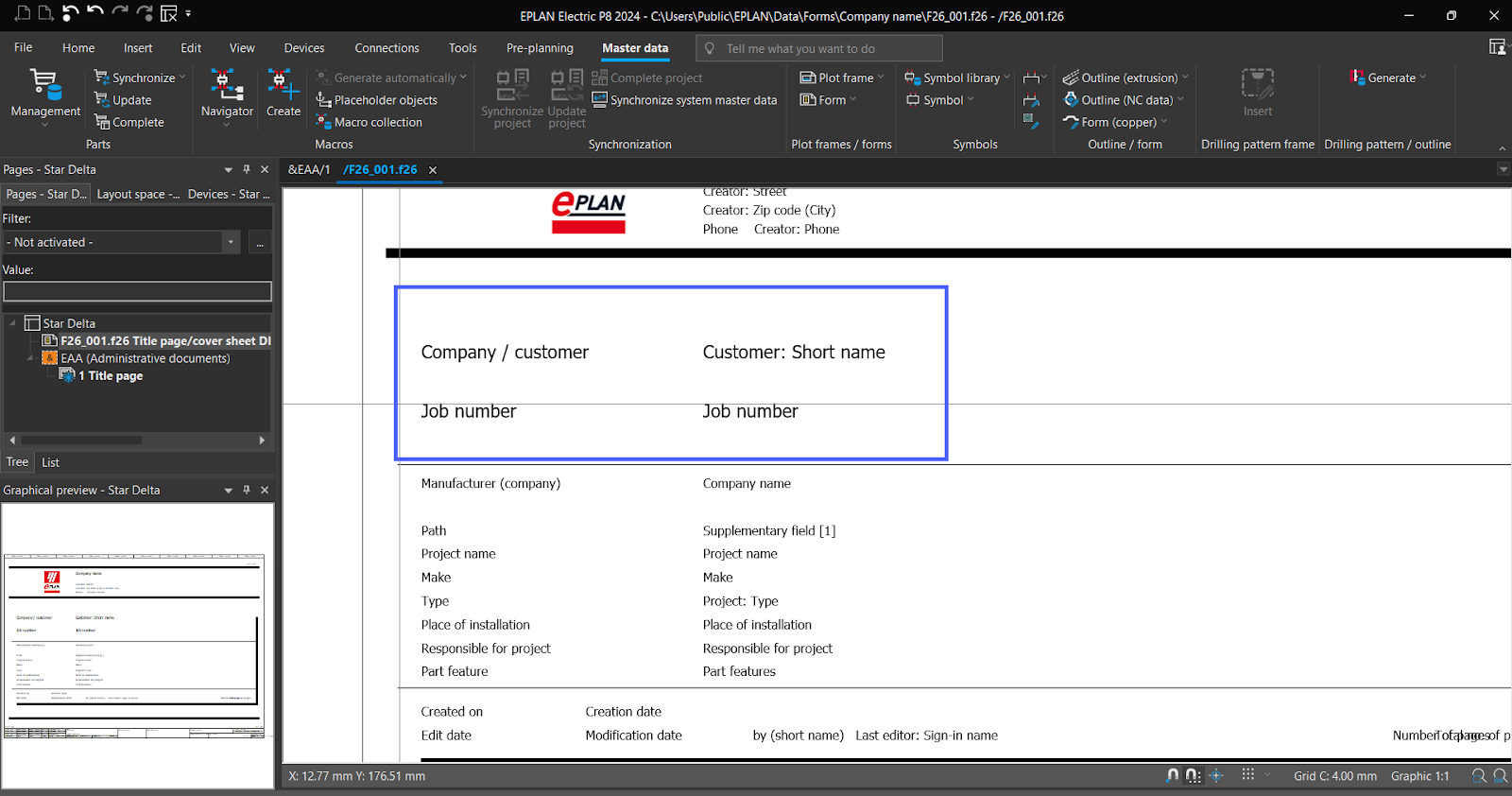 شکل ۴٫۷ – شماتیک تابلو کنترل صنعتی با استفاده از EPLAN | متن ثابت و ویژه
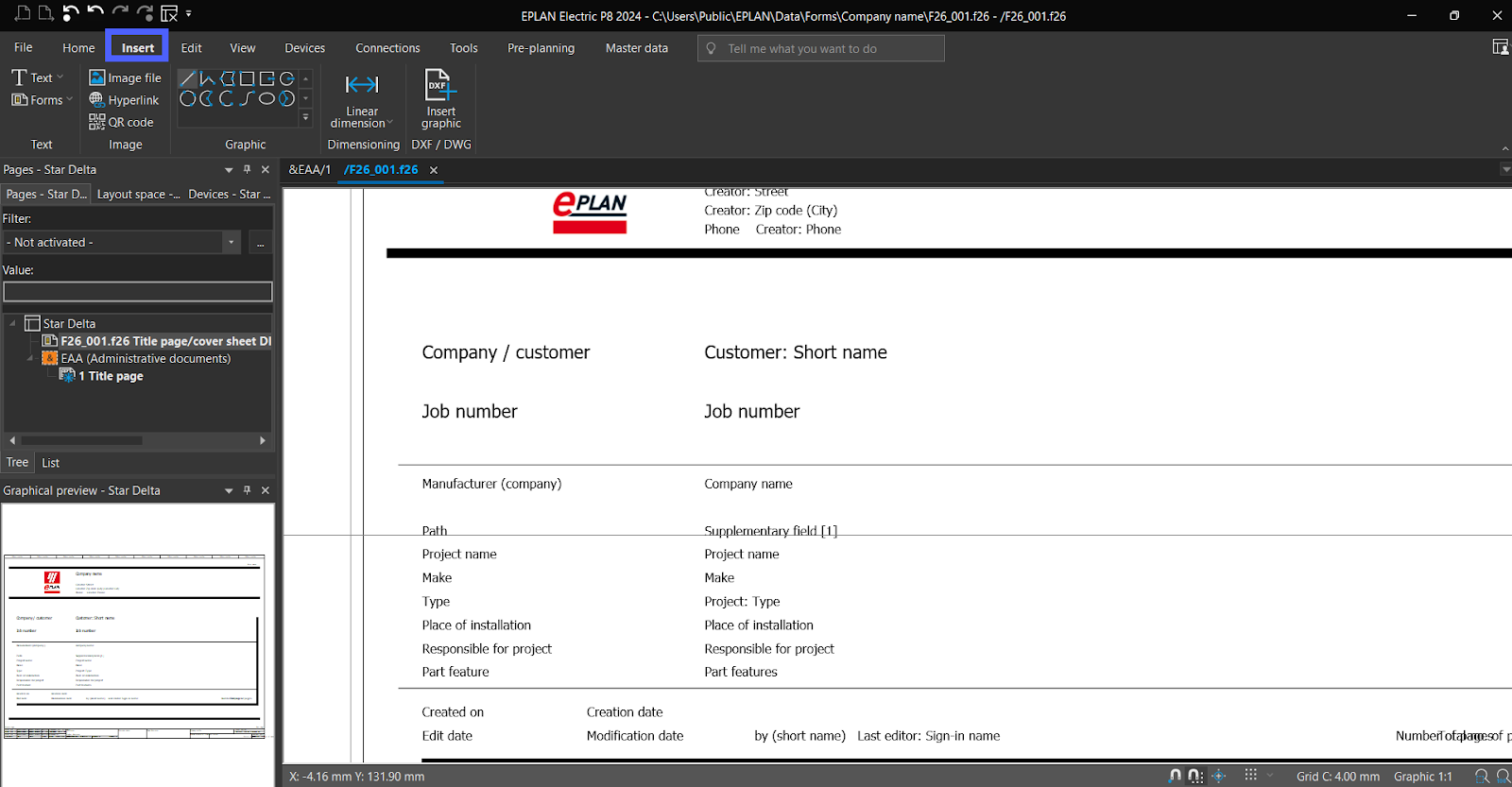 شکل ۴٫۸ – شماتیک تابلو کنترل صنعتی با استفاده از EPLAN | متن ثابت و ویژه
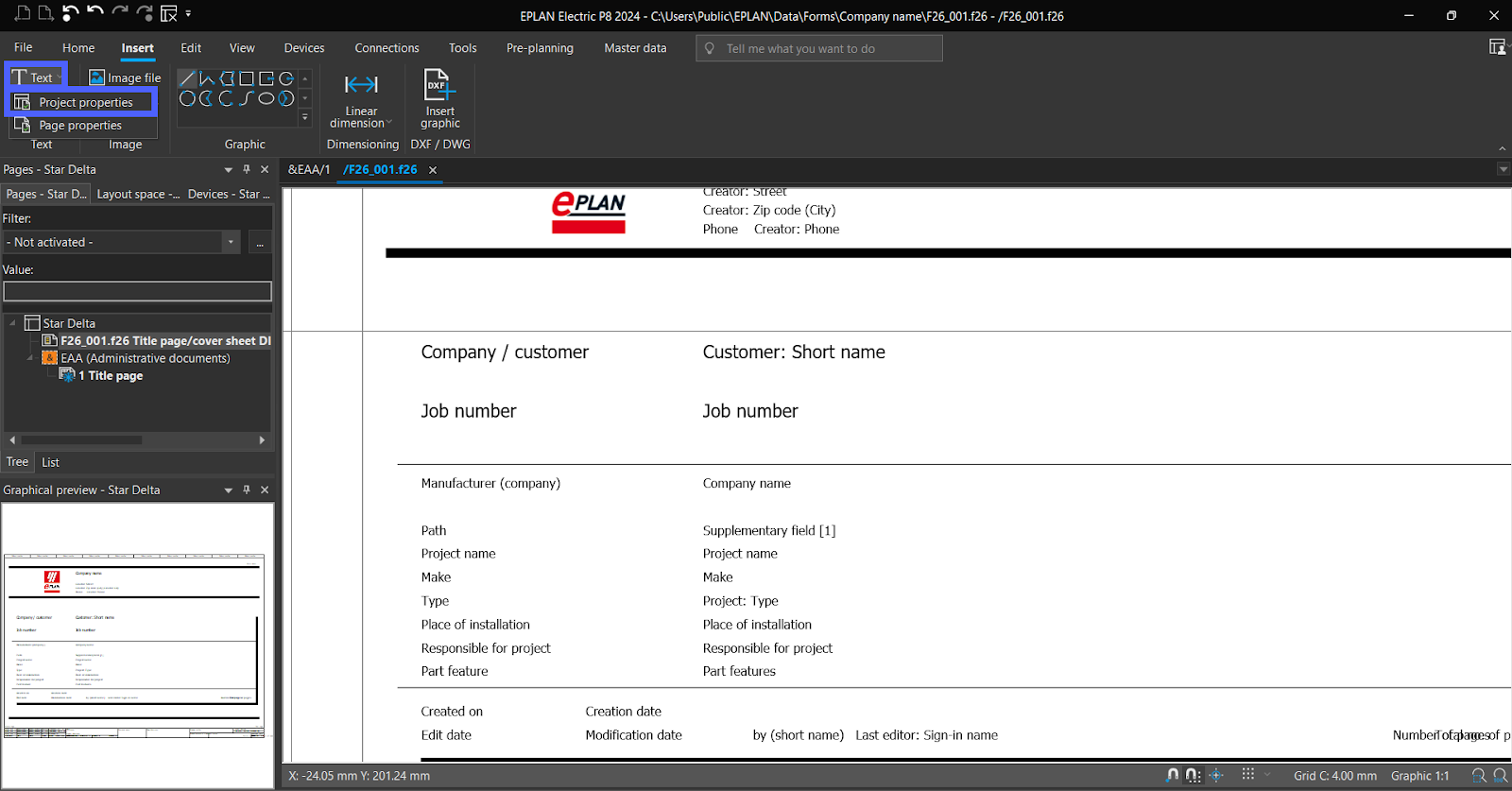 شکل ۴٫۹ – شماتیک تابلو کنترل صنعتی با استفاده از EPLAN | افزودن متن ویژه
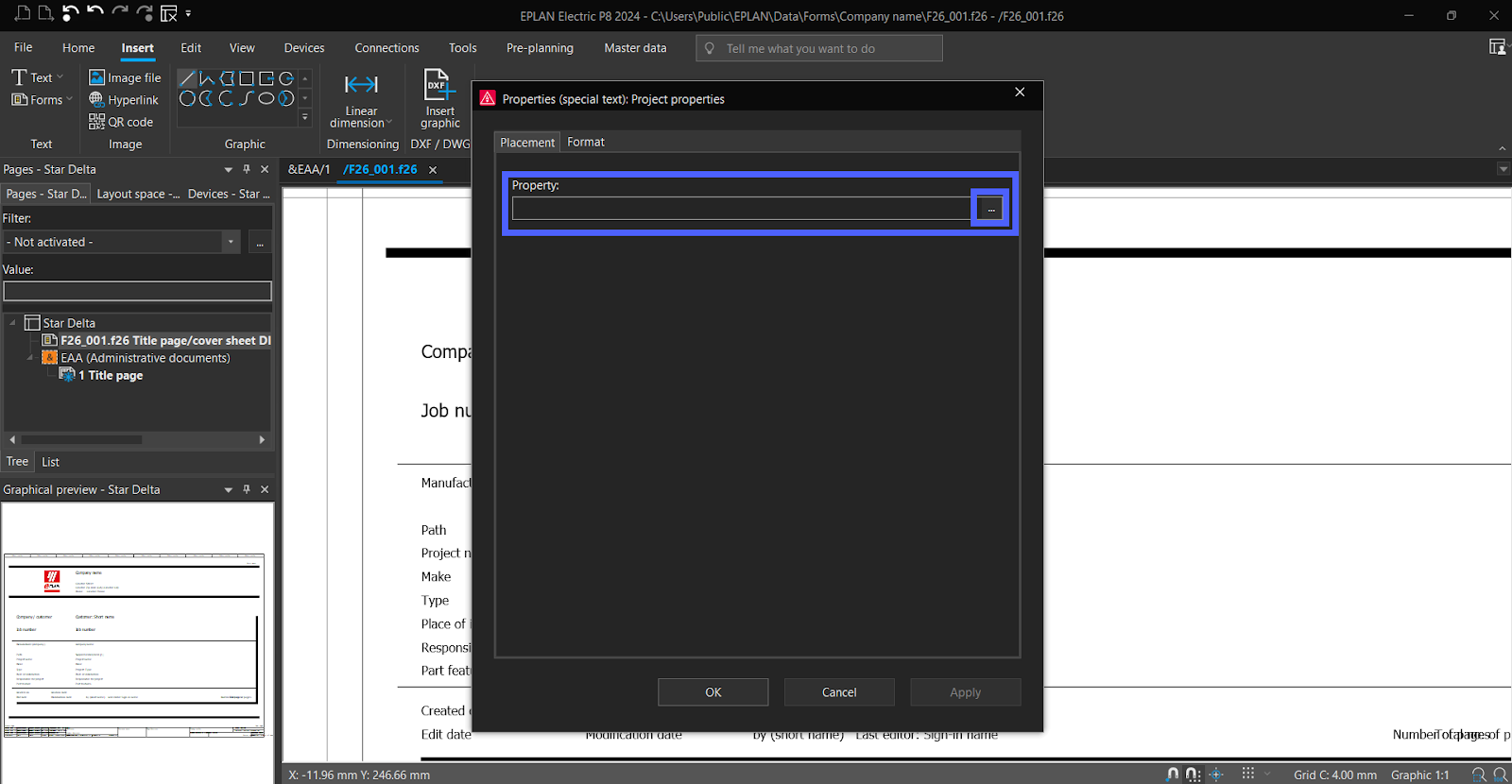 شکل ۴٫۱۰ – شماتیک تابلو کنترل صنعتی با استفاده از EPLAN | افزودن متن ویژه
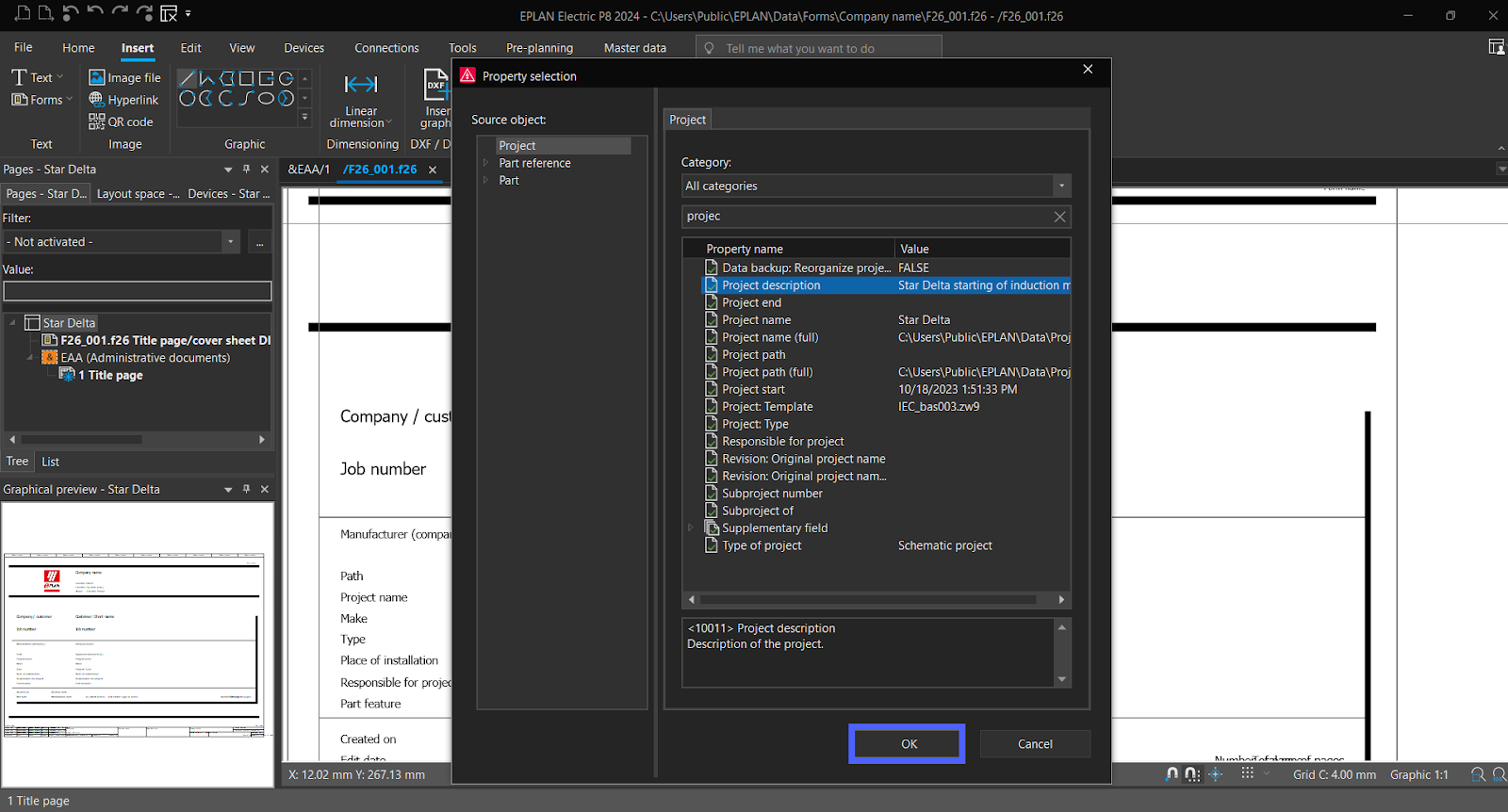 شکل ۴٫۱۱ – شماتیک تابلو کنترل صنعتی با استفاده از EPLAN | افزودن متن ویژه
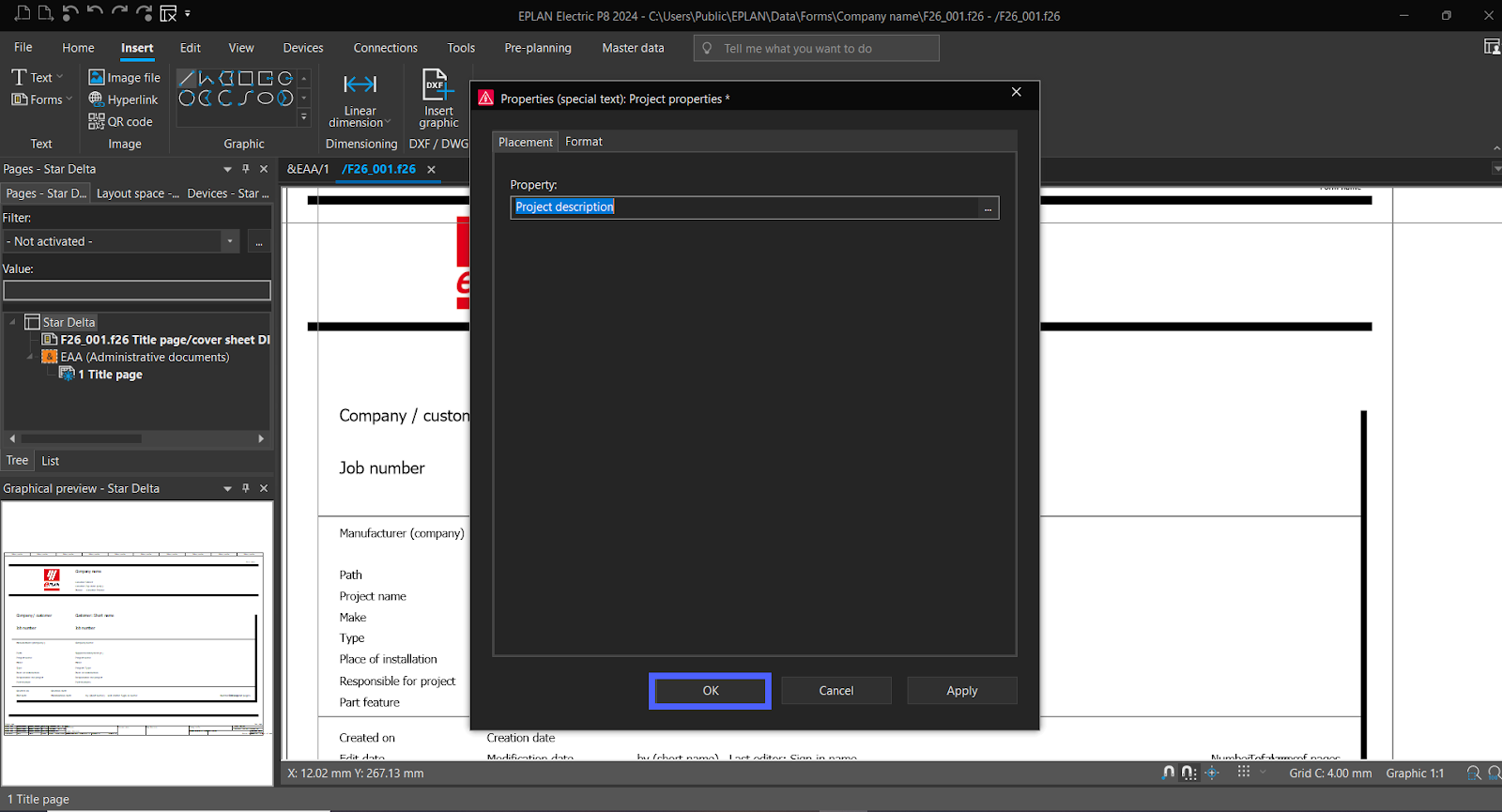 شکل ۴٫۱۲ – شماتیک تابلو کنترل صنعتی با استفاده از EPLAN | افزودن متن ویژه
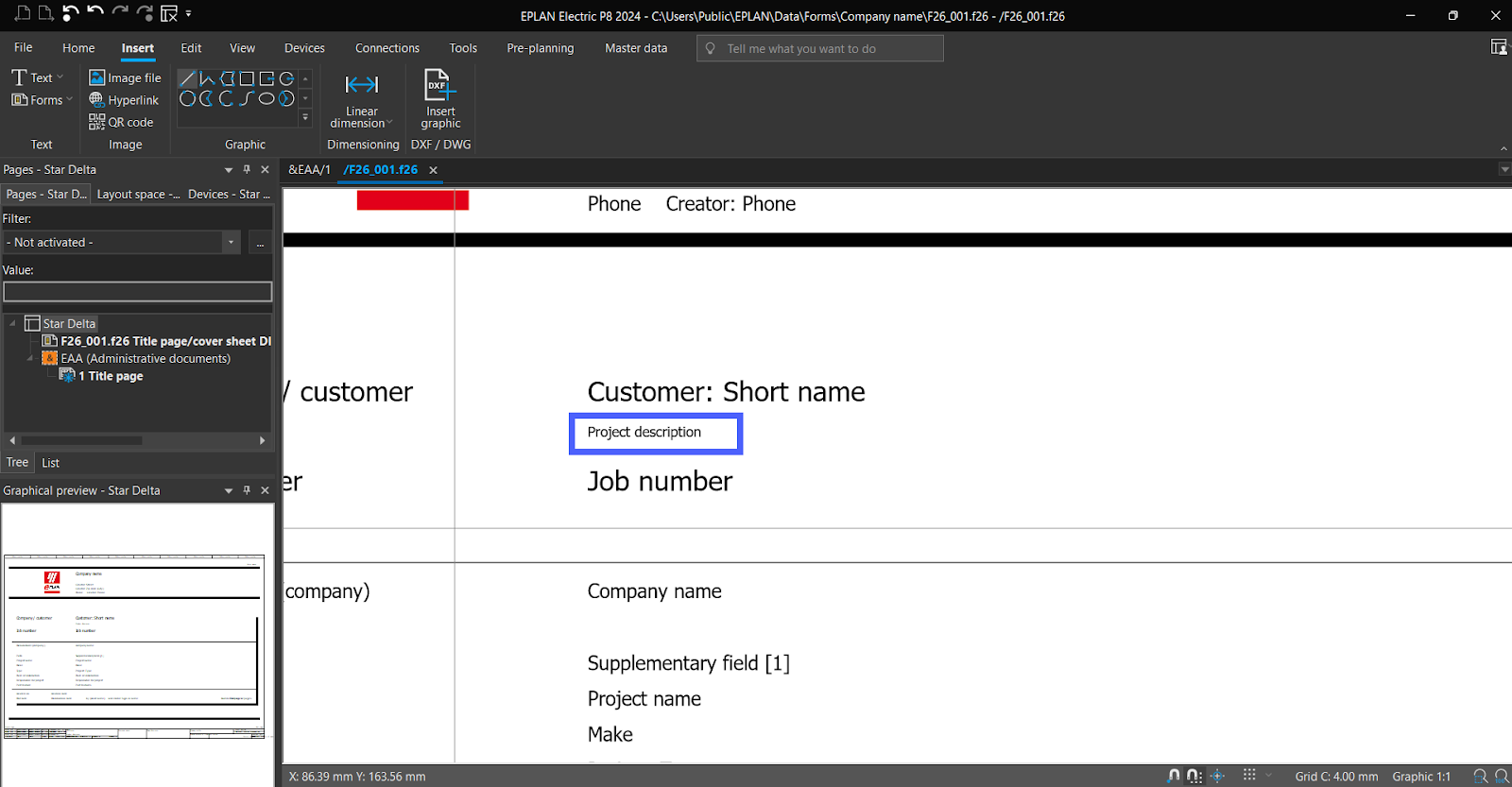 شکل ۴٫۱۳ – شماتیک تابلو کنترل صنعتی با استفاده از EPLAN | افزودن متن ویژه
روی متن دوبار کلیک کنید تا قالب آن را تغییر دهید، سپس «OK» را بزنید.
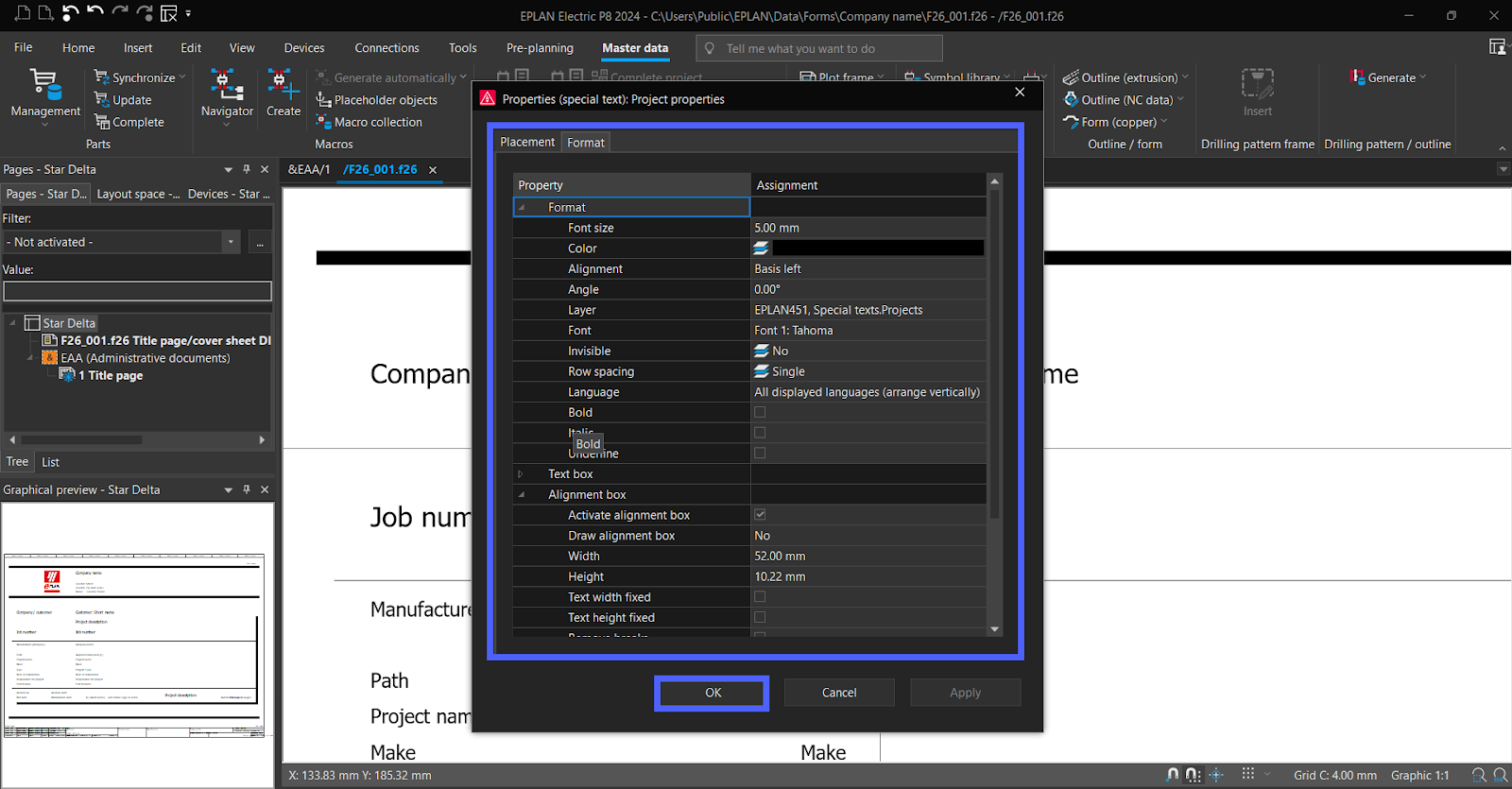
شکل ۴٫۱۴ – شماتیک تابلو کنترل صنعتی با استفاده از EPLAN | قالببندی متن ویژه
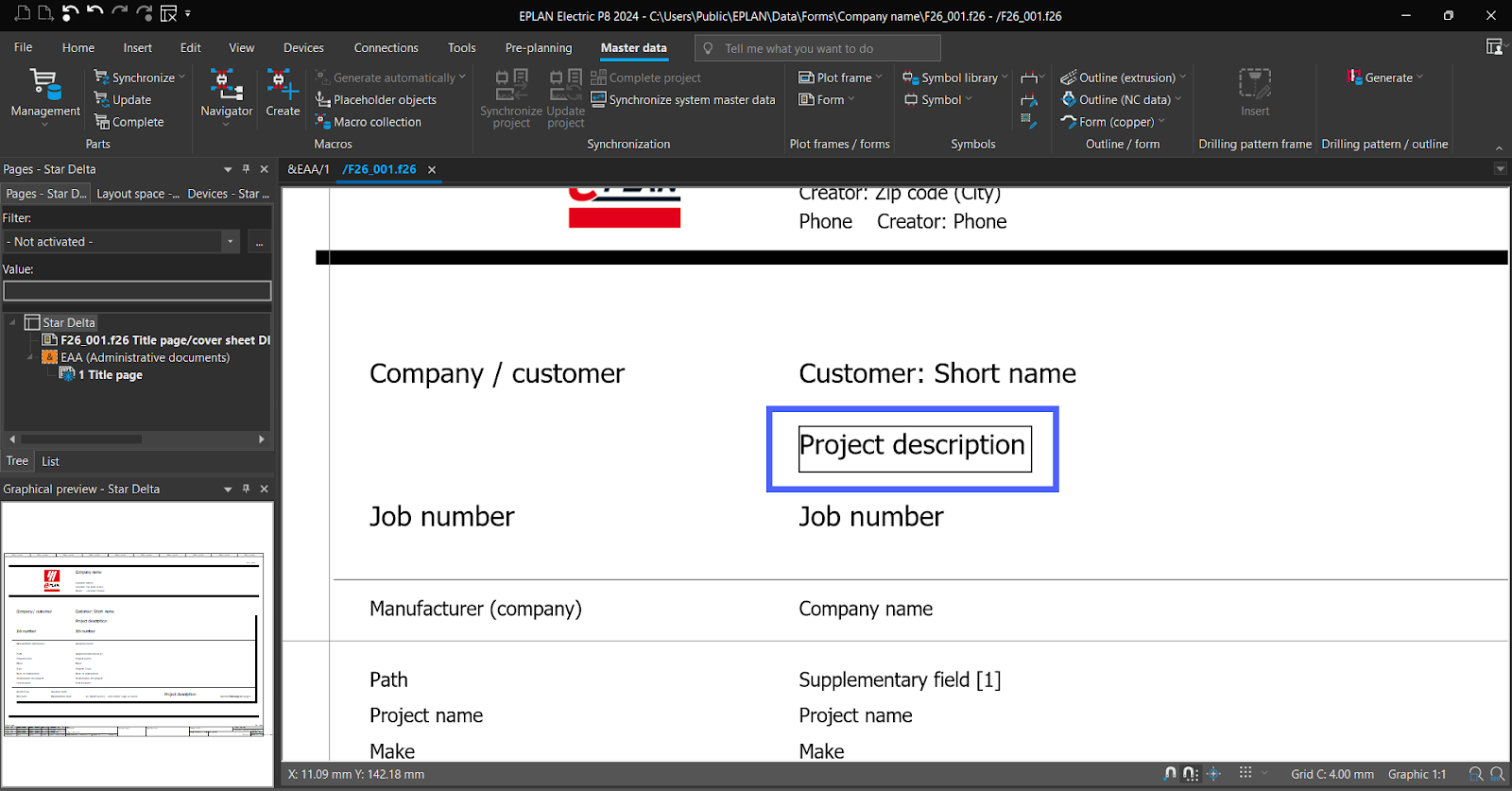 شکل ۴٫۱۴ – شماتیک تابلو کنترل صنعتی با استفاده از EPLAN | قالببندی متن ویژه
اکنون متن ثابت اضافه میکنیم. روی «Text» کلیک کنید.
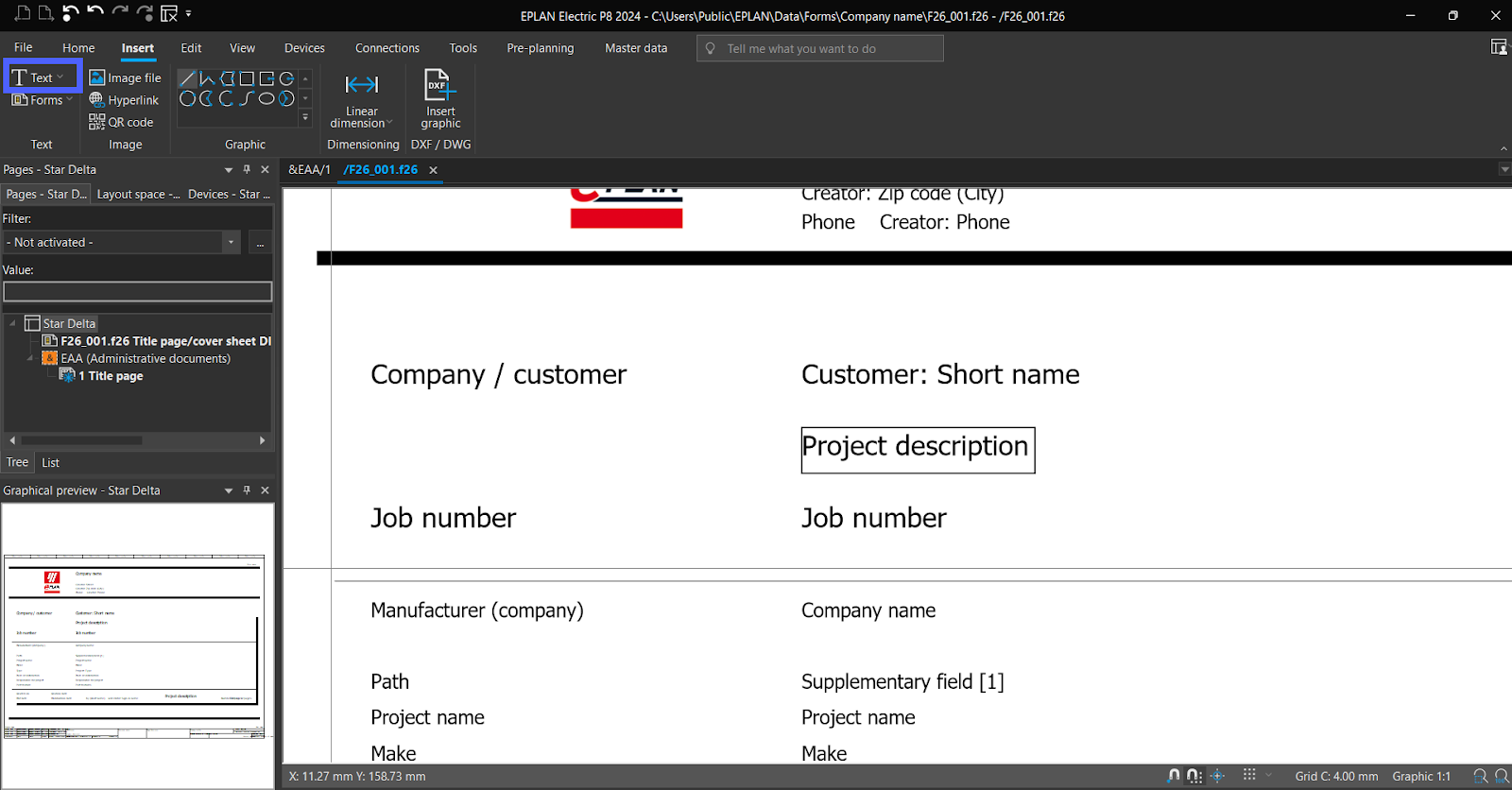 شکل ۴٫۱۶ – شماتیک تابلو کنترل صنعتی با استفاده از EPLAN | متن ثابت
متن را وارد کرده و قالب آن را تنظیم کنید، سپس «OK» را بزنید.
 شکل ۴٫۱۷ – شماتیک تابلو کنترل صنعتی با استفاده از EPLAN | متن ثابت
اکنون متن ثابت را به صفحه عنوان اضافه کنید.
 شکل ۴٫۱۸ – شماتیکهای تابلو کنترل صنعتی با استفاده از EPLAN | EPLAN – افزودن متن ثابت
اکنون میتوانید صفحه عنوان خود را ویرایش کنید. همچنین میتوانید با انتخاب گزینه «Insert» و سپس «Image file» تصویر اضافه کنید.
اکنون آن را به پروژه اضافه کنیم، صفحه عنوان قدیمی را حذف کنید. سپس روی «Title page» راستکلیک کرده و گزینه «Close» را انتخاب کنید.
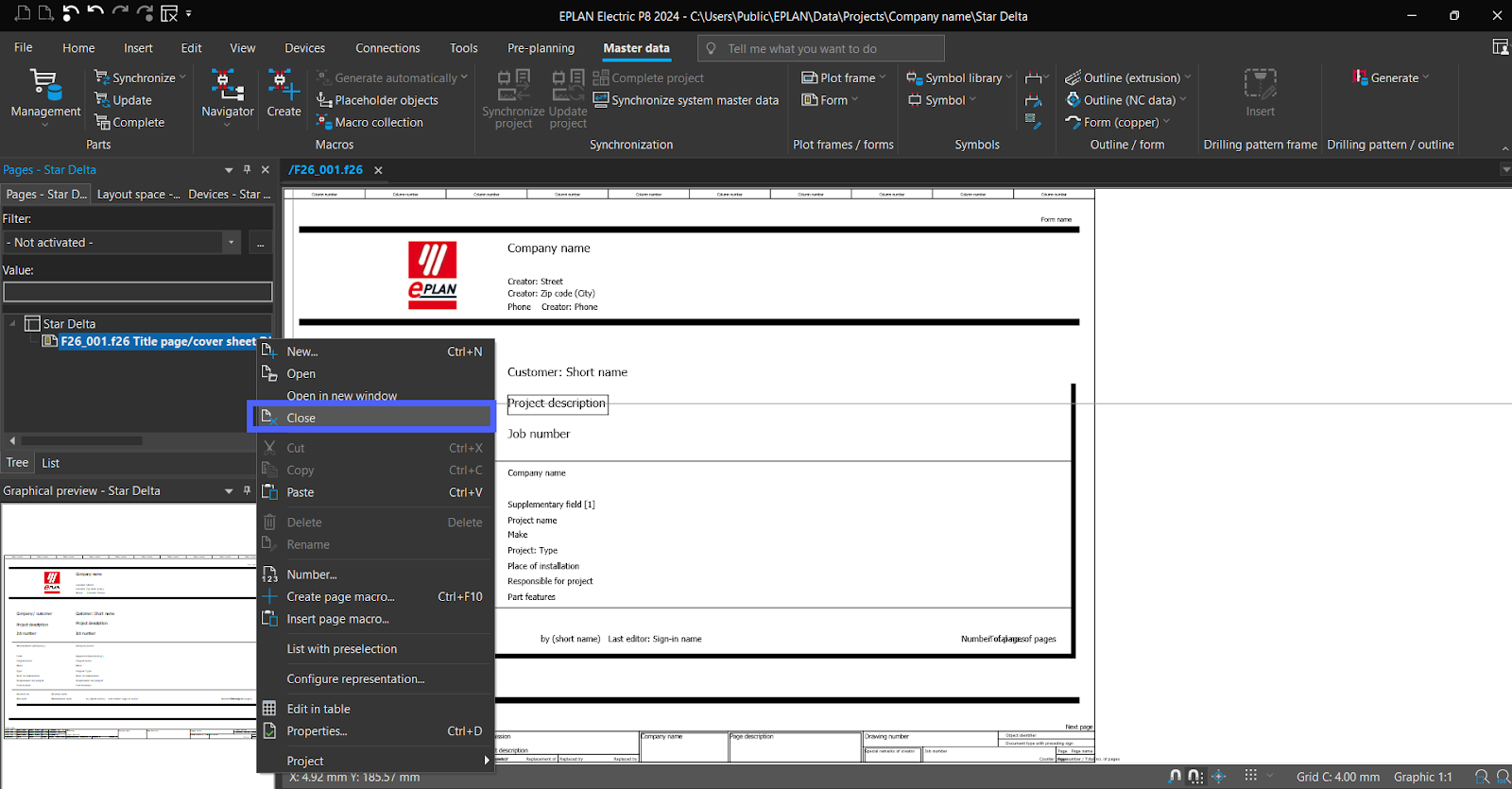 شکل ۴٫۱۹ – شماتیکهای تابلو کنترل صنعتی با استفاده از EPLAN | EPLAN – افزودن صفحه جدید
از منوی «Home» در نوار ابزار، آیکون «NEW page» را انتخاب کنید، یا از «Page navigator» راستکلیک کرده و گزینه «New» را انتخاب کنید. همچنین میتوانید از کلیدهای «CTRL + N» استفاده کنید.
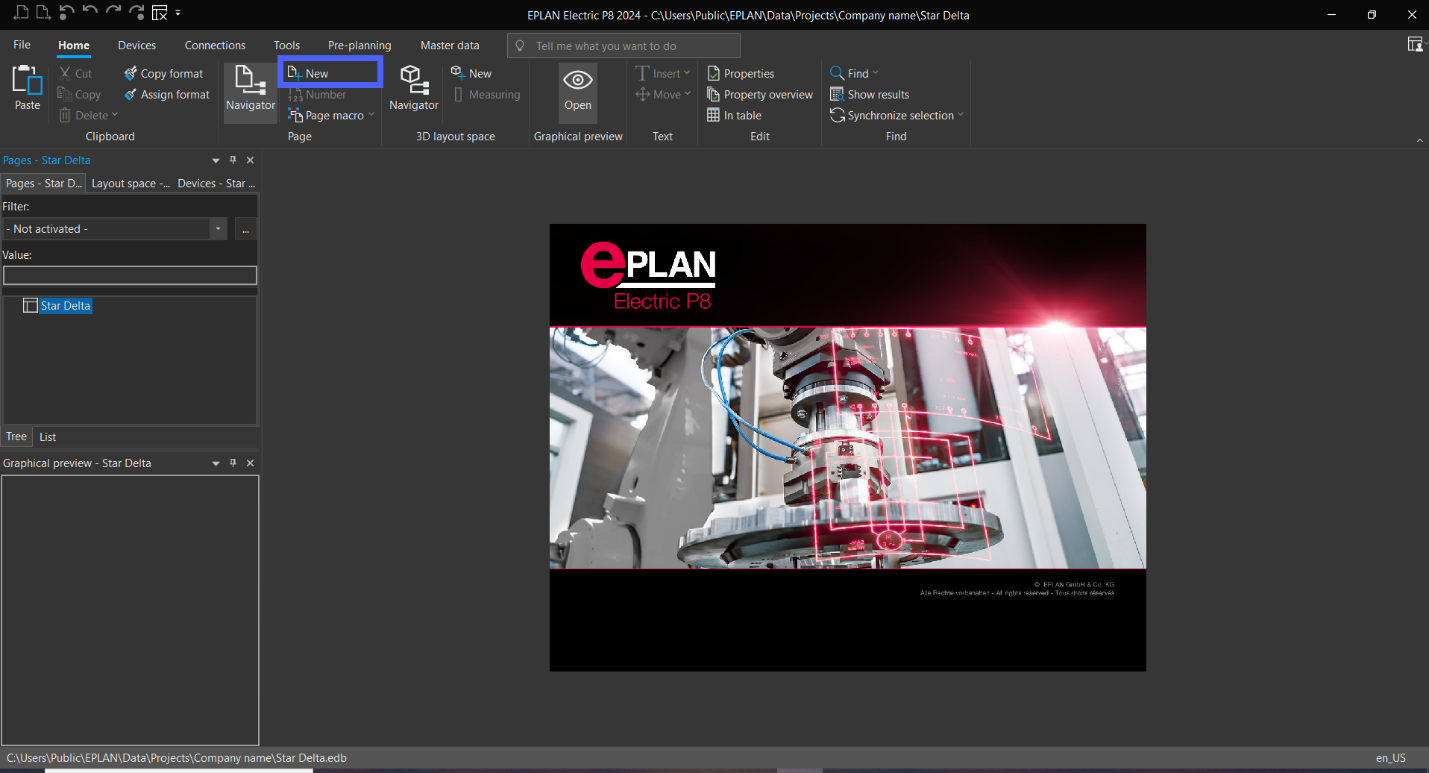 شکل ۴٫۲۰ – شماتیکهای تابلو کنترل صنعتی با استفاده از EPLAN | EPLAN – افزودن صفحه جدید
در قسمت «Page type» گزینه «Title page / cover sheet» را انتخاب کنید و در قسمت «Form name» فرم صفحه عنوان جدید خود را انتخاب کرده و سپس روی «OK» کلیک کنید.
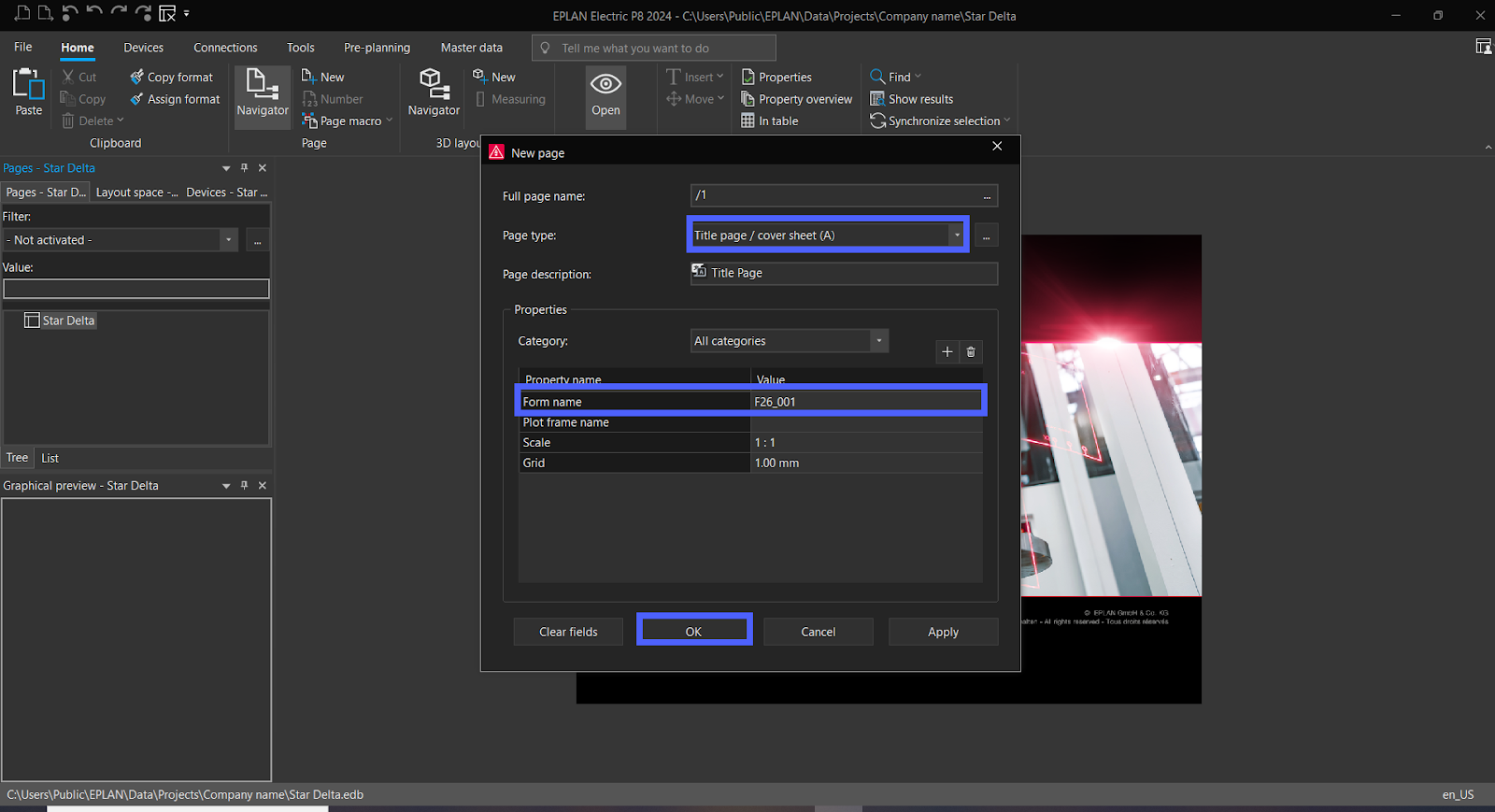 شکل ۴٫۲۱ – شماتیکهای تابلو کنترل صنعتی با استفاده از EPLAN | EPLAN – افزودن صفحه عنوان جدید
اکنون همه چیز انجام شده است و میتوانید همانطور که قبلاً ذکر کردیم، خصوصیات را ویرایش کنید.
 شکل ۴٫۲۲ – شماتیکهای تابلو کنترل صنعتی با استفاده از EPLAN | EPLAN – افزودن صفحه عنوان جدید
ما یک مدار قدرت و کنترل برای روش راهاندازی ستاره–مثلث، بهطور خاص برای یک موتور القایی، طراحی خواهیم کرد. ابتدا با نمودار مدار قدرت شروع میکنیم. یک صفحه جدید اضافه کنید.
در قسمت «Page Type»، گزینه «Schematic multi-line» را انتخاب کنید و در قسمت «Plot frame name» هر «plot frame» مناسب را انتخاب کرده و سپس روی «OK» کلیک کنید. | توجه: میتوانید همانند مراحلی که برای «Title page» انجام دادیم، Plot frame خود را ایجاد کنید.
 شکل ۵٫۱ – شماتیکهای تابلو کنترل صنعتی با استفاده از EPLAN | EPLAN – افزودن صفحه مدار قدرت
اکنون صفحه مدار قدرت با موفقیت اضافه شد.
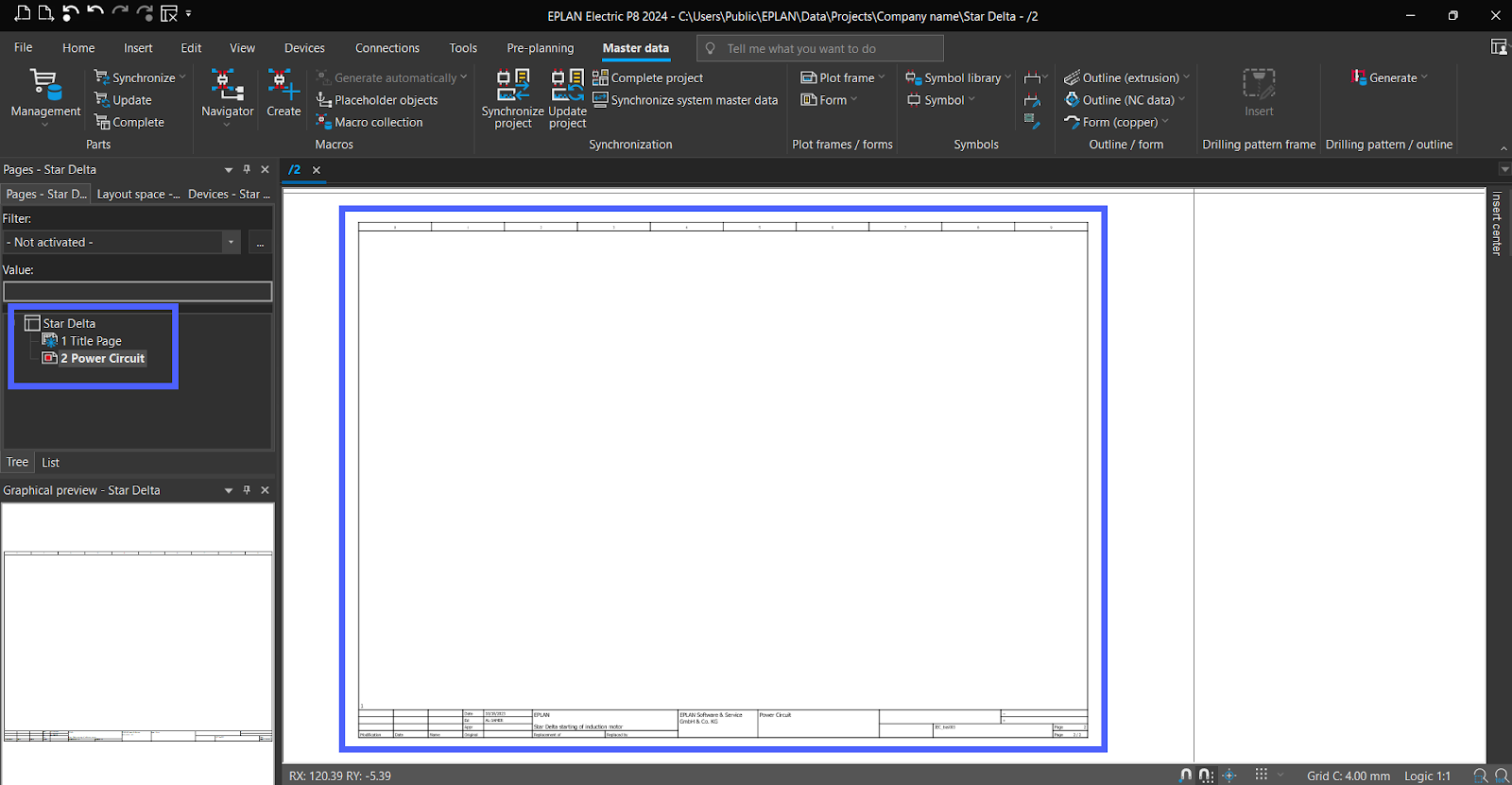 شکل ۵٫۲ – شماتیکهای تابلو کنترل صنعتی با استفاده از EPLAN | EPLAN – افزودن صفحه مدار قدرت
از «Insert»، گزینه «Potential Connection Point» را از بخش «Connection» انتخاب کرده و آن را به «Plot frame» اضافه کنید. | توجه: برای چرخاندن از کلید «CTRL» استفاده کنید.
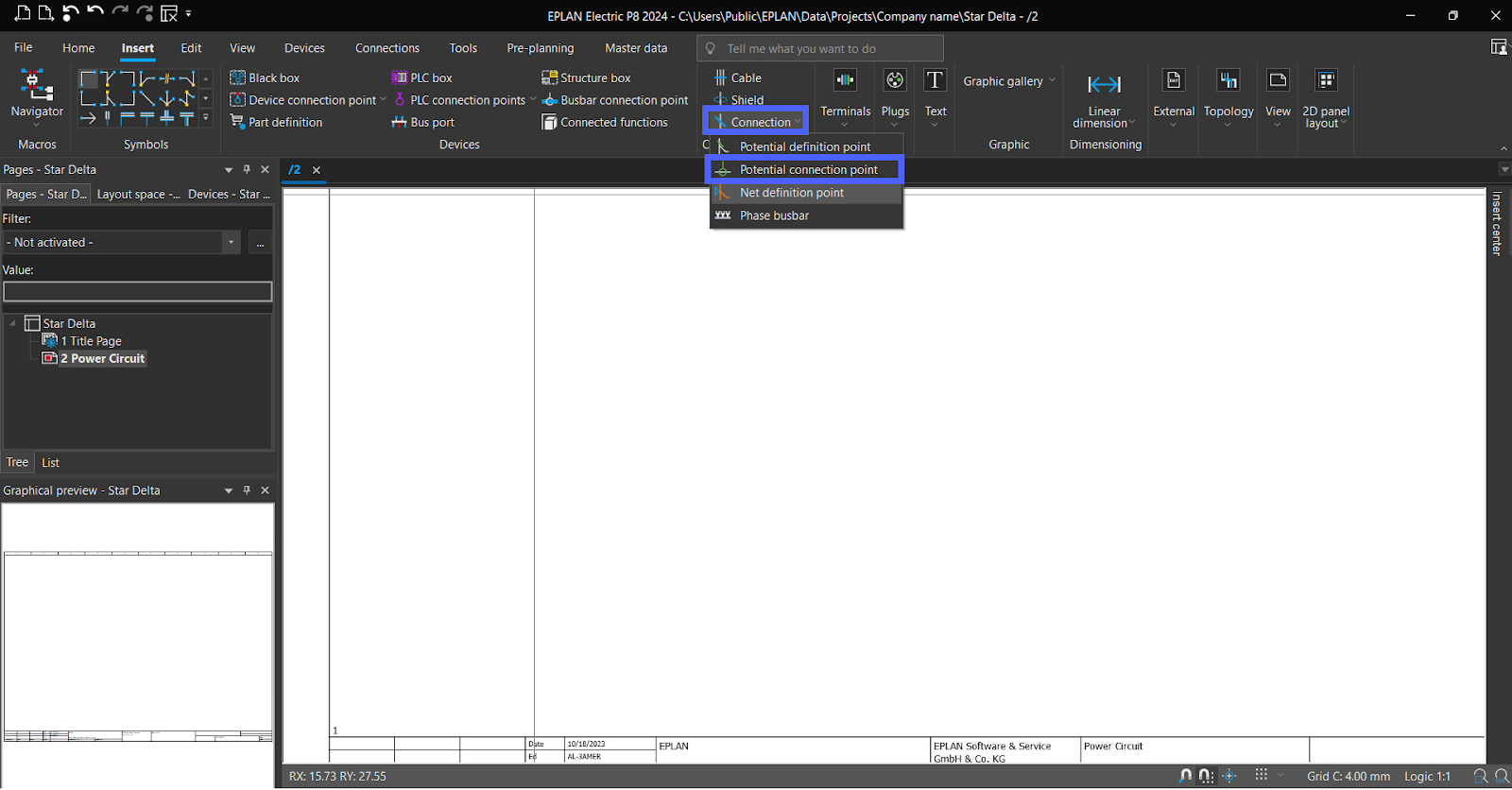 شکل ۵٫۳ – شماتیکهای تابلو کنترل صنعتی با استفاده از EPLAN | EPLAN – افزودن خطوط
نام آن را «L1» بگذارید و در قسمت «Potential type» گزینه «L» را انتخاب کرده و سپس روی «OK» کلیک کنید.
 شکل ۵٫۴ – شماتیکهای تابلو کنترل صنعتی با استفاده از EPLAN | EPLAN – افزودن خطوط
به همین روش، «L2» و «L3» را اضافه کنید.
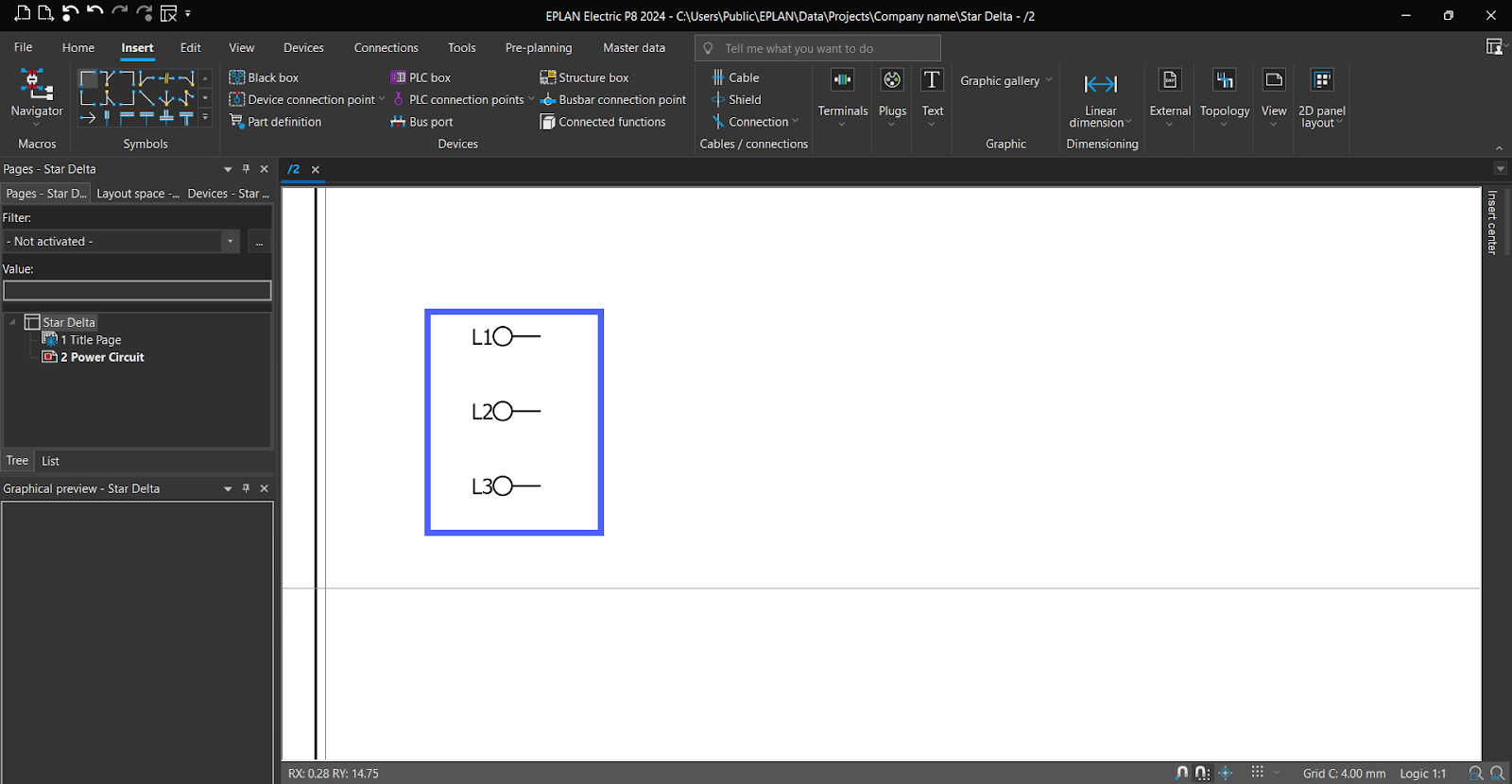 شکل ۵٫۵ – شماتیکهای تابلو کنترل صنعتی با استفاده از EPLAN | EPLAN – افزودن خطوط
اکنون «N» را اضافه کنید.
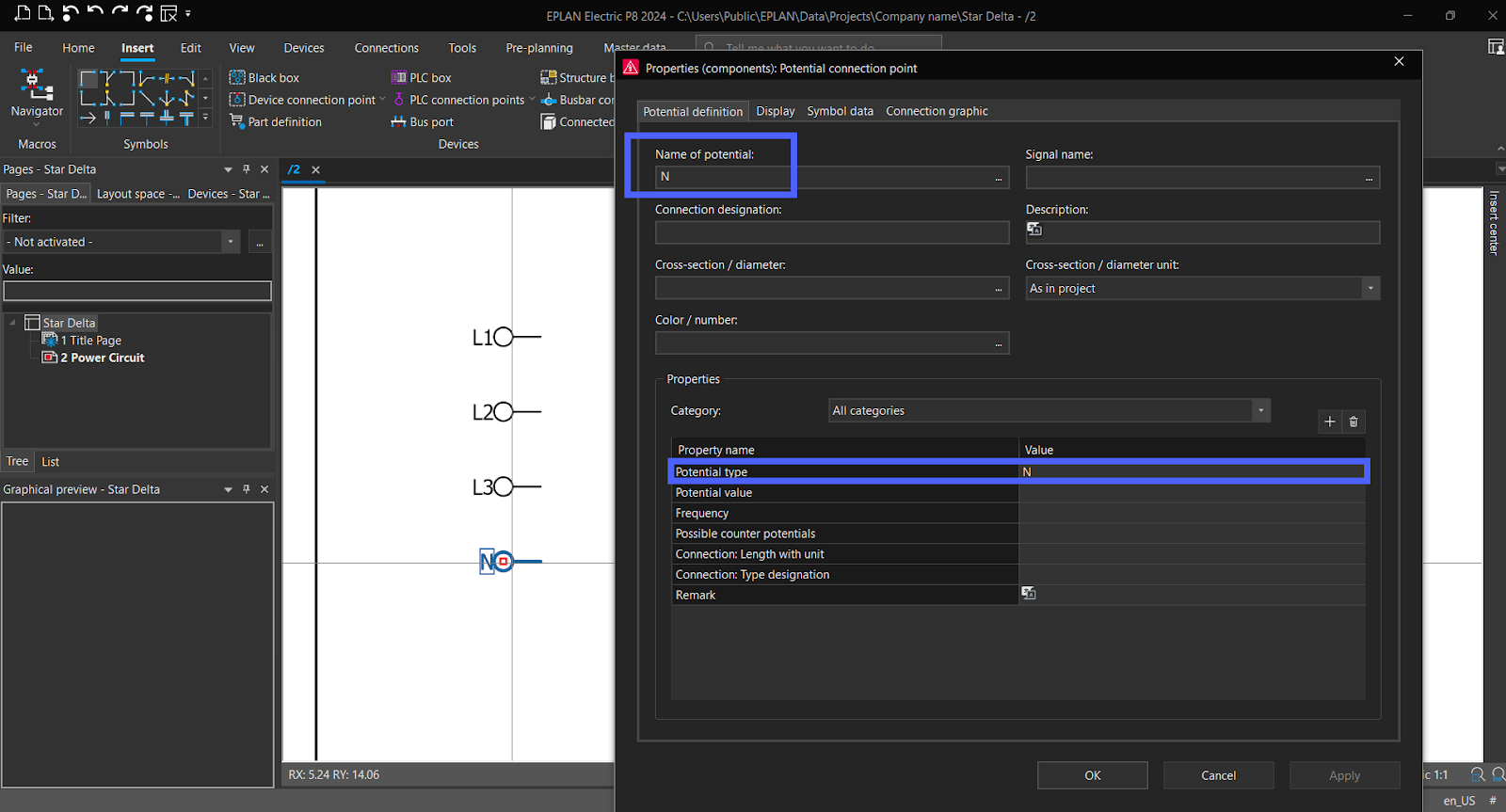 شکل ۵٫۶ – شماتیکهای تابلو کنترل صنعتی با استفاده از EPLAN | EPLAN – افزودن نول
اکنون از «Insert»، گزینه «Interruption Point» را انتخاب کرده و آن را به سه خط فاز و نول متصل کنید.
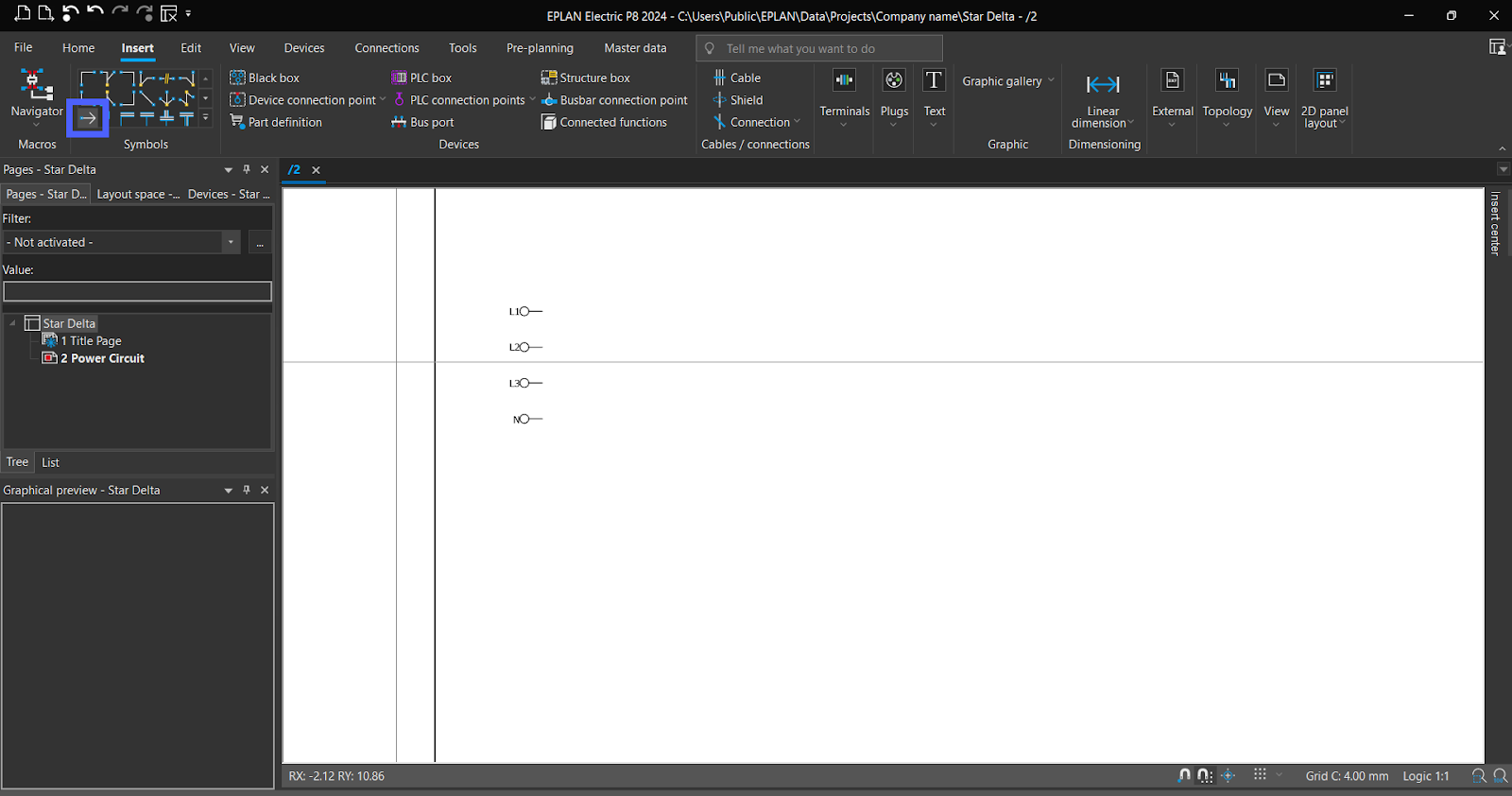
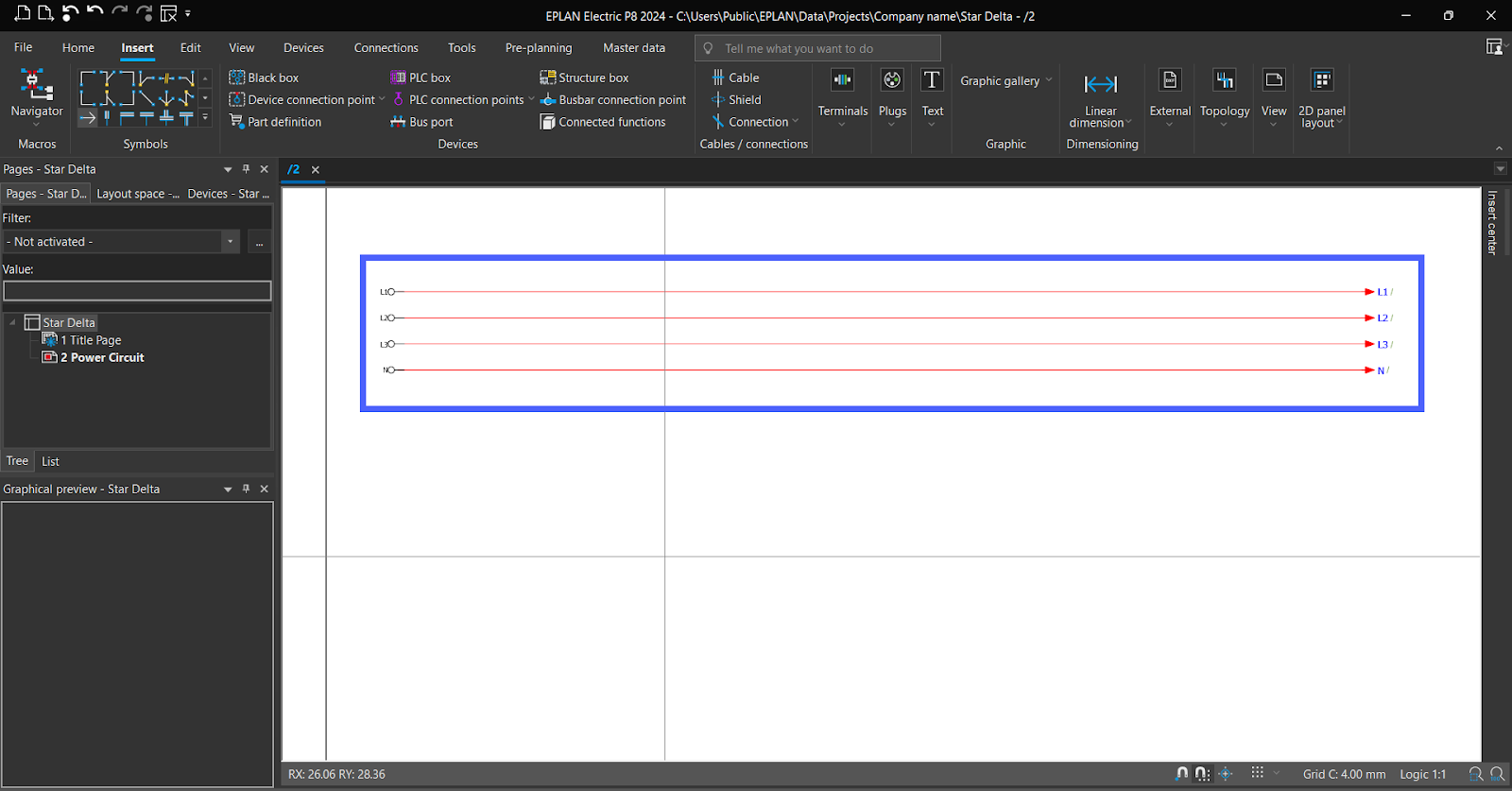 شکل ۵٫۸ – شماتیکهای تابلو کنترل صنعتی با استفاده از EPLAN | EPLAN – افزودن نقطه قطع
برای افزودن «Circuit Breaker»، از بخش «Symbols» در «Insert Center» استفاده کنید.
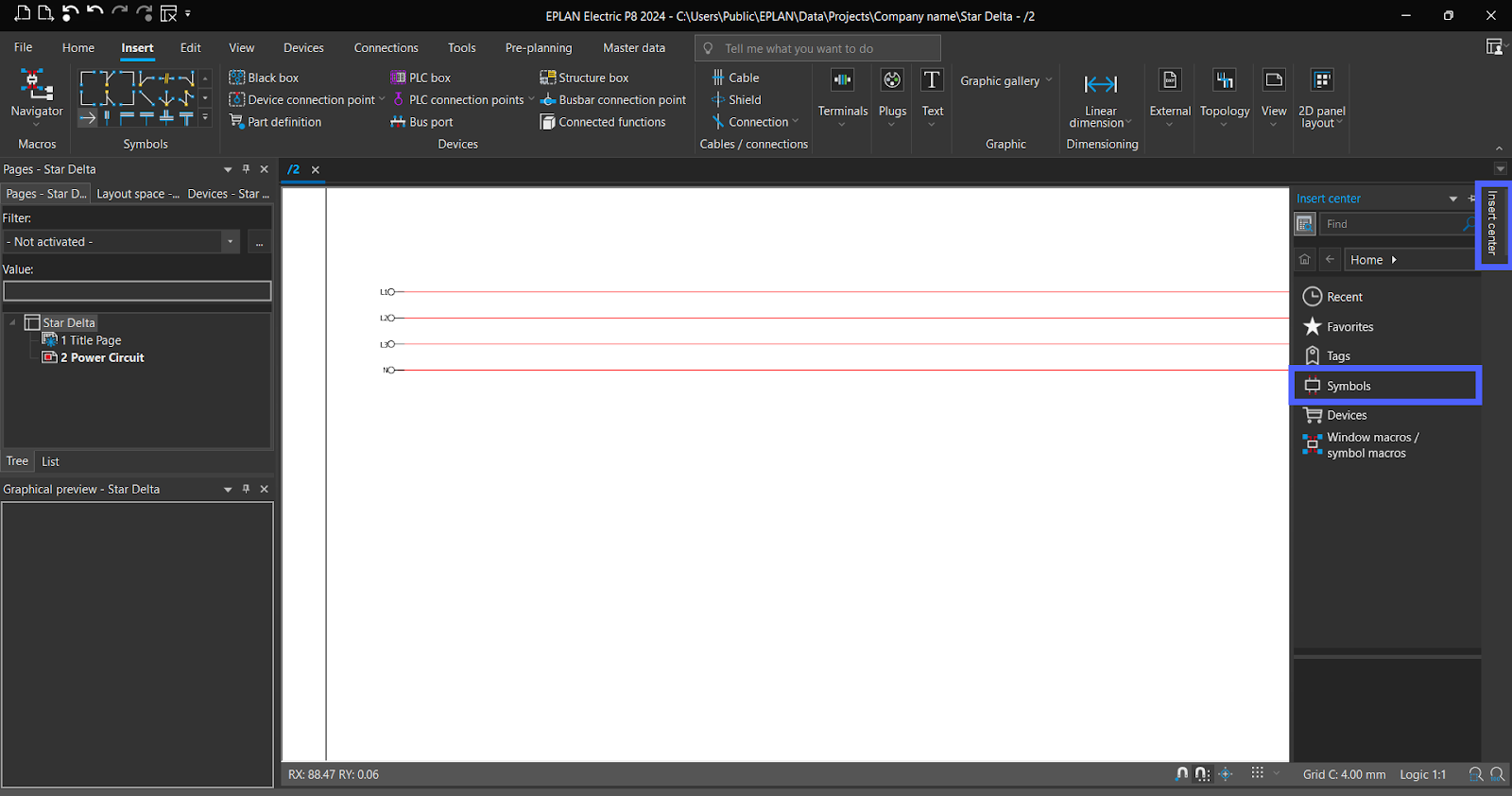 شکل ۵٫۹ – شماتیکهای تابلو کنترل صنعتی با استفاده از EPLAN | EPLAN – افزودن سمبل
گزینه «IEC_symbol» را انتخاب کنید، سپس به «Electrical engineering» بروید، بعد «Protection device» و در نهایت «Circuit breaker» را انتخاب کنید.
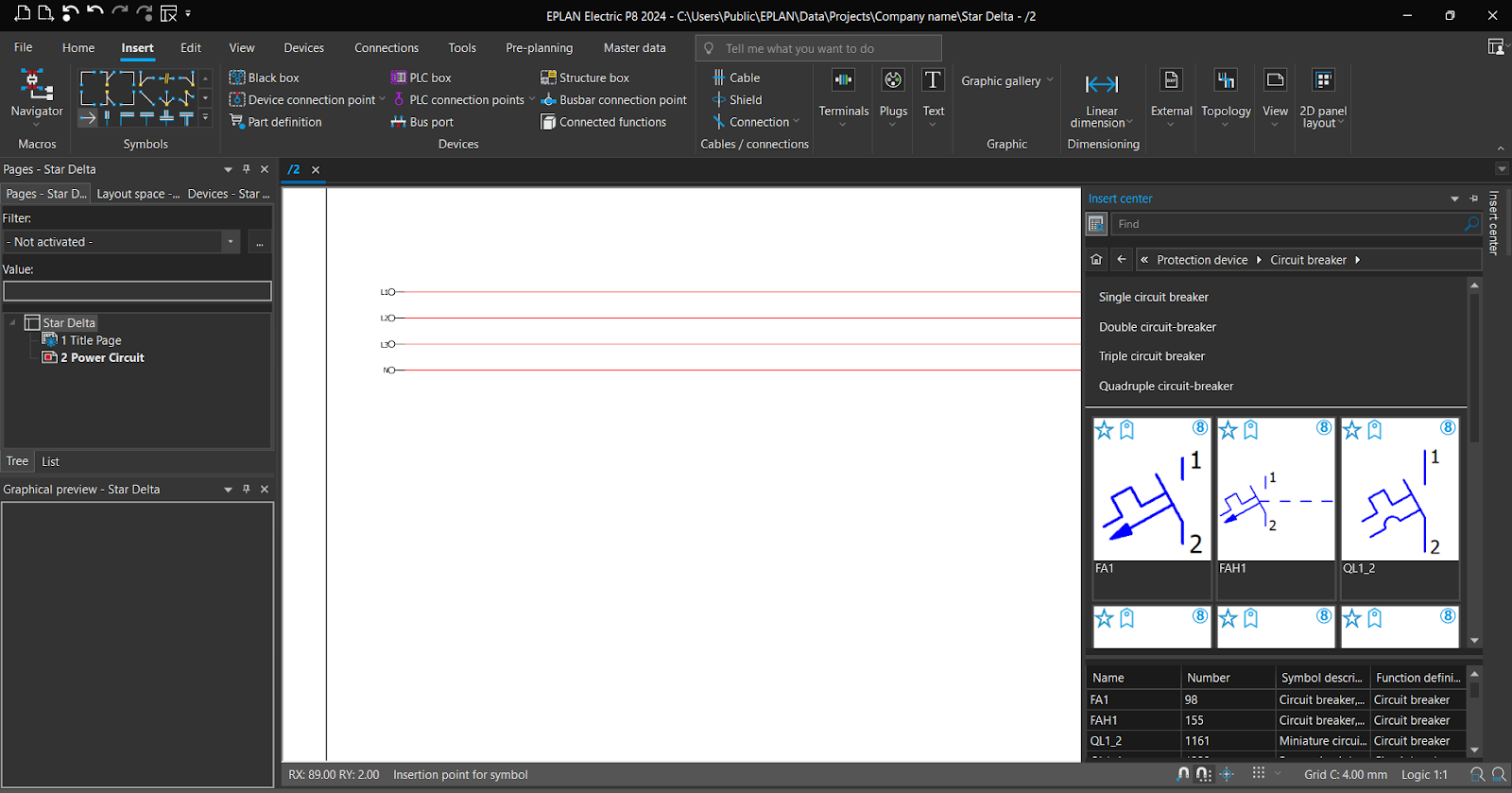 شکل ۵٫۱۰ – شماتیکهای تابلو کنترل صنعتی با استفاده از EPLAN | سمبلهای کلید اتوماتیک
گزینه «Triple circuit breaker» را انتخاب کنید.
 شکل ۵٫۱۱ – شماتیکهای تابلو کنترل صنعتی با استفاده از EPLAN | سمبلهای کلید اتوماتیک
سمبل را به داخل شماتیک بکشید.
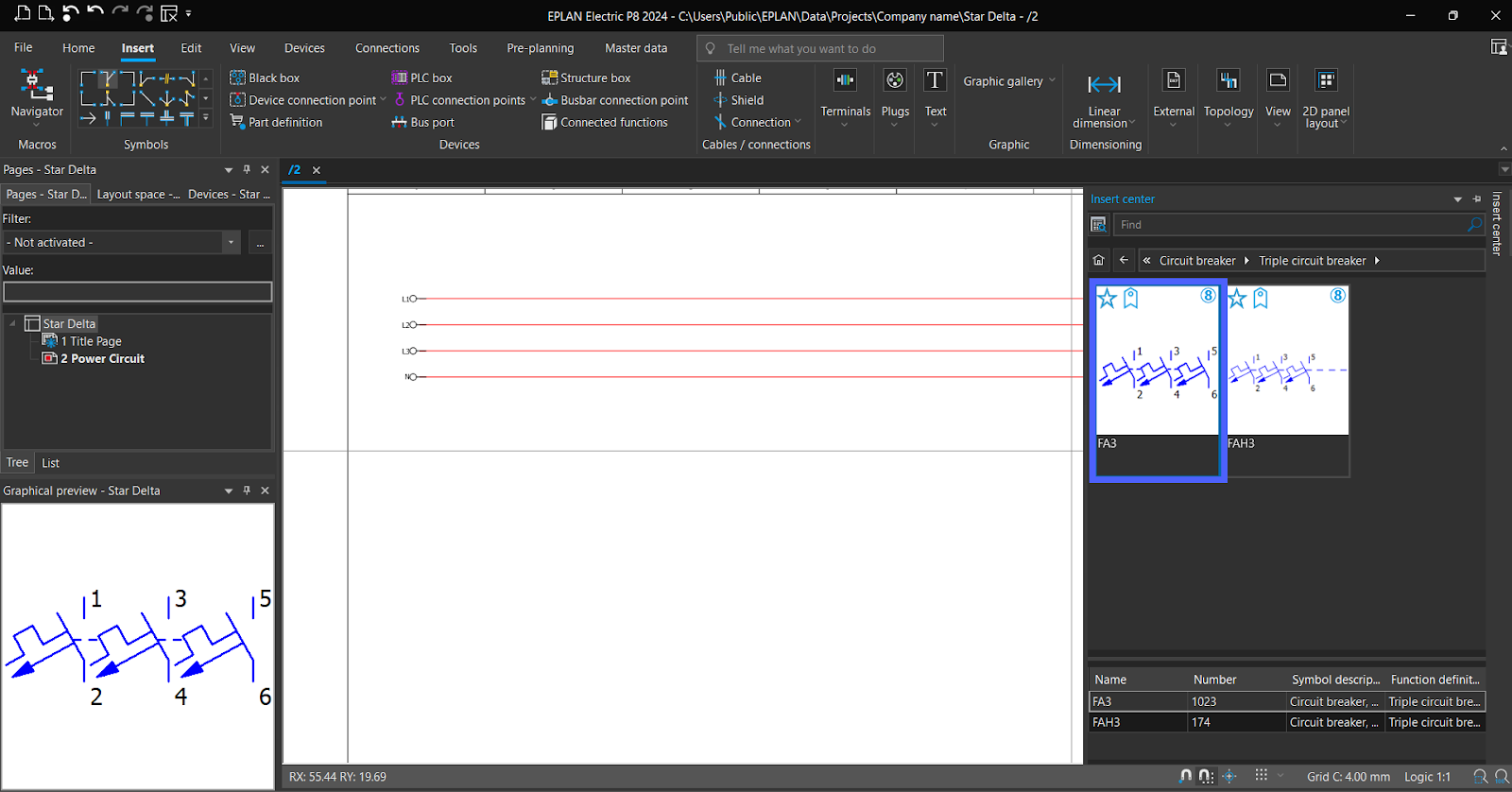 شکل ۵٫۱۲ – شماتیکهای تابلو کنترل صنعتی با استفاده از EPLAN | سمبلهای کلید اتوماتیک
یک نام تعیین کرده و سپس «OK» را انتخاب کنید.
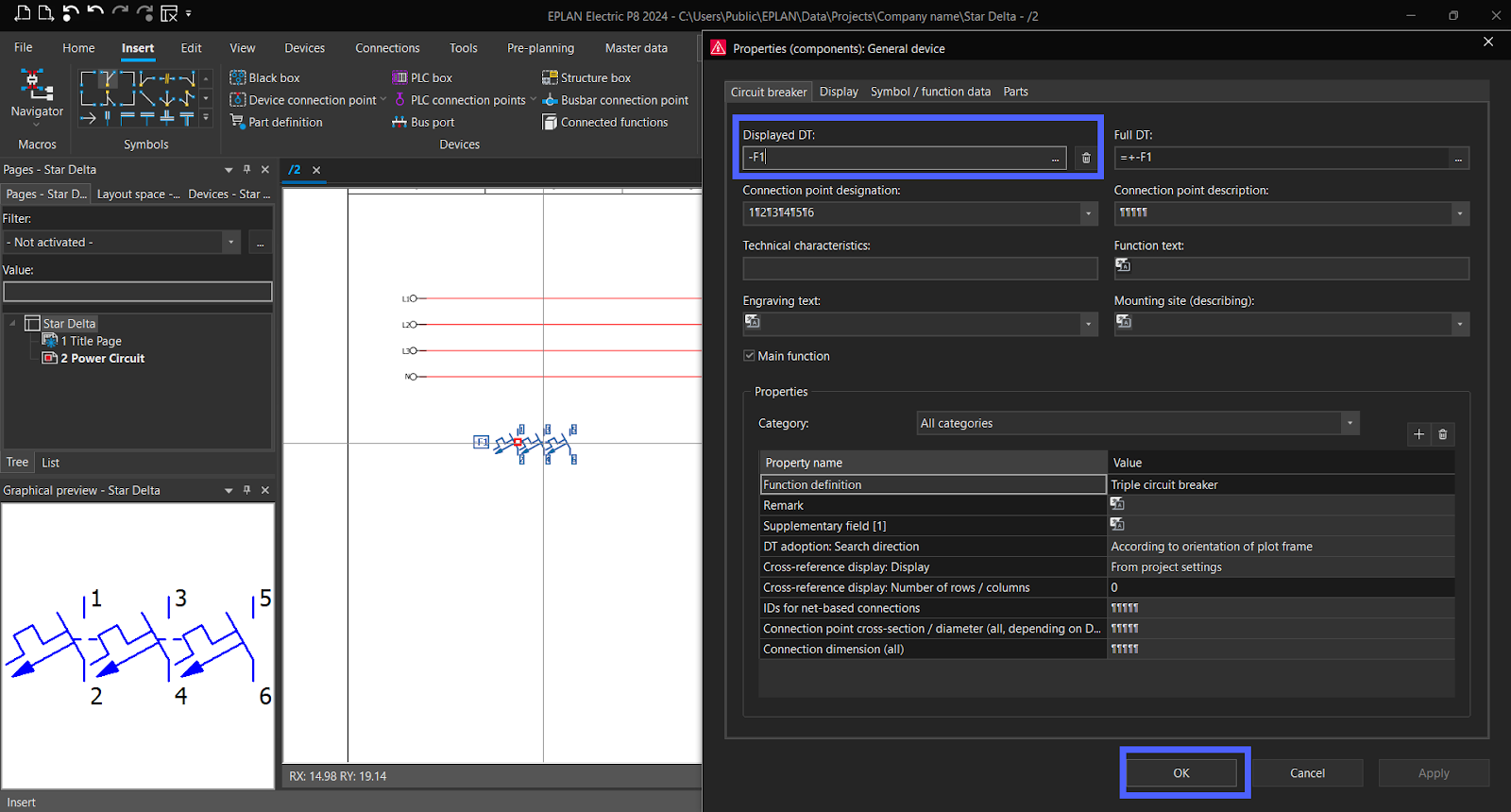 شکل ۵٫۱۳ – شماتیکهای تابلو کنترل صنعتی با استفاده از EPLAN | سمبلهای کلید اتوماتیک
برای ایجاد اتصالات، از «Insert» گزینههای «Lines» و «Nodes» را استفاده کنید.
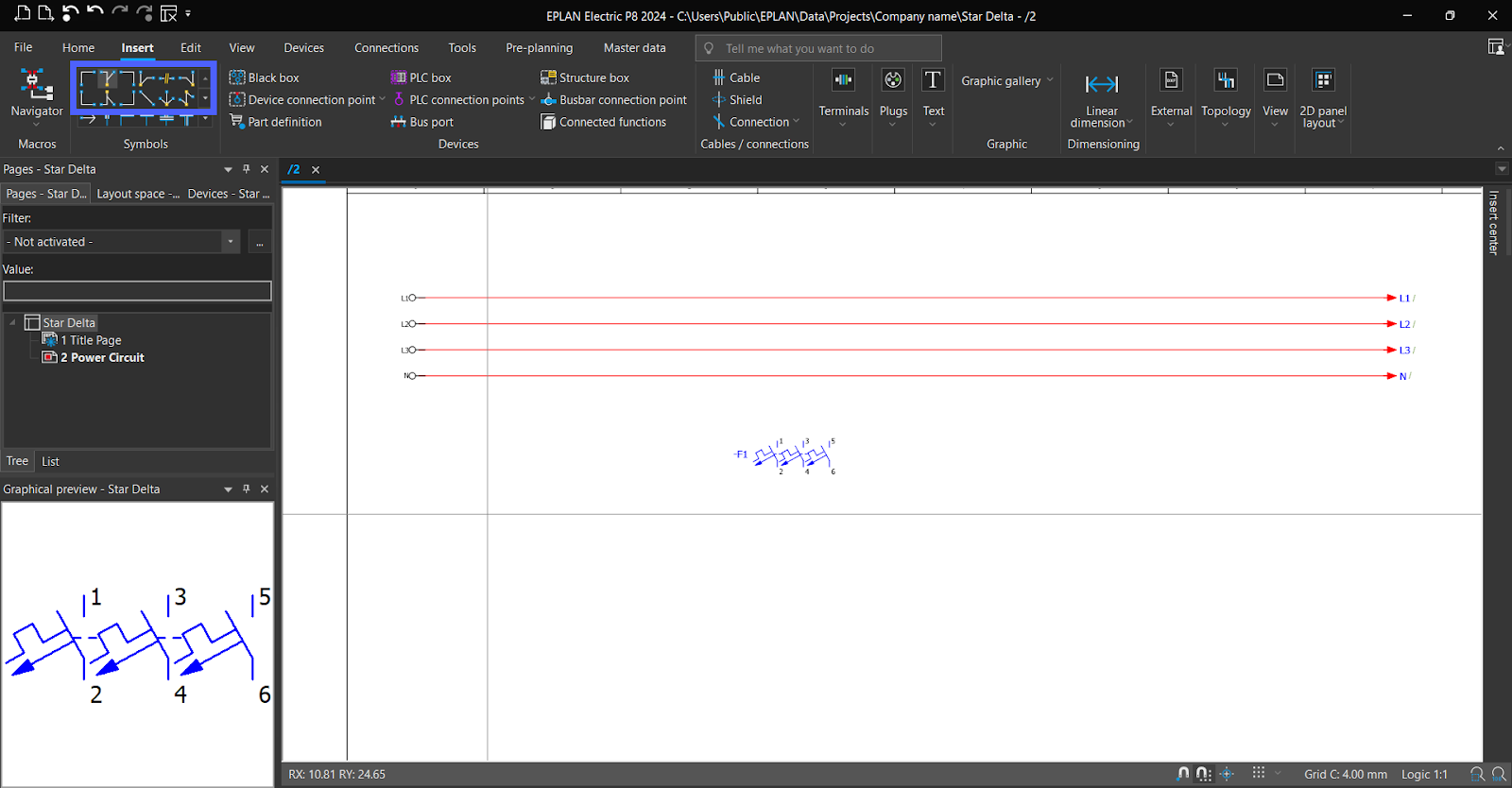 شکل ۵٫۱۴ – شماتیکهای تابلو کنترل صنعتی با استفاده از EPLAN | خطوط و نودها
ما از «T-node down» استفاده خواهیم کرد.
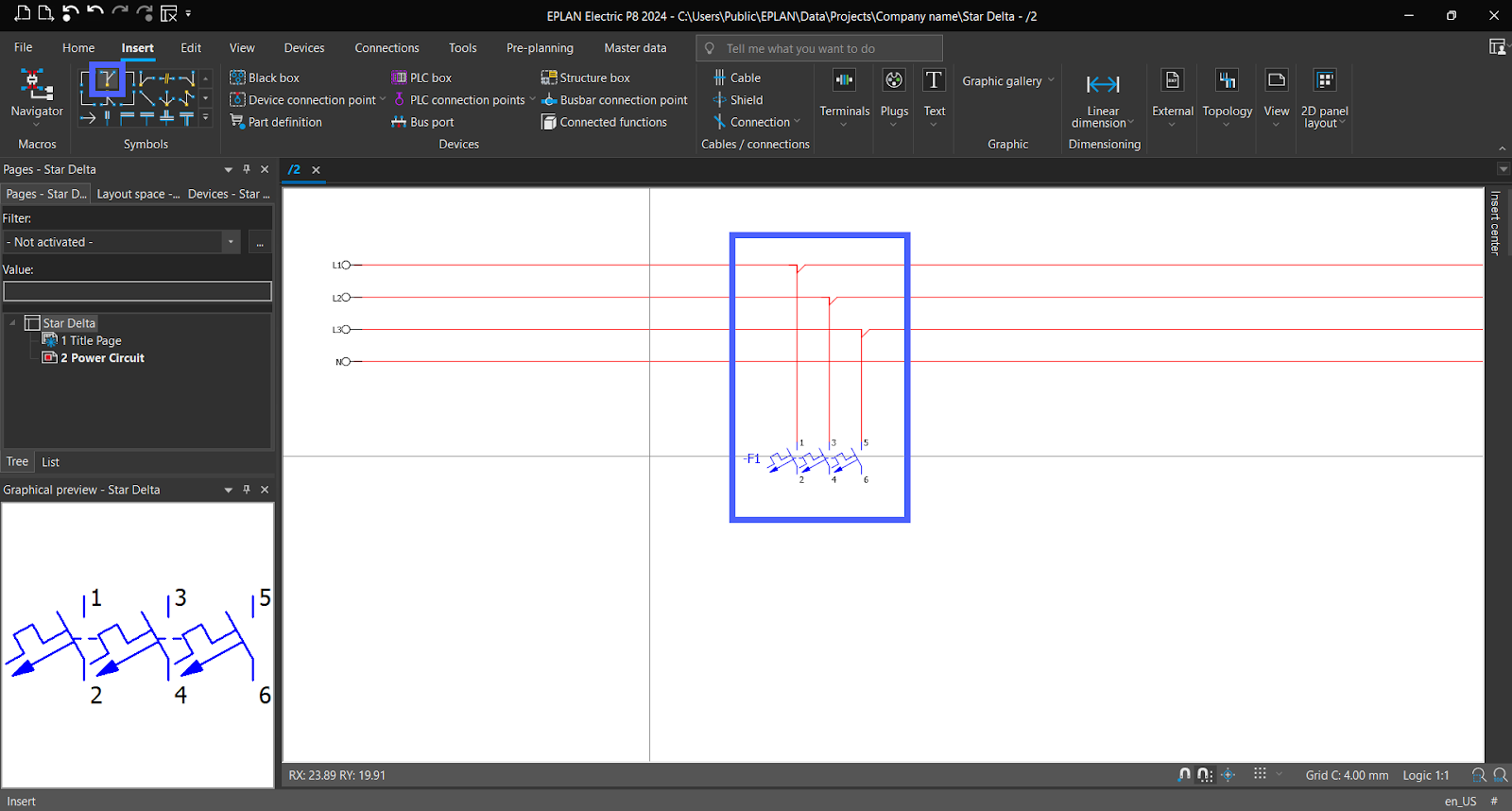 شکل ۵٫۱۵ – شماتیکهای تابلو کنترل صنعتی با استفاده از EPLAN | اتصال کلید اتوماتیک به خطوط
بیایید «Overload relay» را اضافه کنیم.
گزینه «IEC_symbol» را از «Symbols» انتخاب کنید، سپس به «Electrical engineering» بروید، بعد «Protection device» و در نهایت «Motor overload switch» را انتخاب کنید.
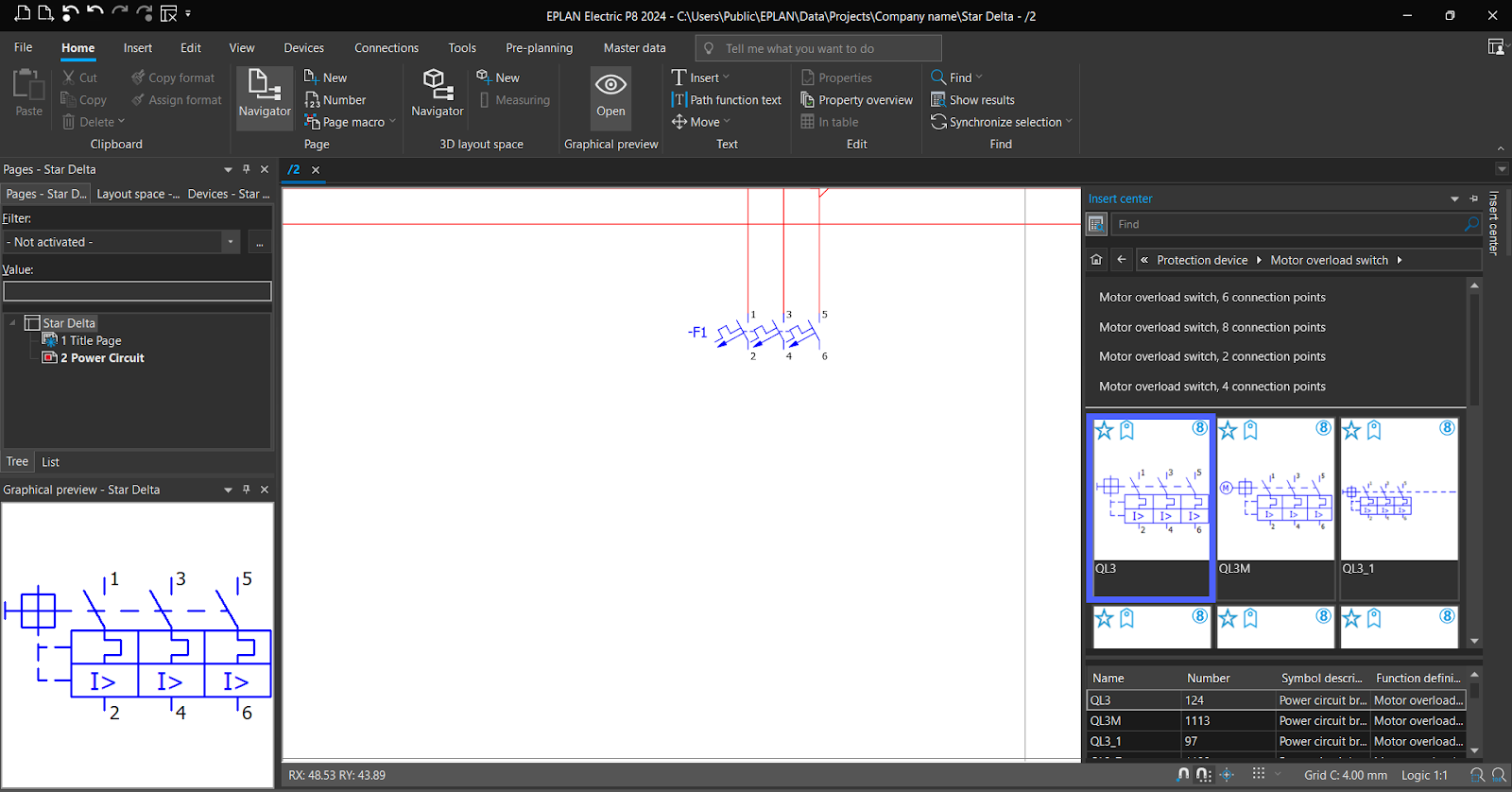 شکل ۵٫۱۶ – شماتیکهای تابلو کنترل صنعتی با استفاده از EPLAN | اضافهبار موتور
سمبل را در زیر CB به داخل شماتیک بکشید؛ بهصورت خودکار به CB متصل خواهد شد.
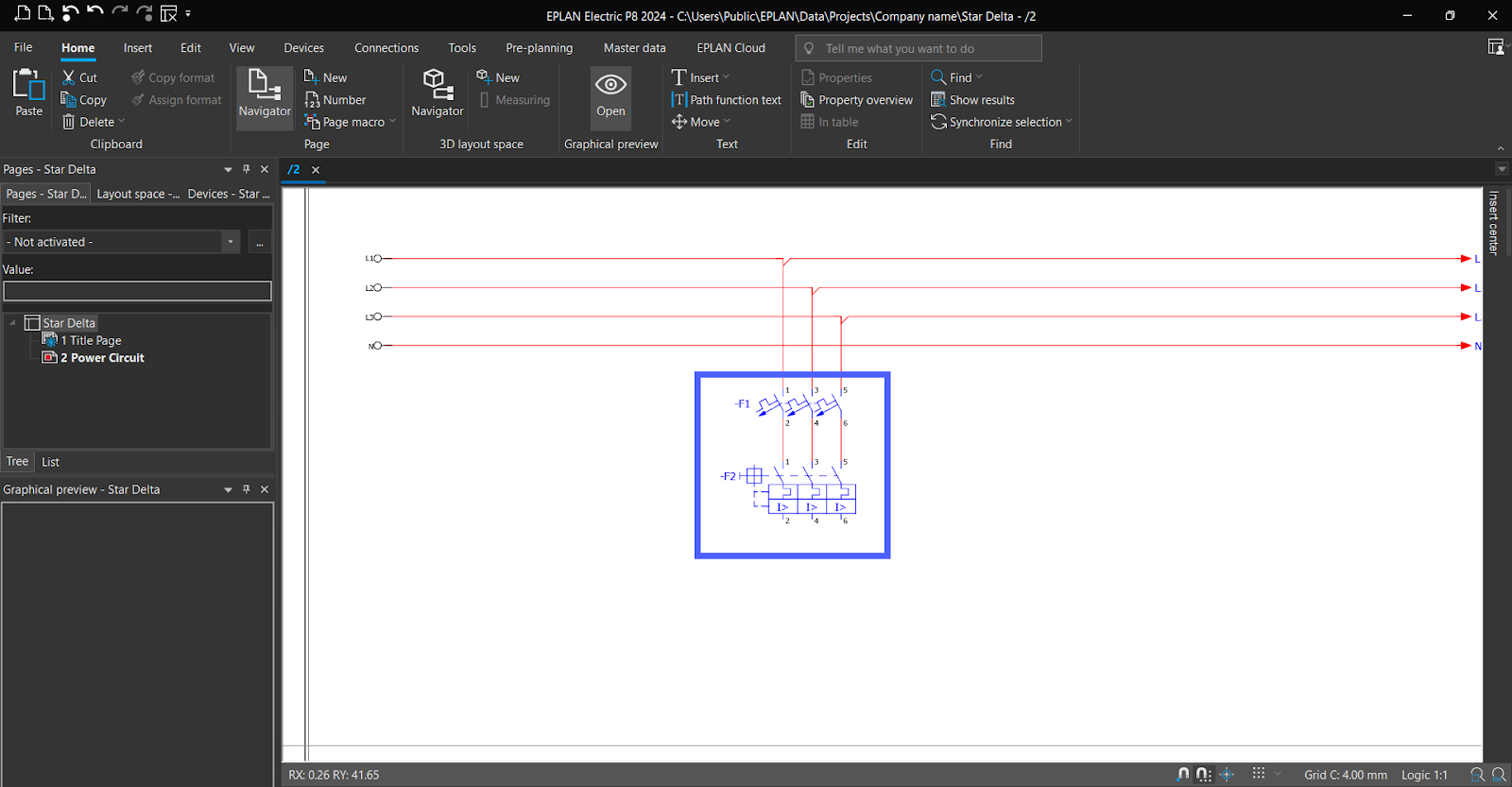 شکل ۵٫۱۷ – شماتیکهای تابلو کنترل صنعتی با استفاده از EPLAN | اضافهبار موتور
توجه: تجهیزات حفاظتی مناسب خود را اضافه کنید.
به همین روش، سه کنتاکت NO اصلی کنتاکتورها را اضافه کنید.
از بخش «Symbols»، گزینه «IEC_symbol» را انتخاب کرده، به «Electrical engineering» بروید، سپس «Coils, contacts, and protective circuits» و بعد «NO contact» و در نهایت «NO contact, 3 connection points» را انتخاب کنید.
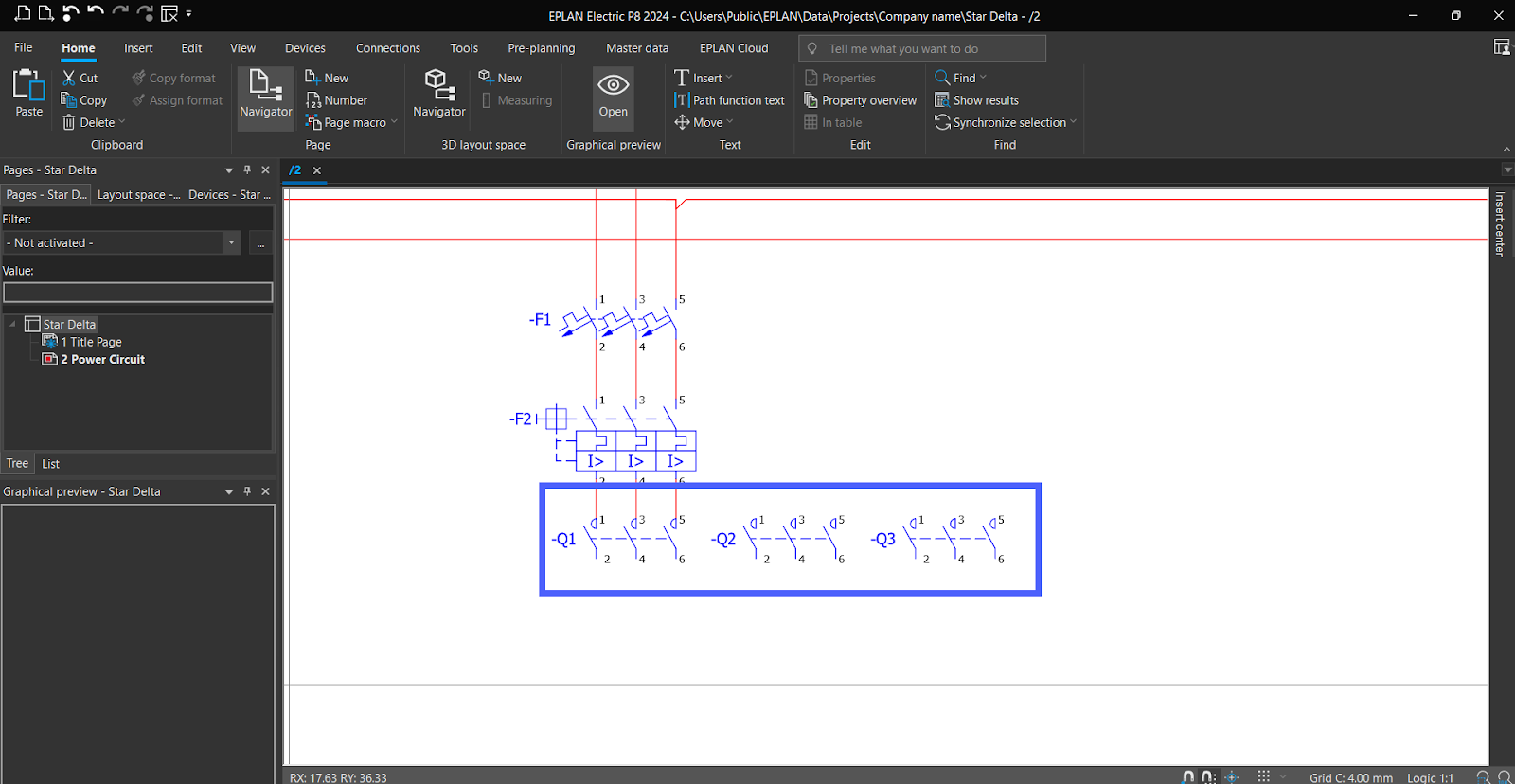 شکل ۵٫۱۸ – شماتیکهای تابلو کنترل صنعتی با استفاده از EPLAN | سه کنتاکت نرمال باز
برای افزودن متن عملکرد، روی «Contacts» دوبار کلیک کرده، متن عملکرد موردنظر را تنظیم کرده و سپس «OK» را انتخاب کنید.
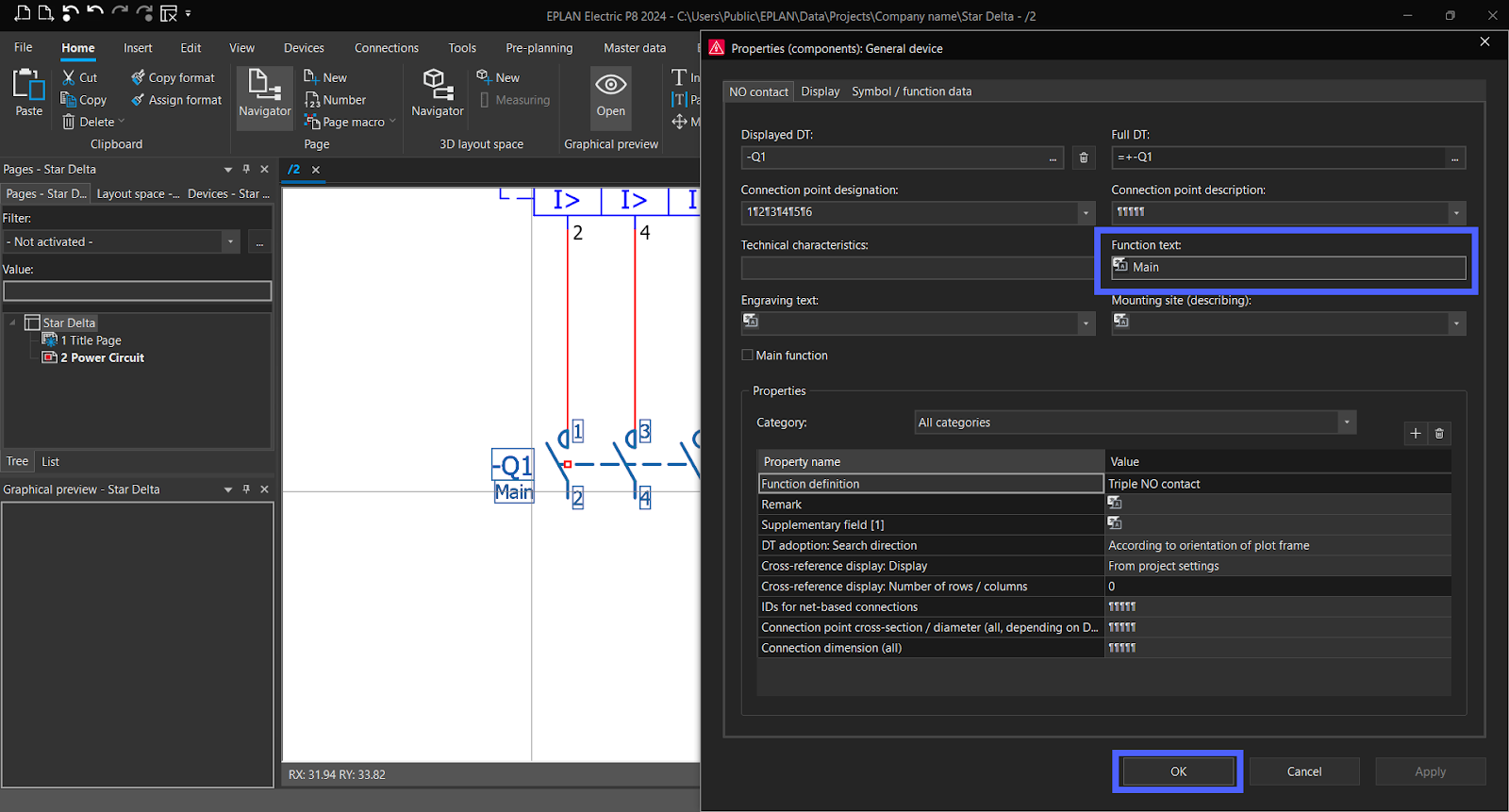 شکل ۵٫۱۹ – شماتیکهای تابلو کنترل صنعتی با استفاده از EPLAN | متن عملکرد
متن عملکرد را به هر سه کنتاکت اختصاص دهید.
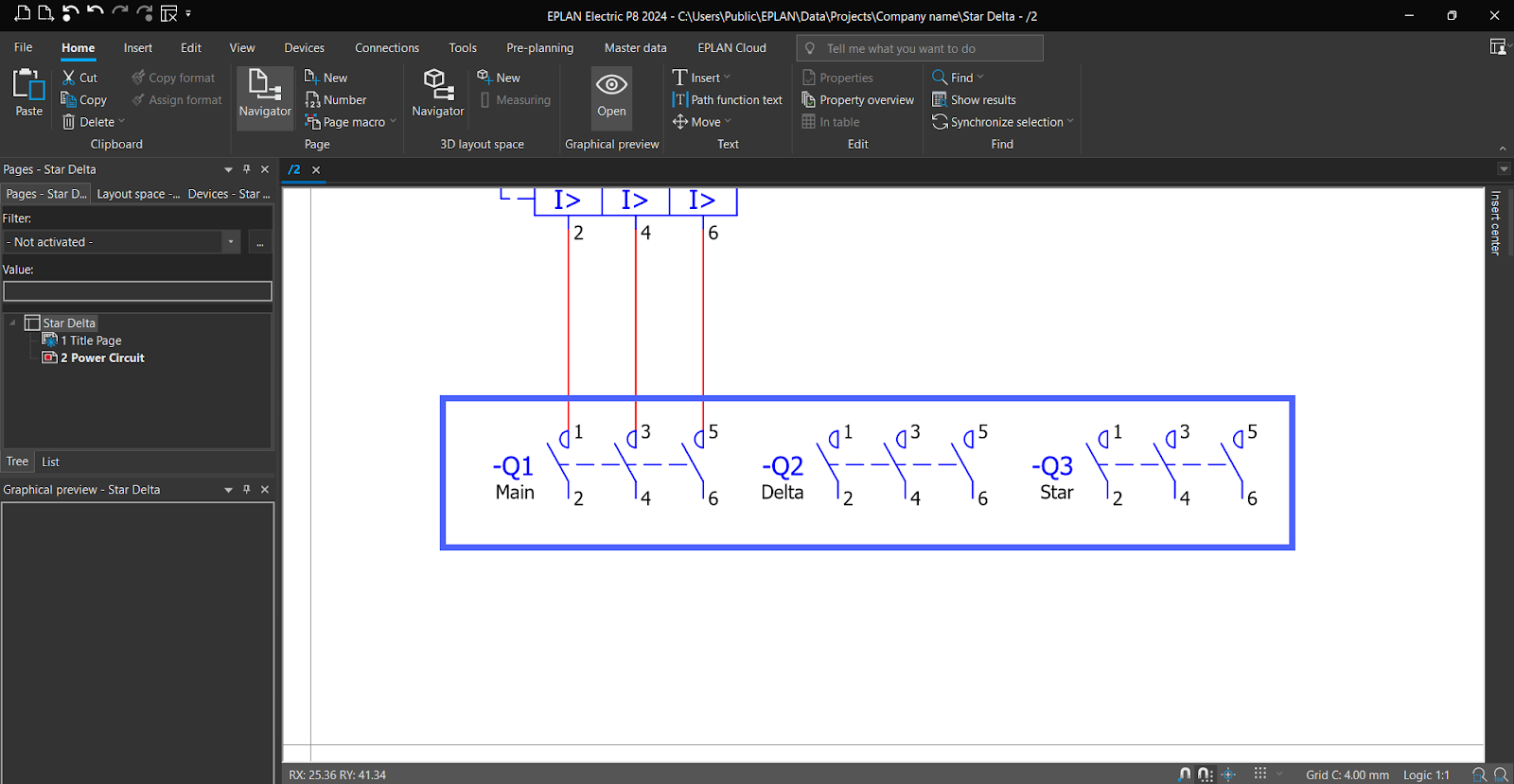 شکل ۵٫۲۰ – شماتیکهای تابلو کنترل صنعتی با استفاده از EPLAN | متن عملکرد
سه سمبل «T-node right» را در سه خط مربوطه قرار دهید تا اتصالات برقرار شود.
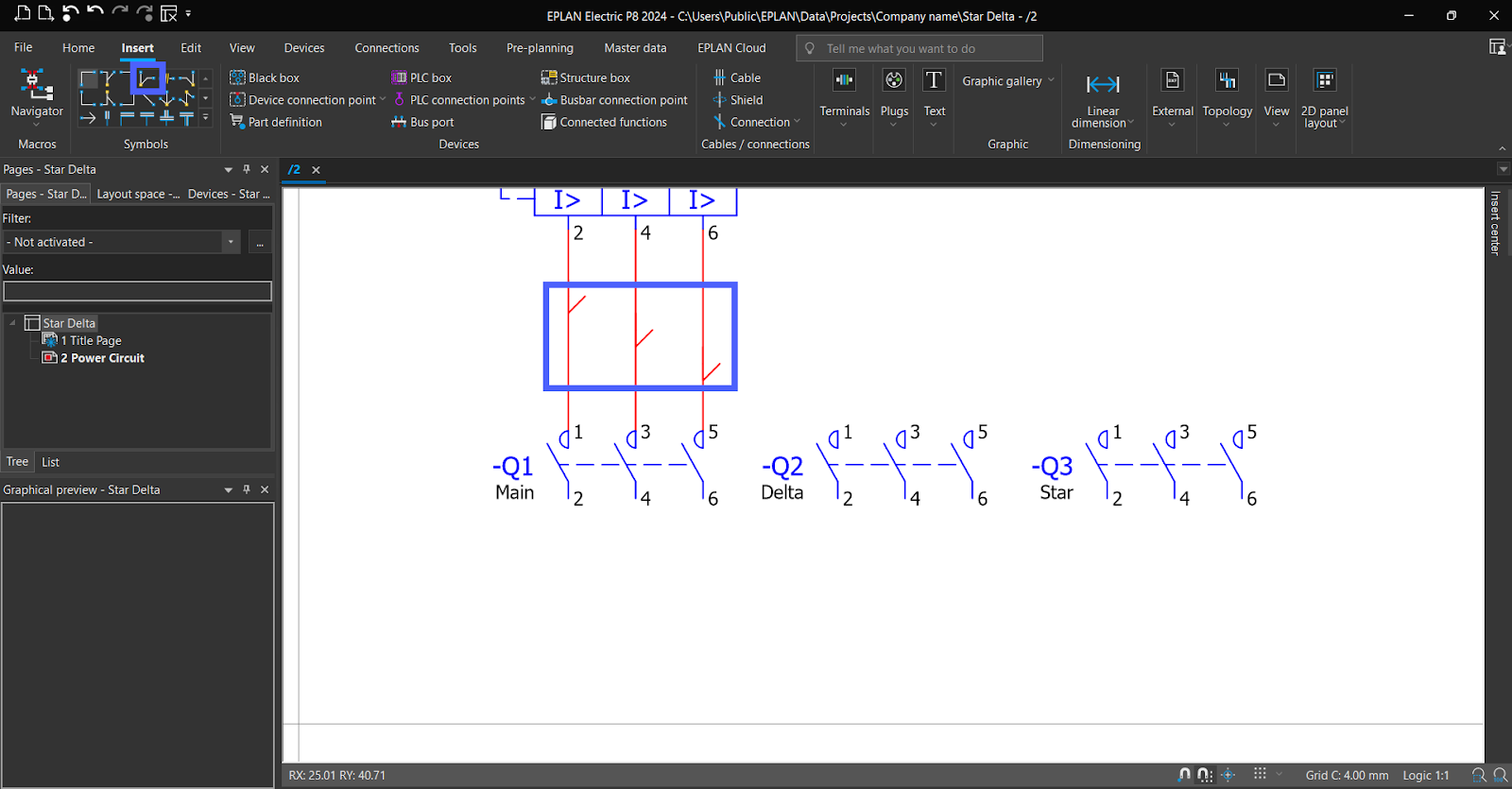 شکل ۵٫۲۱ – شماتیکهای تابلو کنترل صنعتی با استفاده از EPLAN | افزودن اتصالات
سمبل «Angle down» را به «T-node right» متصل کنید تا اتصالات موردنظر برقرار شود.
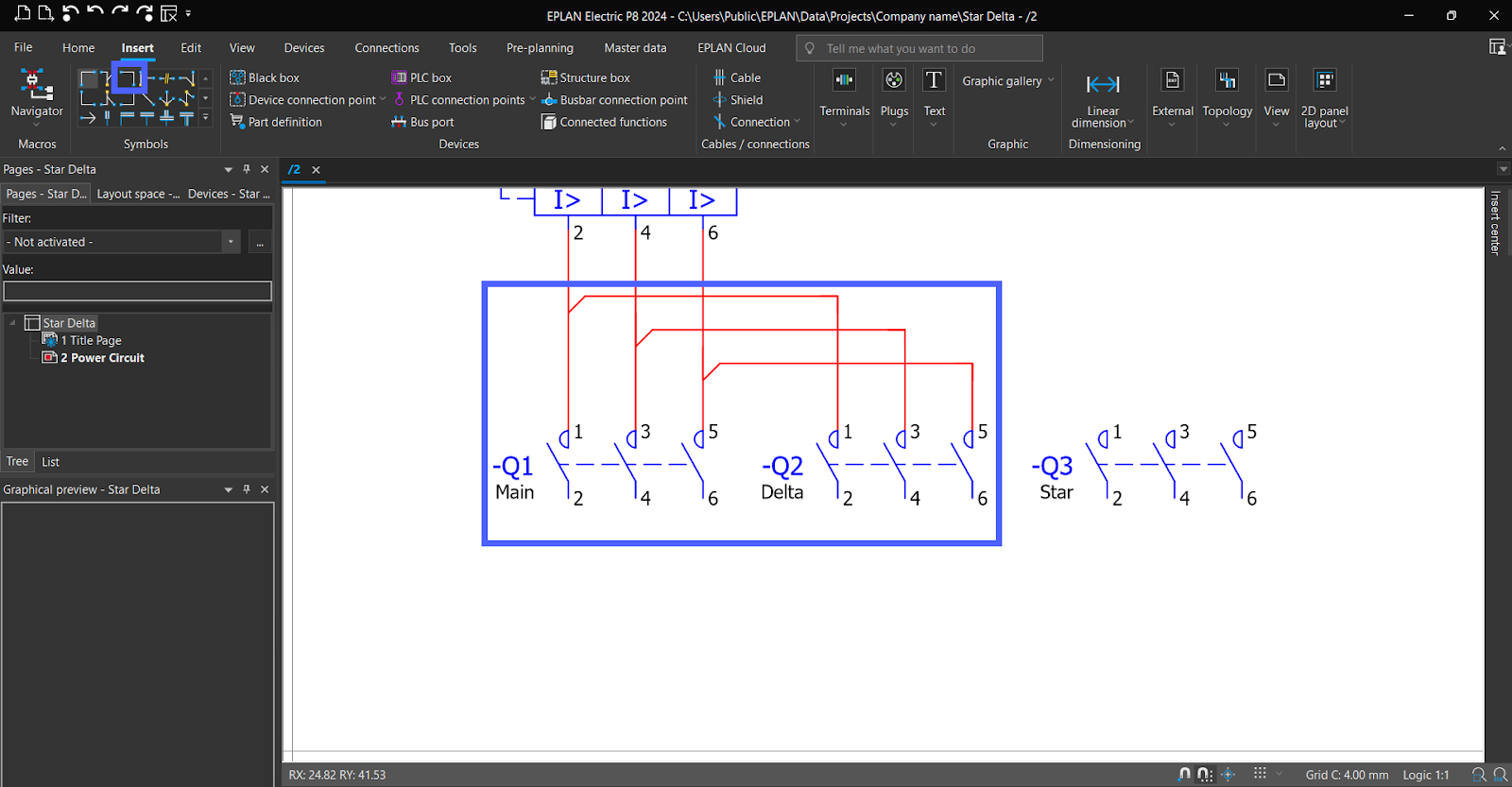 شکل ۵٫۲۲ – شماتیکهای تابلو کنترل صنعتی با استفاده از EPLAN | کنتاکتهای دلتا در EPLAN
برای برقراری اتصالات کنتاکتهای «Start»، از سمبلهای «Angle Right»، «Angle left» و «T-node down» استفاده کنید.
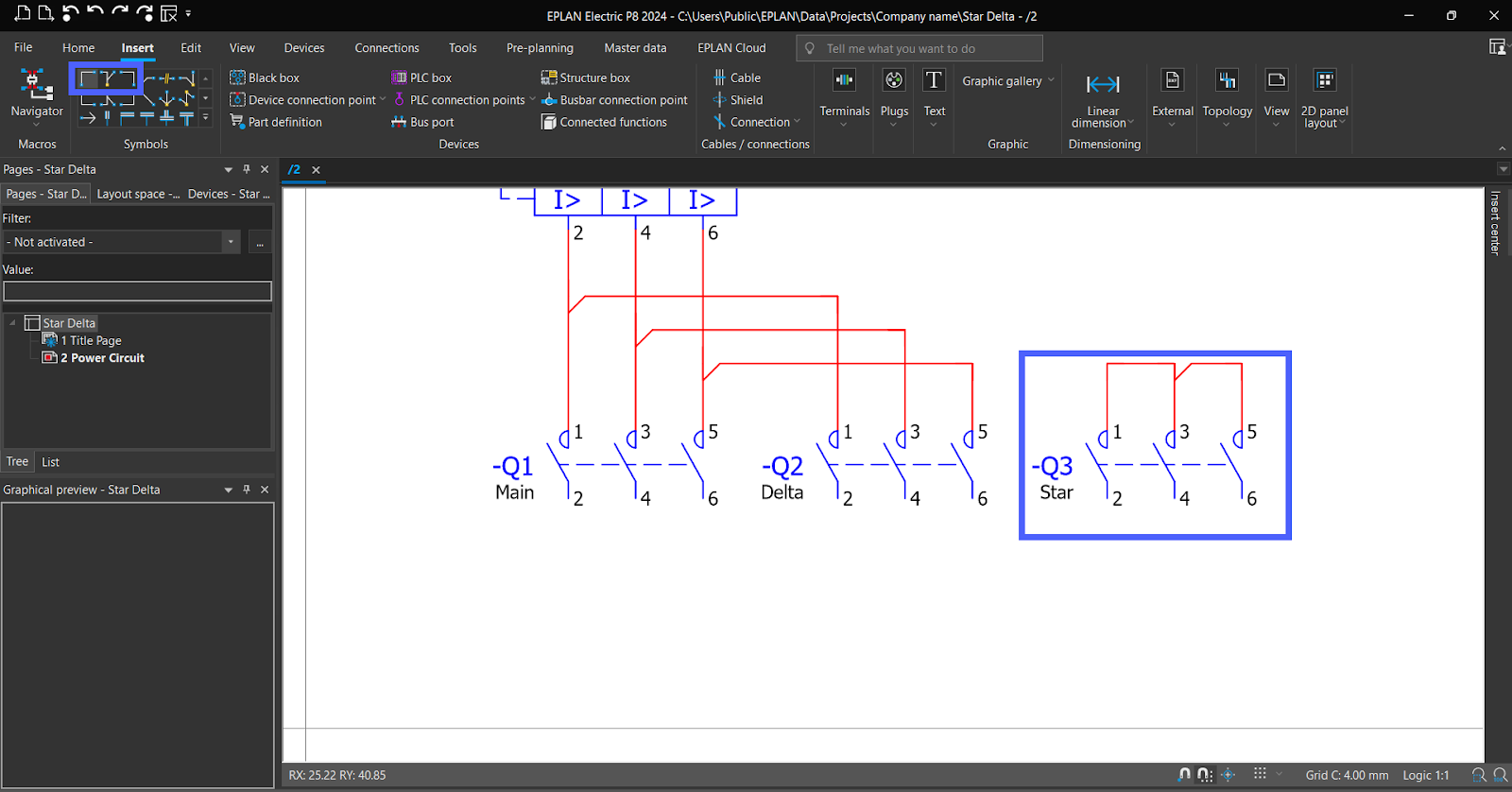 شکل ۵٫۲۳ – شماتیکهای تابلو کنترل صنعتی با استفاده از EPLAN | کنتاکتهای استارت
اکنون «Terminals» را برای اتصال به موتور اضافه کنید.
از بخش «Symbols» و گزینه «IEC_symbol»، سمبل «Terminal with 2 connection point» را اضافه کنید.
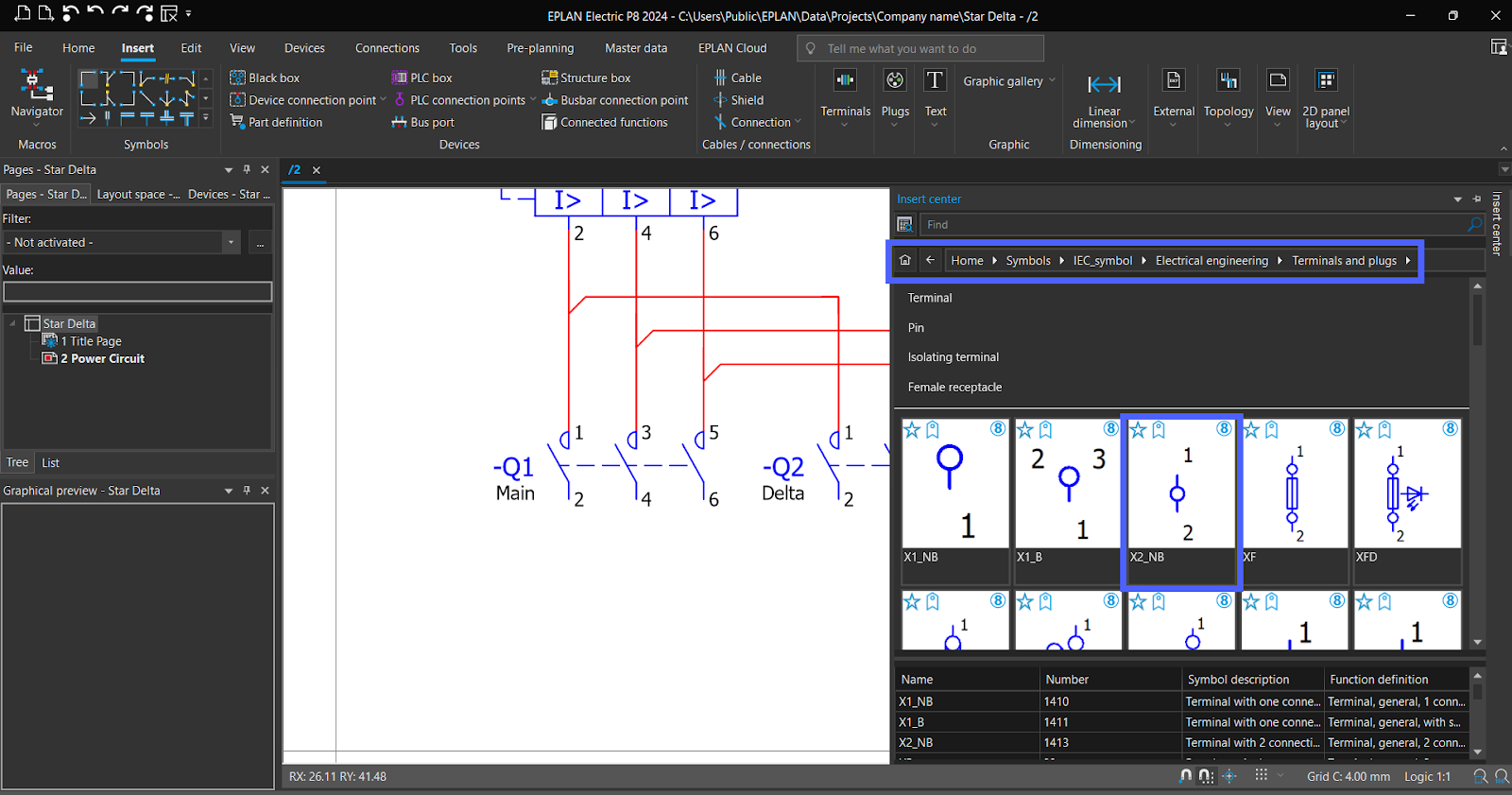 شکل ۵٫۲۴ – شماتیکهای تابلو کنترل صنعتی با استفاده از EPLAN | ترمینال
۶ ترمینال اضافه کنید.
 شکل ۵٫۲۵ – شماتیکهای تابلو کنترل صنعتی با استفاده از EPLAN | ترمینالها
اکنون موتور را اضافه کنید.

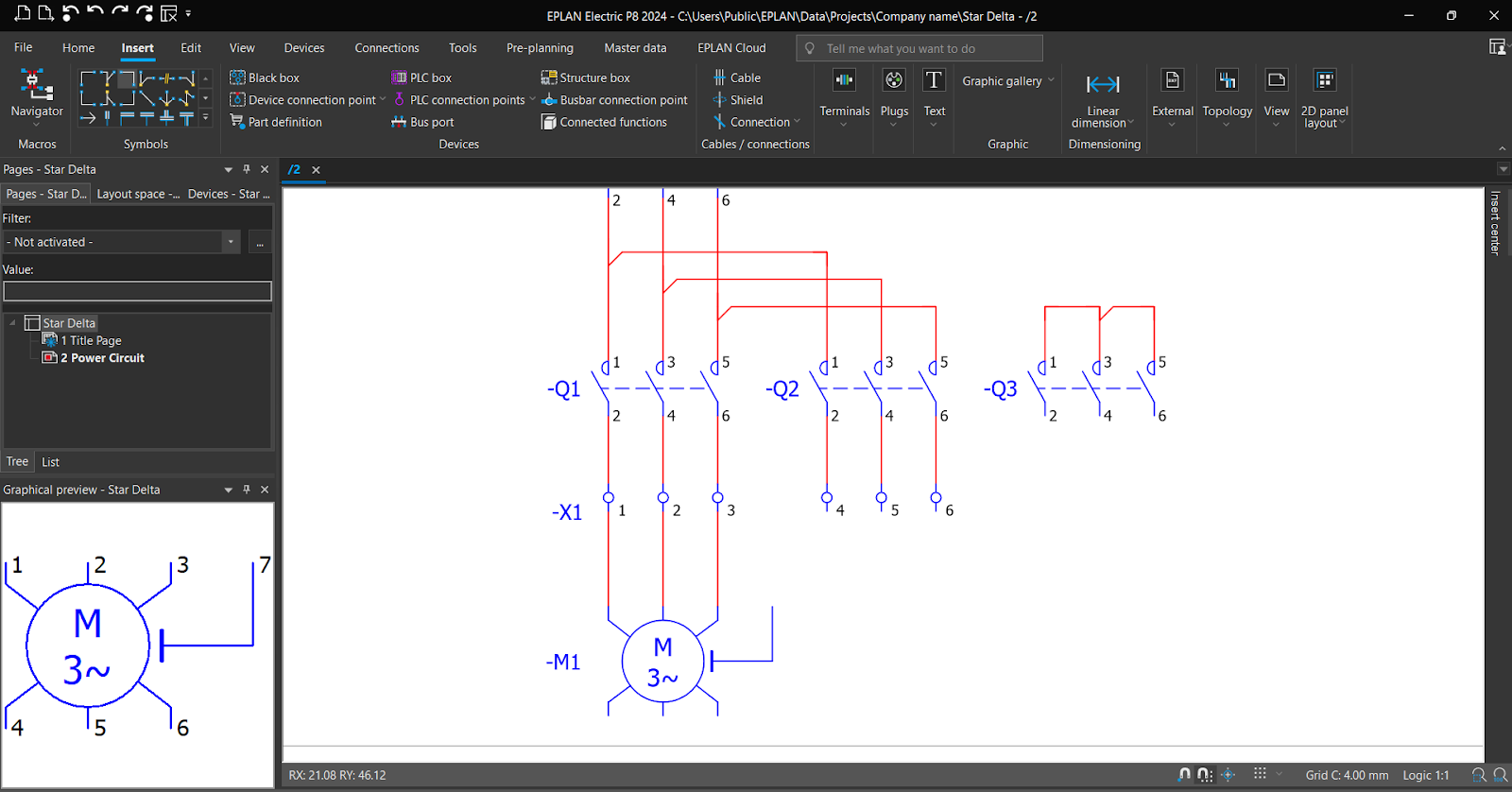 شکل ۵٫۲۷ – شماتیکهای تابلو کنترل صنعتی با استفاده از EPLAN | موتور القایی سهفاز
اکنون اتصالات را تکمیل کنید.
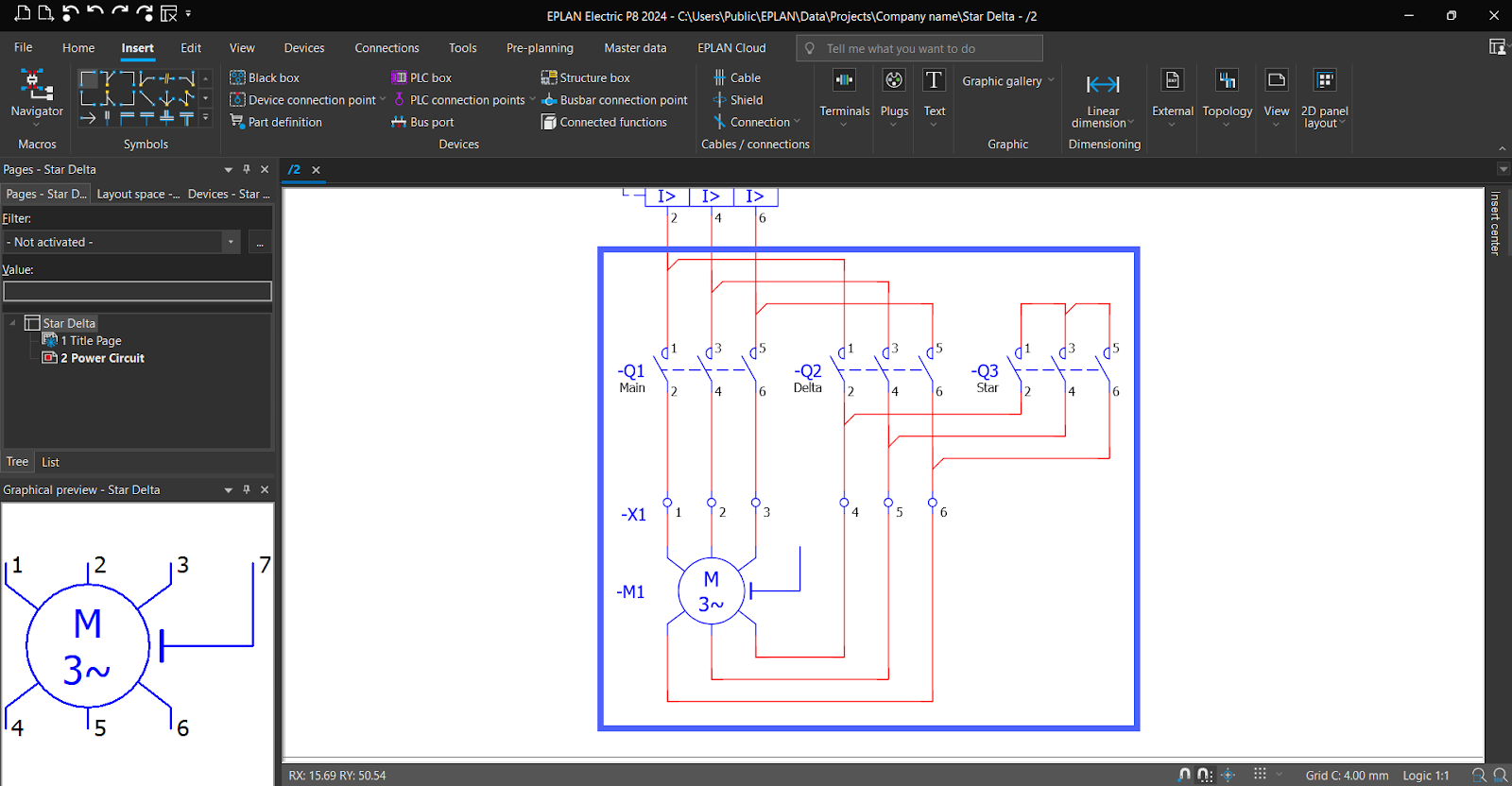 شکل ۵٫۲۸ – شماتیکهای تابلو کنترل صنعتی با استفاده از EPLAN | مدار قدرت ستاره–مثلث موتور القایی سهفاز
برای تمام المانها «Function Text» اضافه کنید و کار به پایان رسید!
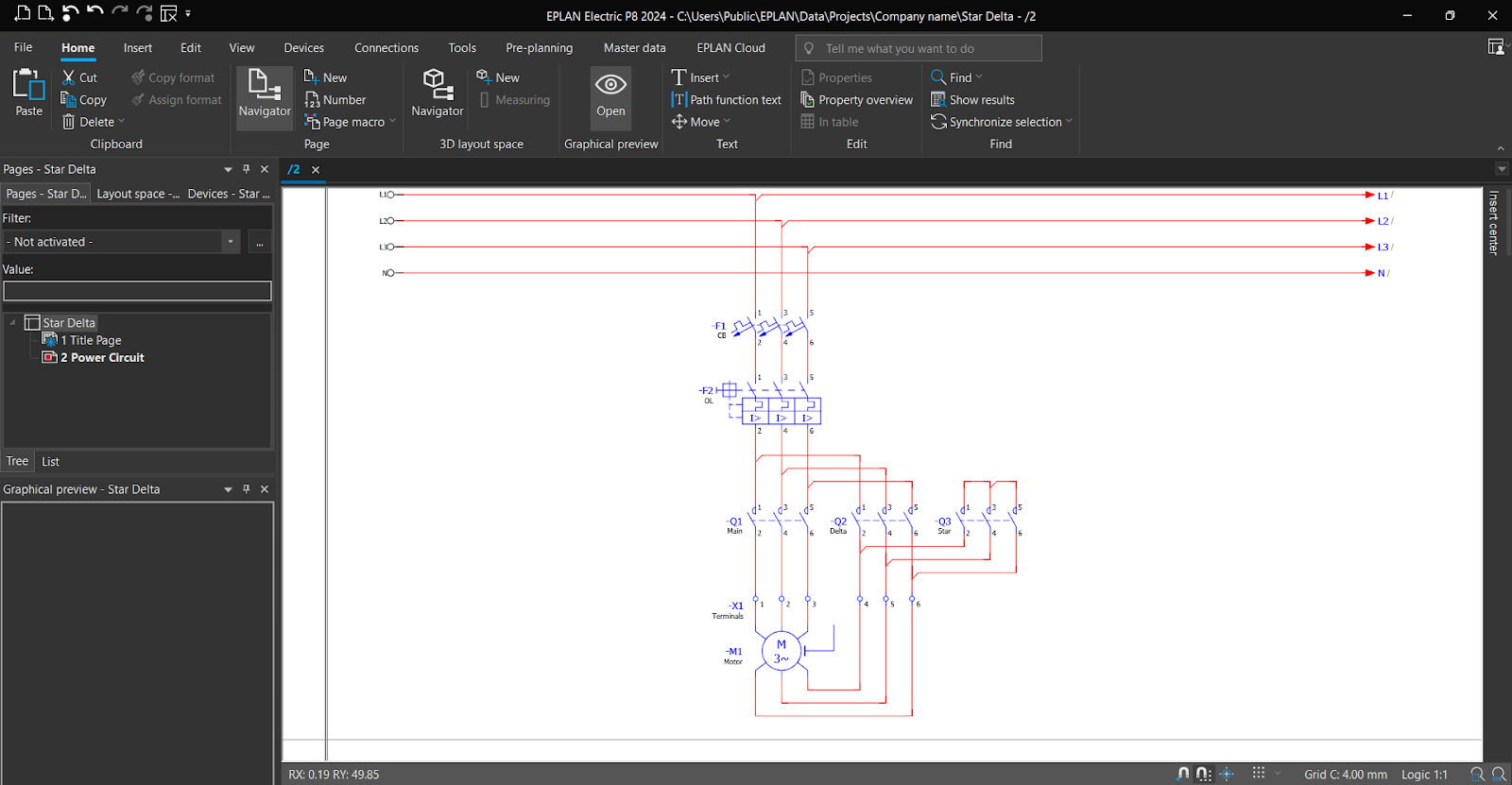 شکل ۵٫۲۹ – شماتیکهای تابلو کنترل صنعتی با استفاده از EPLAN | مدار قدرت ستاره–مثلث موتور القایی سهفاز
یک صفحه جدید اضافه کنید.
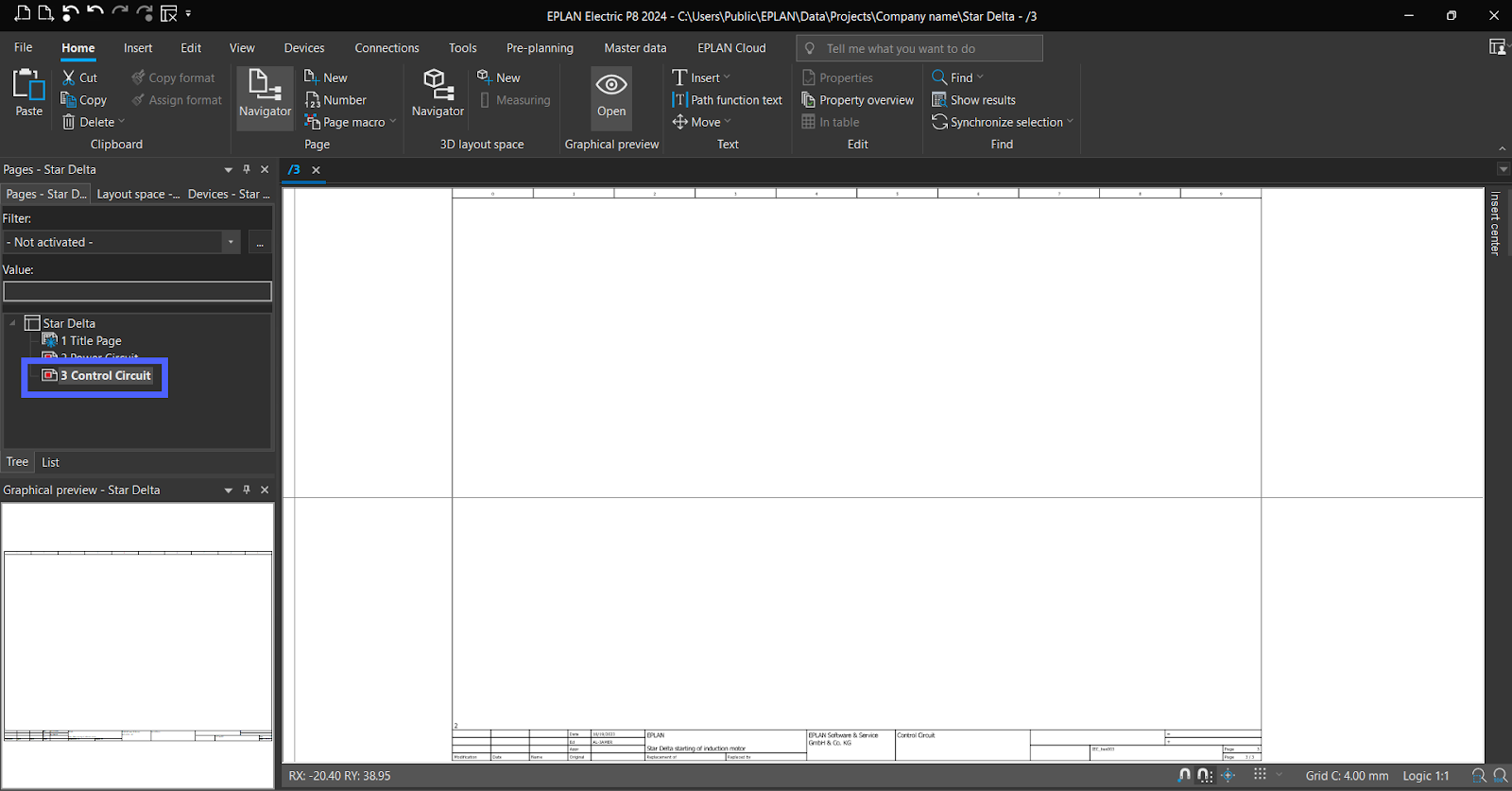 شکل ۶٫۱ – شماتیکهای تابلو کنترل صنعتی با استفاده از EPLAN | صفحه مدار کنترل
برای افزودن L و N به مدار کنترل، از سمبل «Interruption point» استفاده کرده و آن را بهصورت «L1» تنظیم کنید، سپس «OK» را انتخاب کنید.
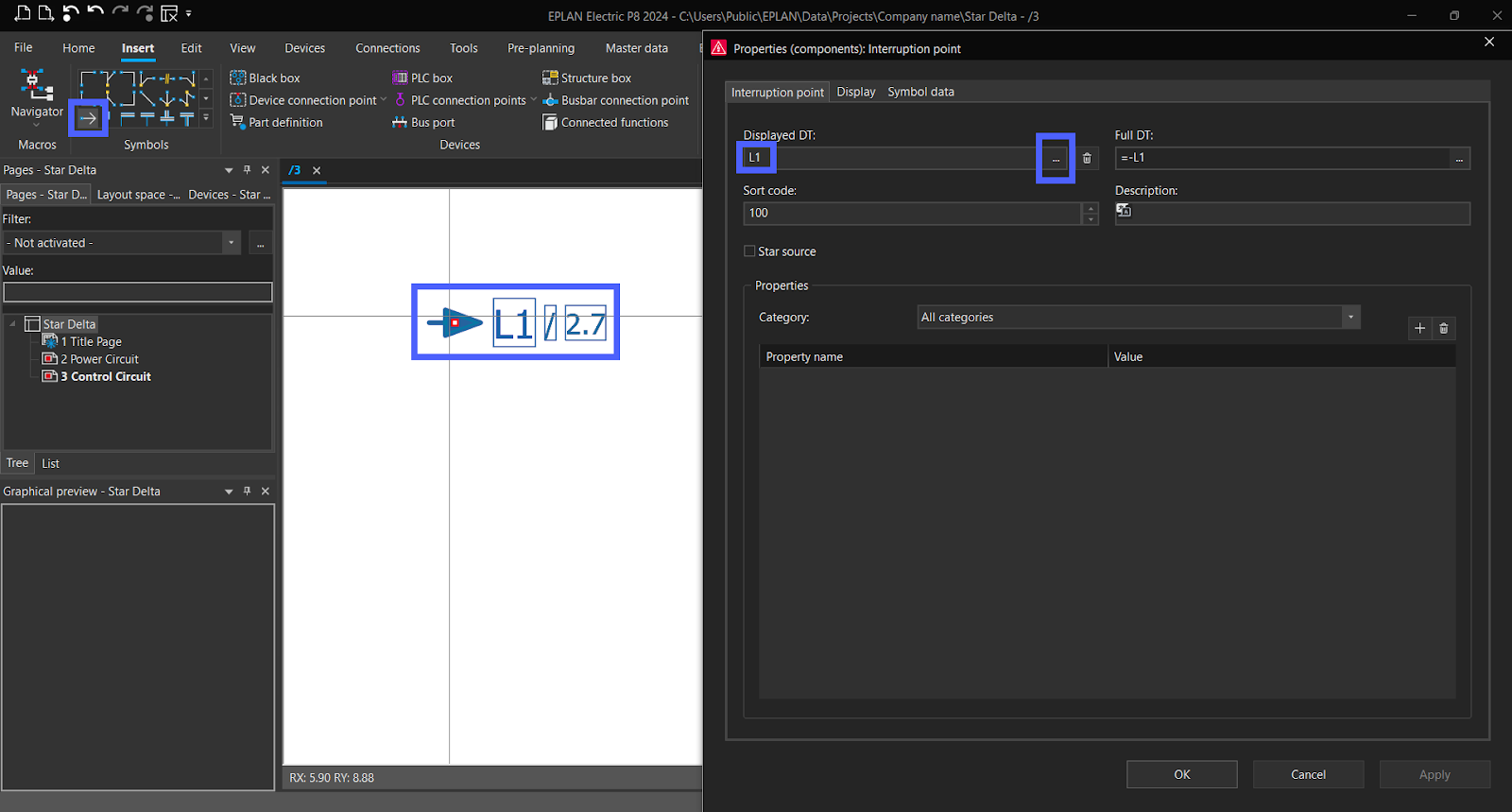 شکل ۶٫۲ – شماتیکهای تابلو کنترل صنعتی با استفاده از EPLAN | خط صفحه مدار کنترل
برای N نیز به همین صورت عمل کنید.
 شکل ۶٫۳ – شماتیکهای تابلو کنترل صنعتی با استفاده از EPLAN | نول صفحه مدار کنترل
توجه: عدد «۲٫۷» نشان میدهد که «Interruption point» به N متصل است که مربوط به صفحه ۲، ردیف ۷ در شماتیک میباشد.
توجه: بهتر است یک صفحه جداگانه برای سیمکشی منبع تغذیه ایجاد شود تا سازماندهی و وضوح شماتیک افزایش یابد.
دو سمبل «Interruption point» به شماتیک اضافه کنید و «N» را به پایین منتقل کنید.
 شکل ۶٫۴ – شماتیکهای تابلو کنترل صنعتی با استفاده از EPLAN | خط و نول صفحه مدار کنترل
یک سمبل «single phase circuit breaker» به شماتیک اضافه کرده و آن را به «L1» متصل کنید.
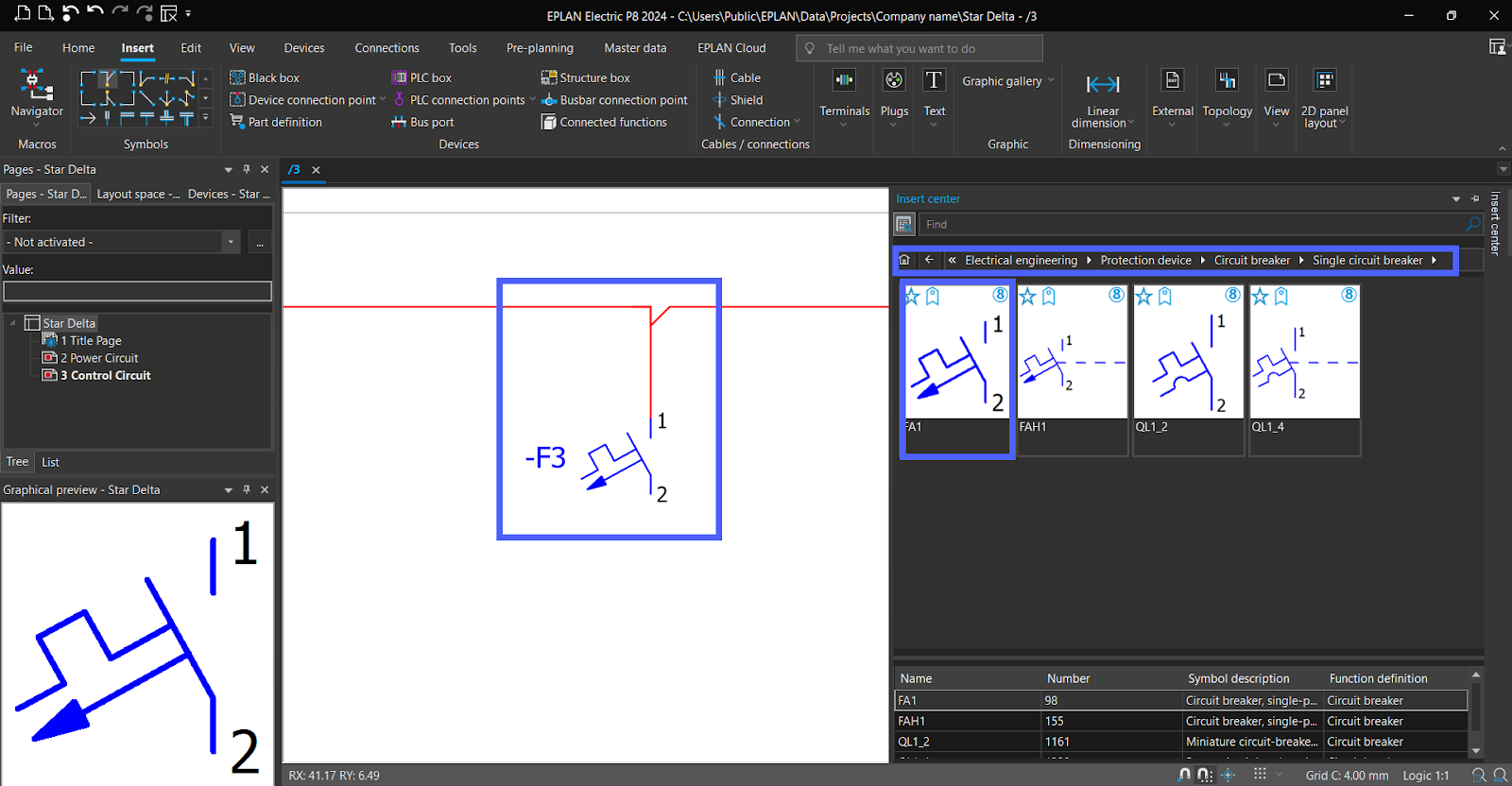 شکل ۶٫۵ – شماتیکهای تابلو کنترل صنعتی با استفاده از EPLAN | کلید اتوماتیک صفحه کنترل
بیایید کنتاکت NC مربوط به «Overload» را اضافه کنیم.
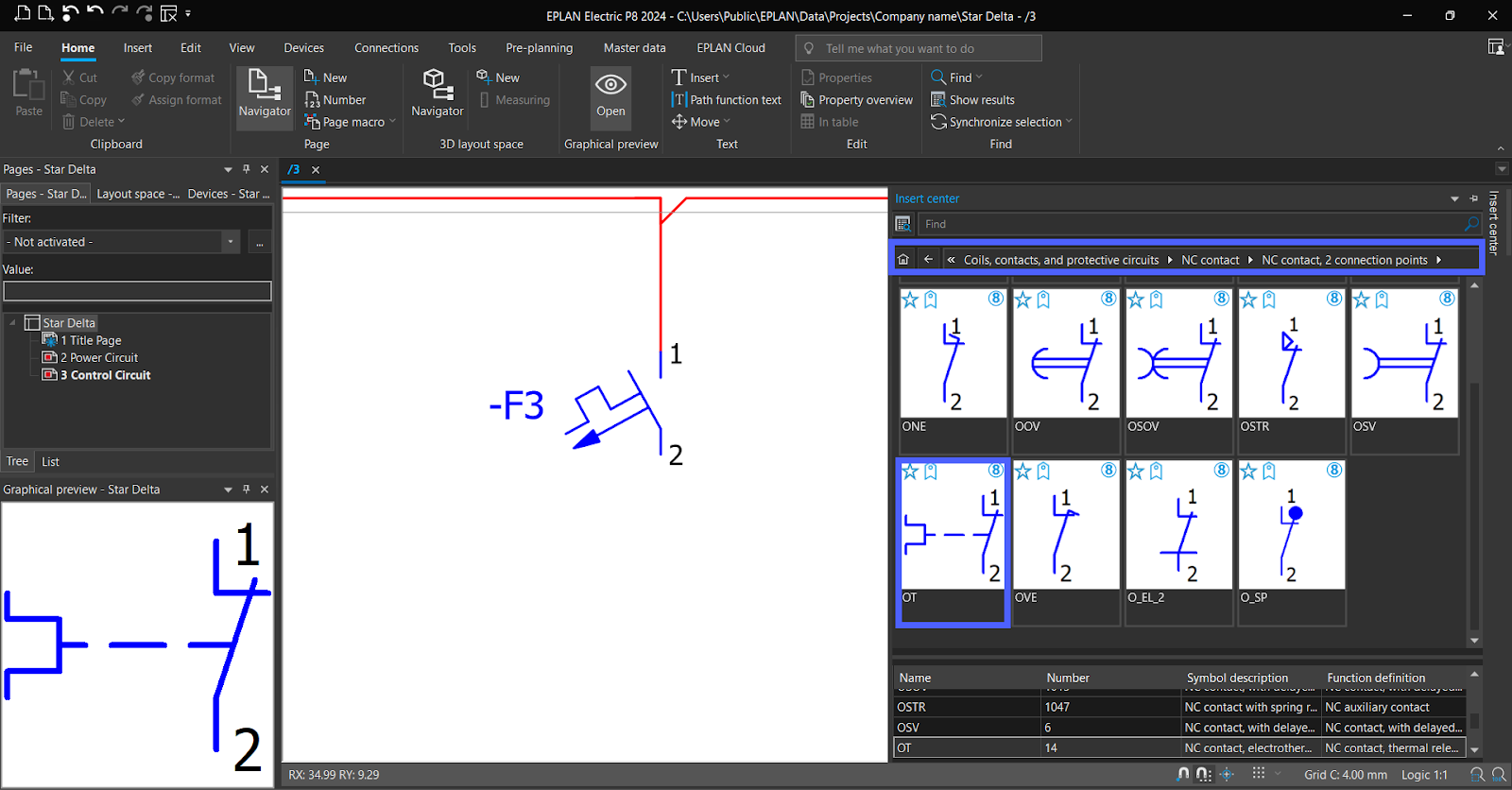 شکل ۶٫۶ – شماتیکهای تابلو کنترل صنعتی با استفاده از EPLAN | کنتاکت نرمال بسته صفحه کنترل
آن را به داخل شماتیک بکشید. گزینه «-F2» که نام اضافهبار در صفحه مدار قدرت است را انتخاب کرده و سپس «OK» را بزنید.

 شکل ۶٫۸ – شماتیکهای تابلو کنترل صنعتی با استفاده از EPLAN | کنتاکت نرمال بسته اضافهبار در صفحه کنترل
به بخش سمبلها بروید و سمبل «Stop Pushbutton» را پیدا کنید.
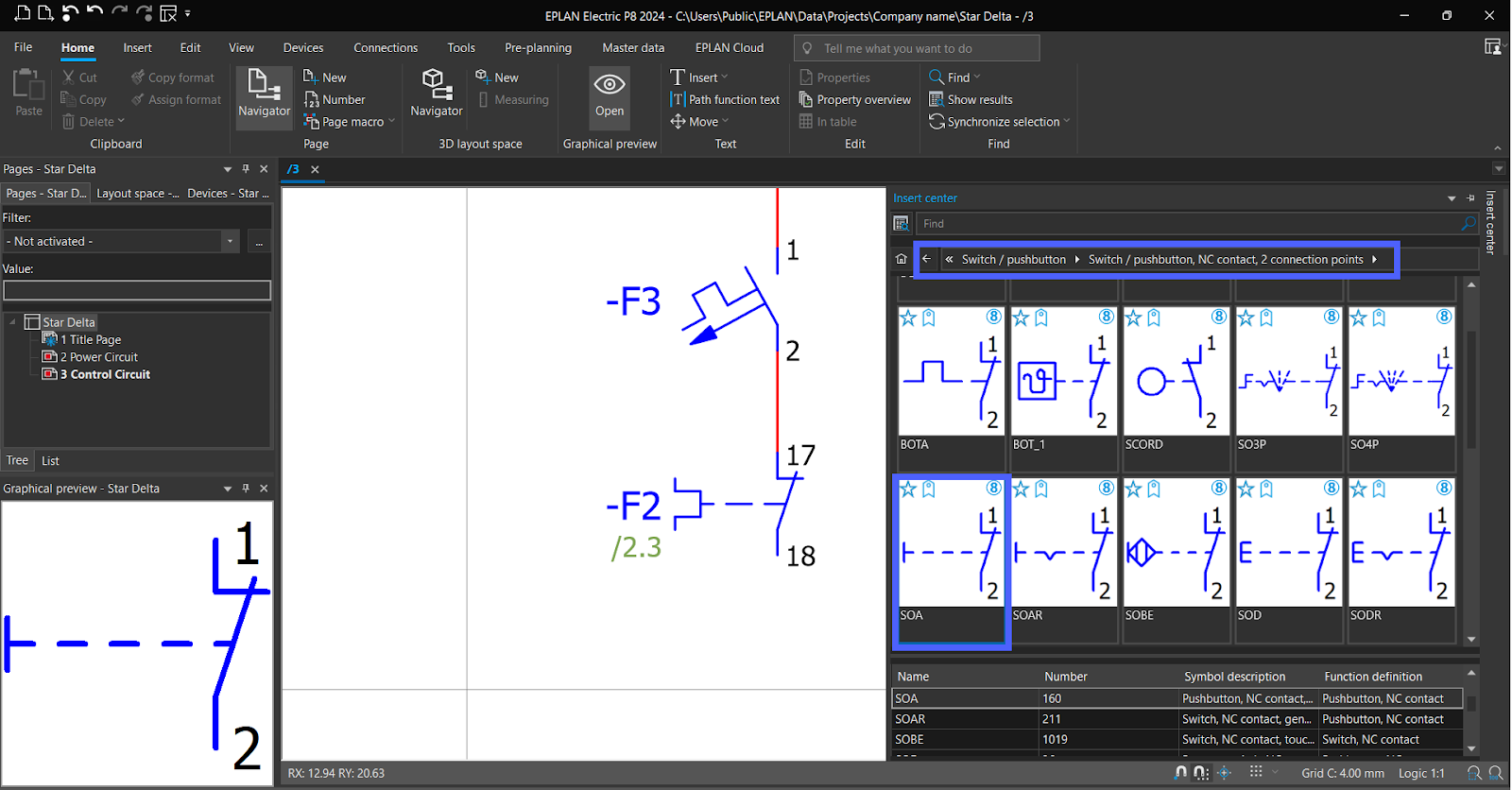 شکل ۶٫۹ – شماتیکهای تابلو کنترل صنعتی با استفاده از EPLAN | شستی نرمال بسته
آن را به شماتیک بکشید.
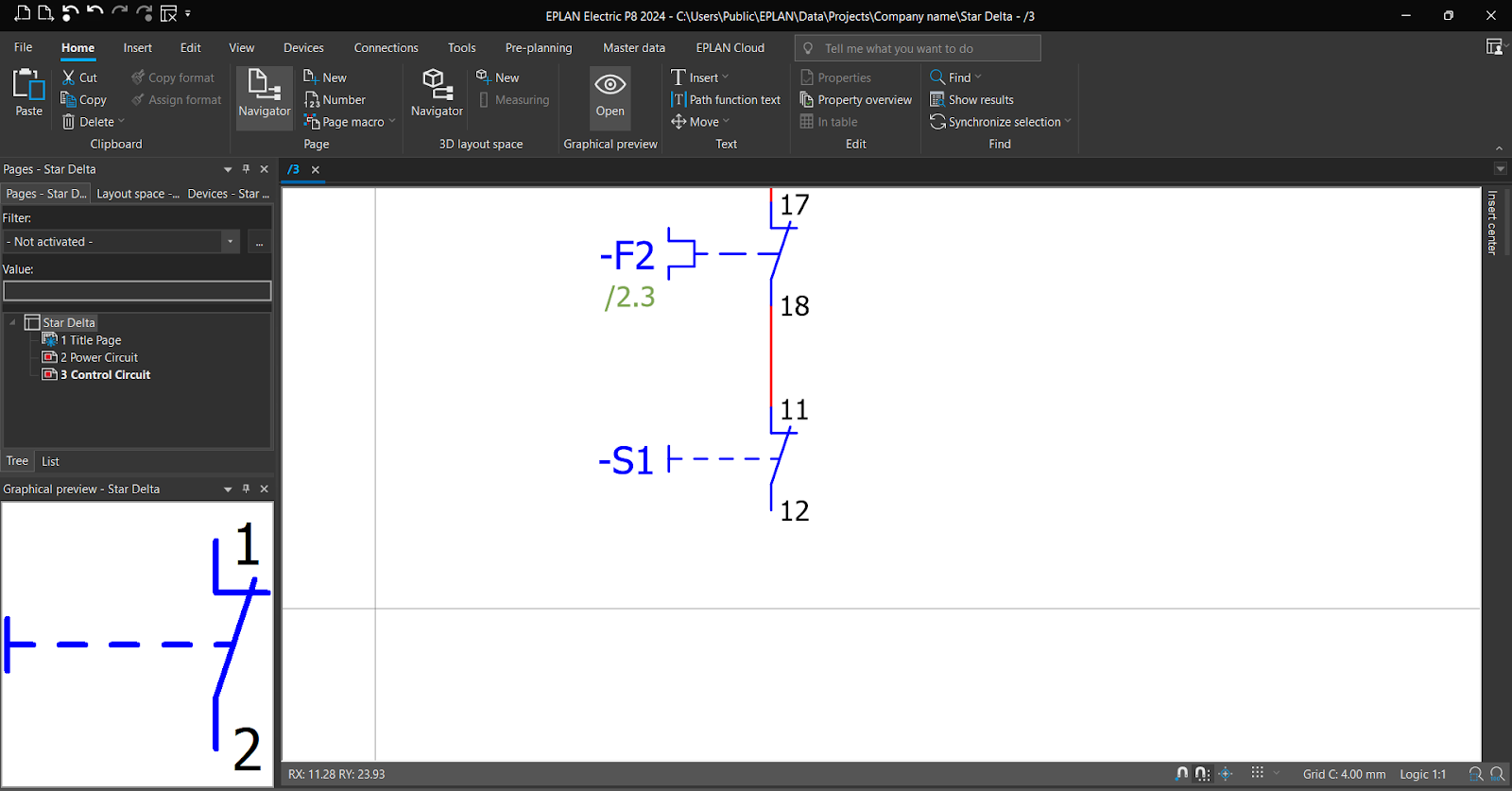 شکل ۶٫۱۰ – شماتیکهای تابلو کنترل صنعتی با استفاده از EPLAN | شستی نرمال بسته
اکنون به بخش سمبلها بروید و سمبل «Start Pushbutton» را پیدا کنید. سپس آن را به شماتیک بکشید.
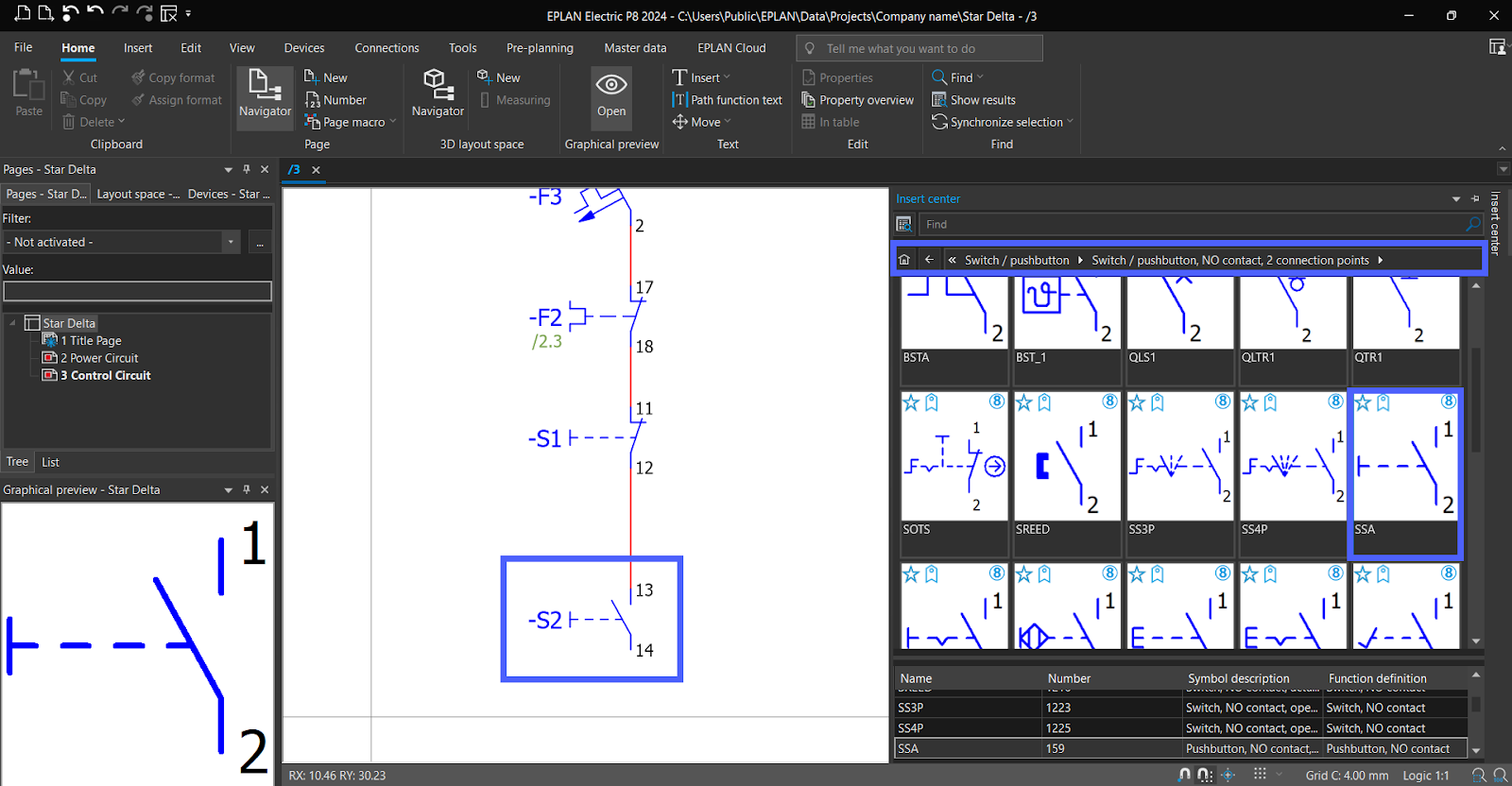 شکل ۶٫۱۱ – شماتیکهای تابلو کنترل صنعتی با استفاده از EPLAN | شستی نرمال باز
اکنون به بخش سمبلها بروید و سمبل «Coils» مربوط به کنتاکتور و تایمر را پیدا کنید.
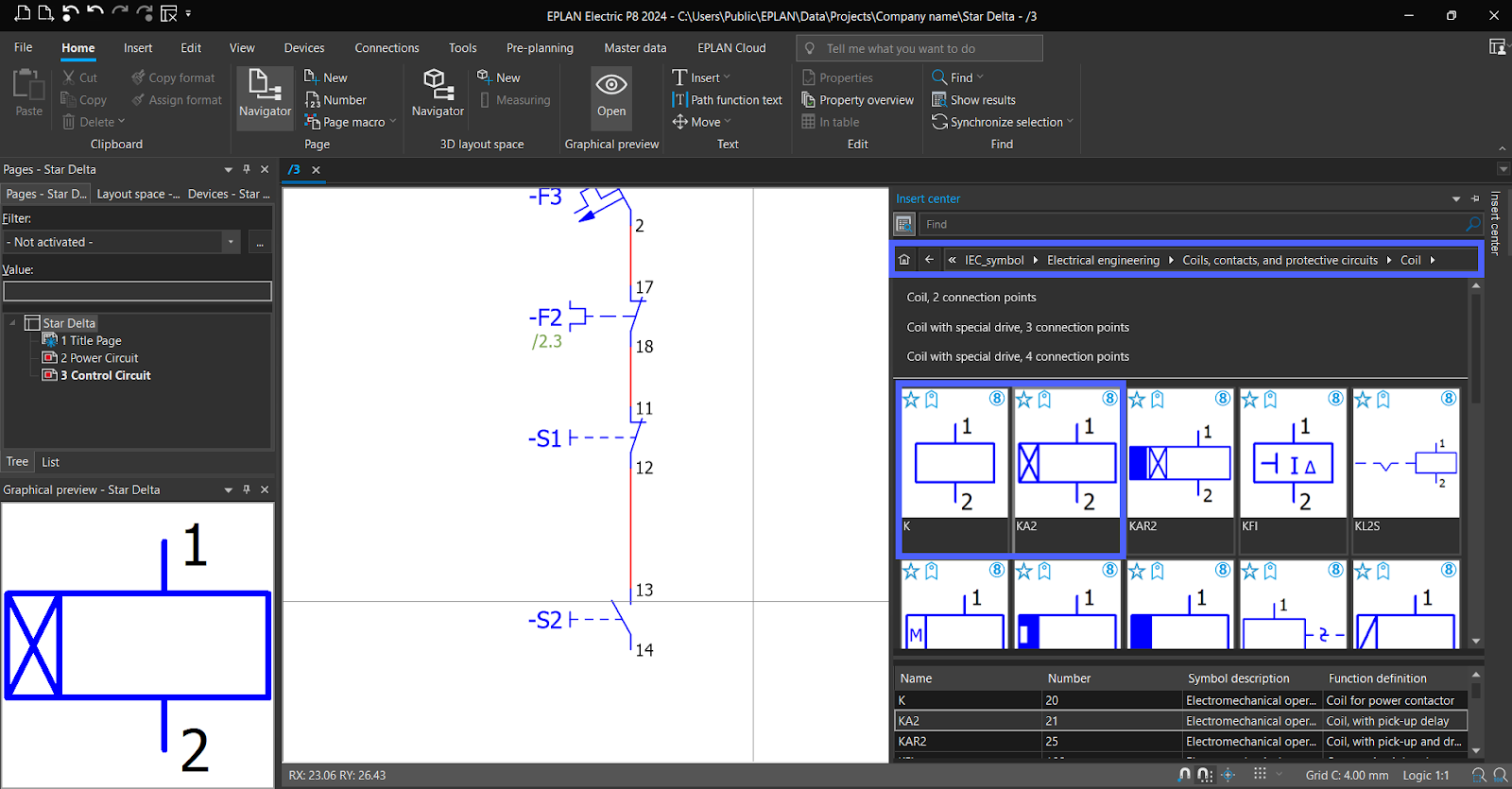 شکل ۶٫۱۲ – شماتیکهای تابلو کنترل صنعتی با استفاده از EPLAN | بوبینها
«Timer Coil» را به شماتیک بکشید.
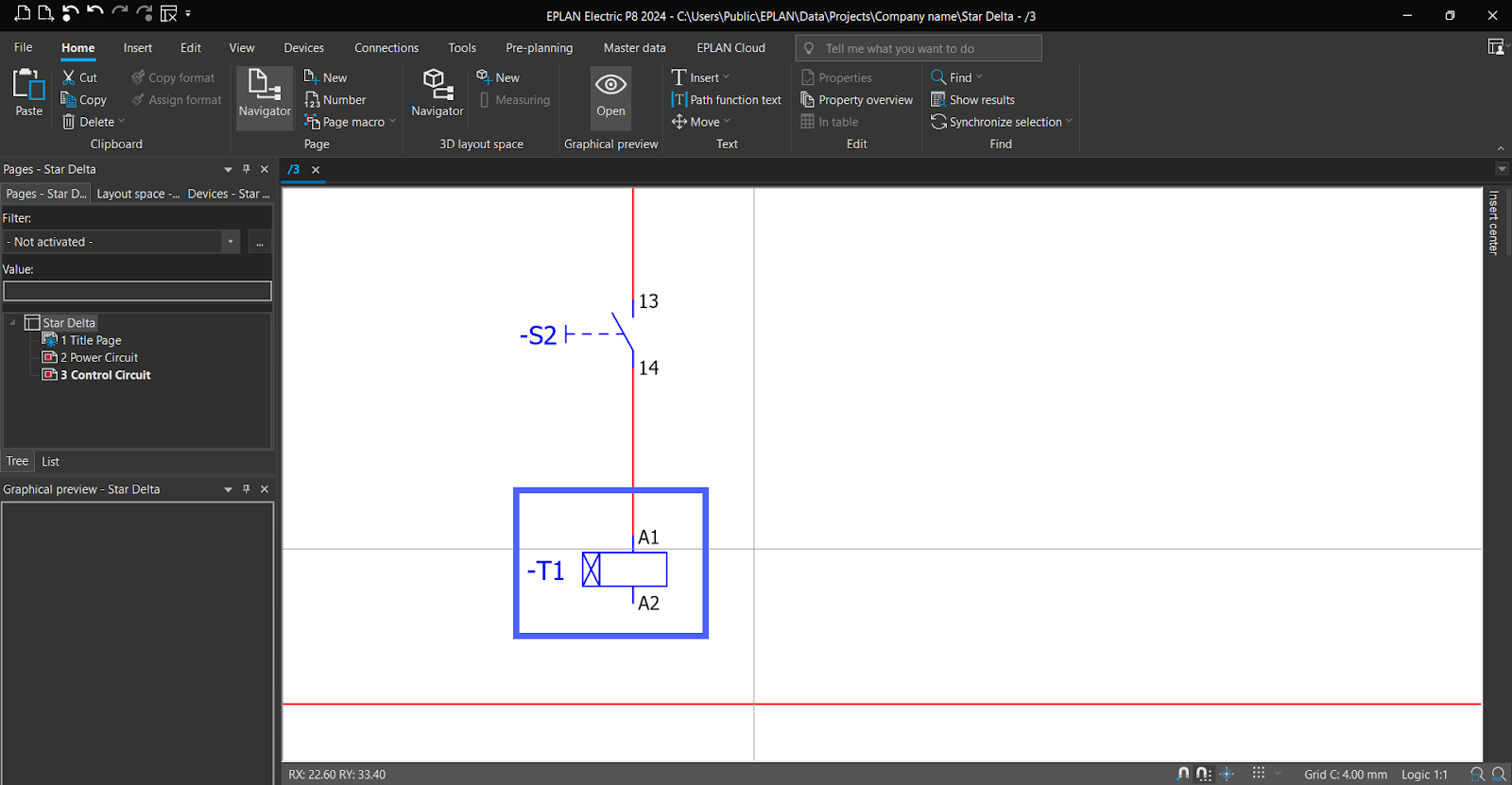 شکل ۶٫۱۳ – شماتیکهای تابلو کنترل صنعتی با استفاده از EPLAN | بوبین تایمر
اکنون سه «Coils» مربوط به کنتاکتورها را به شماتیک اضافه کنید.
 شکل ۶٫۱۴ – شماتیکهای تابلو کنترل صنعتی با استفاده از EPLAN | بوبین کنتاکتور
توجه: مطمئن شوید که گزینه «Displayed DT» بوبین را با کنتاکتهای آن در «Power circuit page» تنظیم کردهاید.
 شکل ۶٫۱۵ – شماتیکهای تابلو کنترل صنعتی با استفاده از EPLAN | بوبین کنتاکتور
برای المانها «Function text» تنظیم کنید.
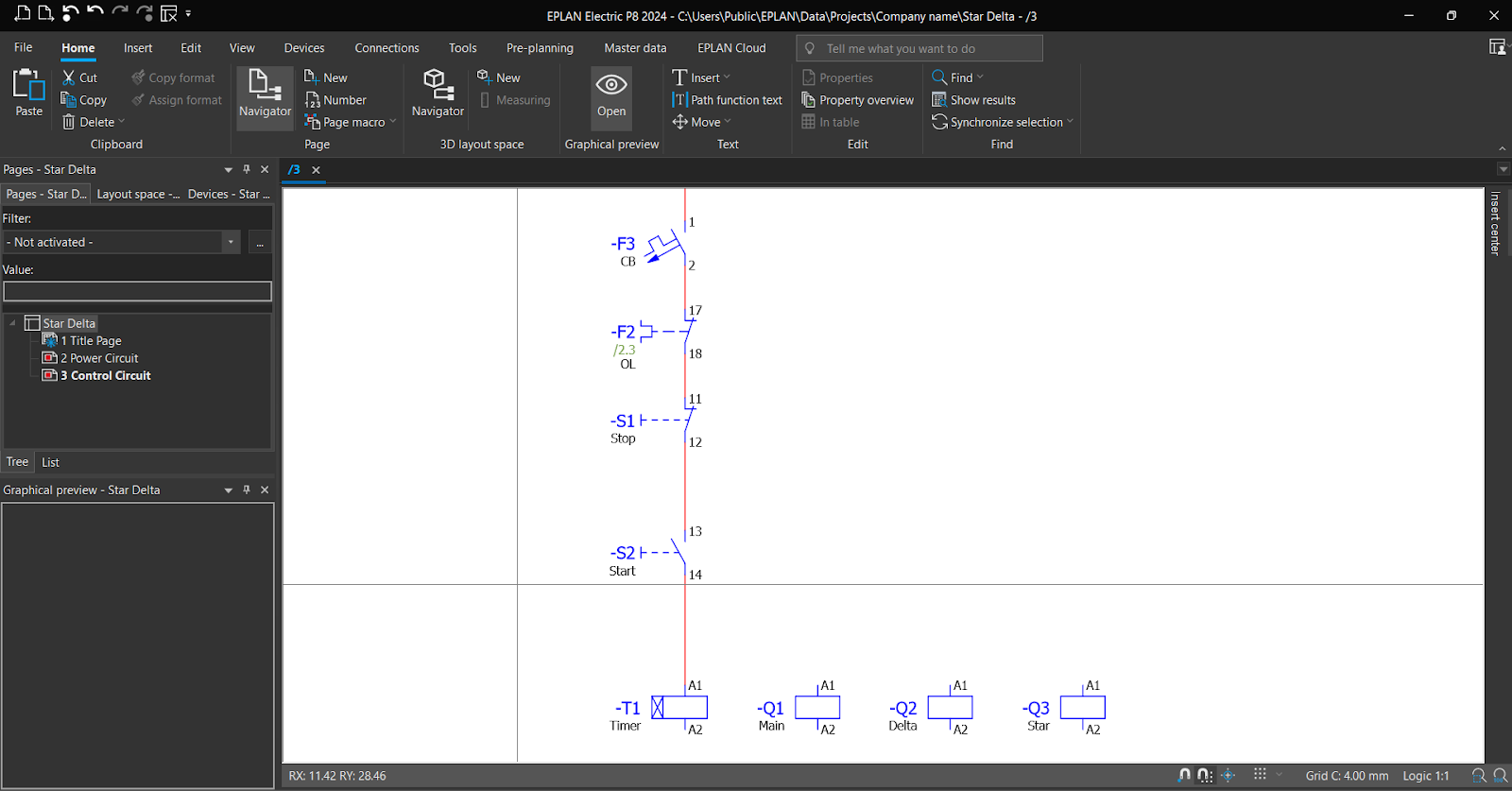 شکل ۶٫۱۶ – شماتیکهای تابلو کنترل صنعتی با استفاده از EPLAN | صفحه کنترل
اکنون به بخش سمبلها بروید و سمبل «NO/NC contacts» مربوط به کنتاکتور و تایمر را پیدا کنید.

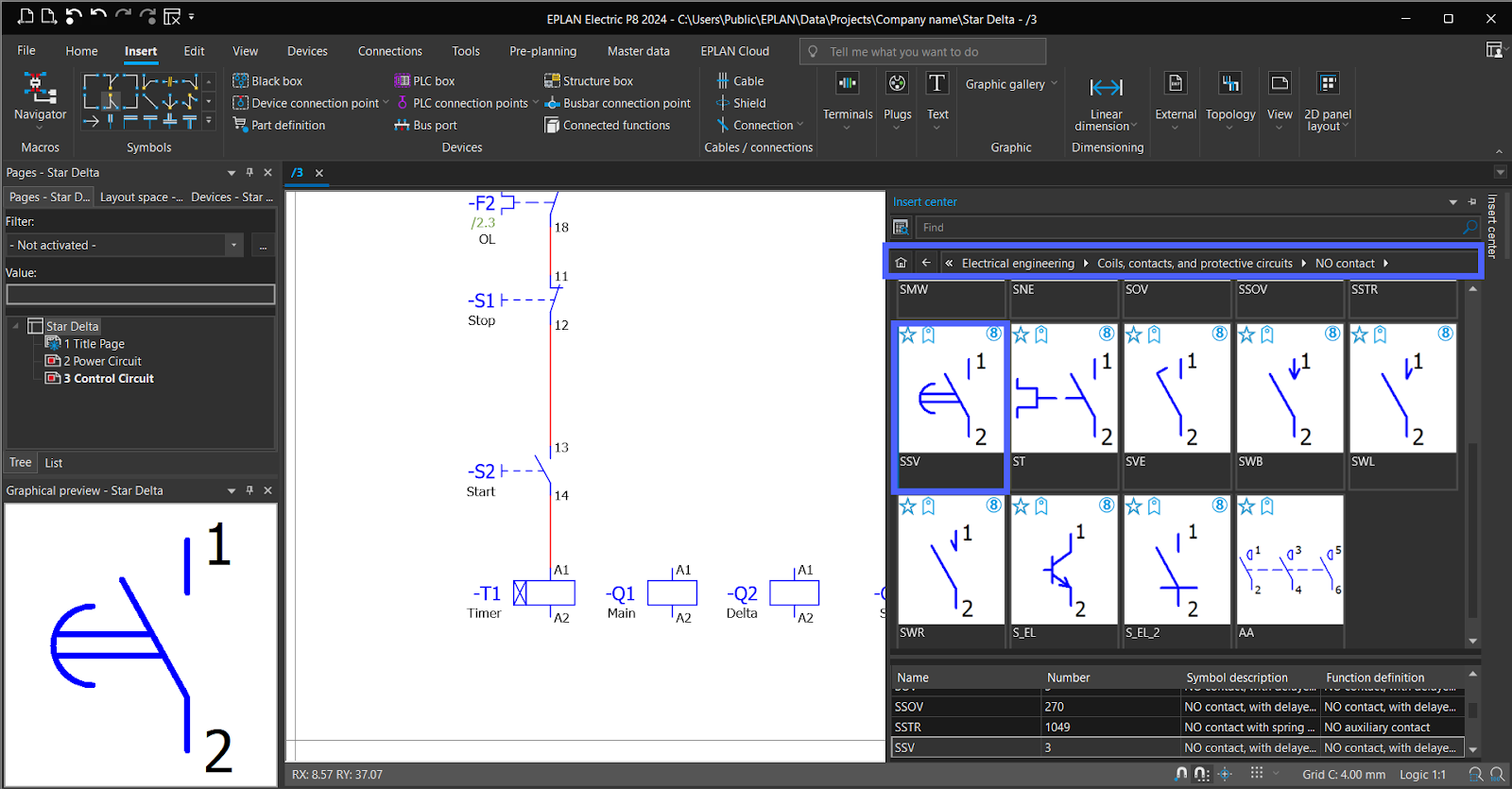
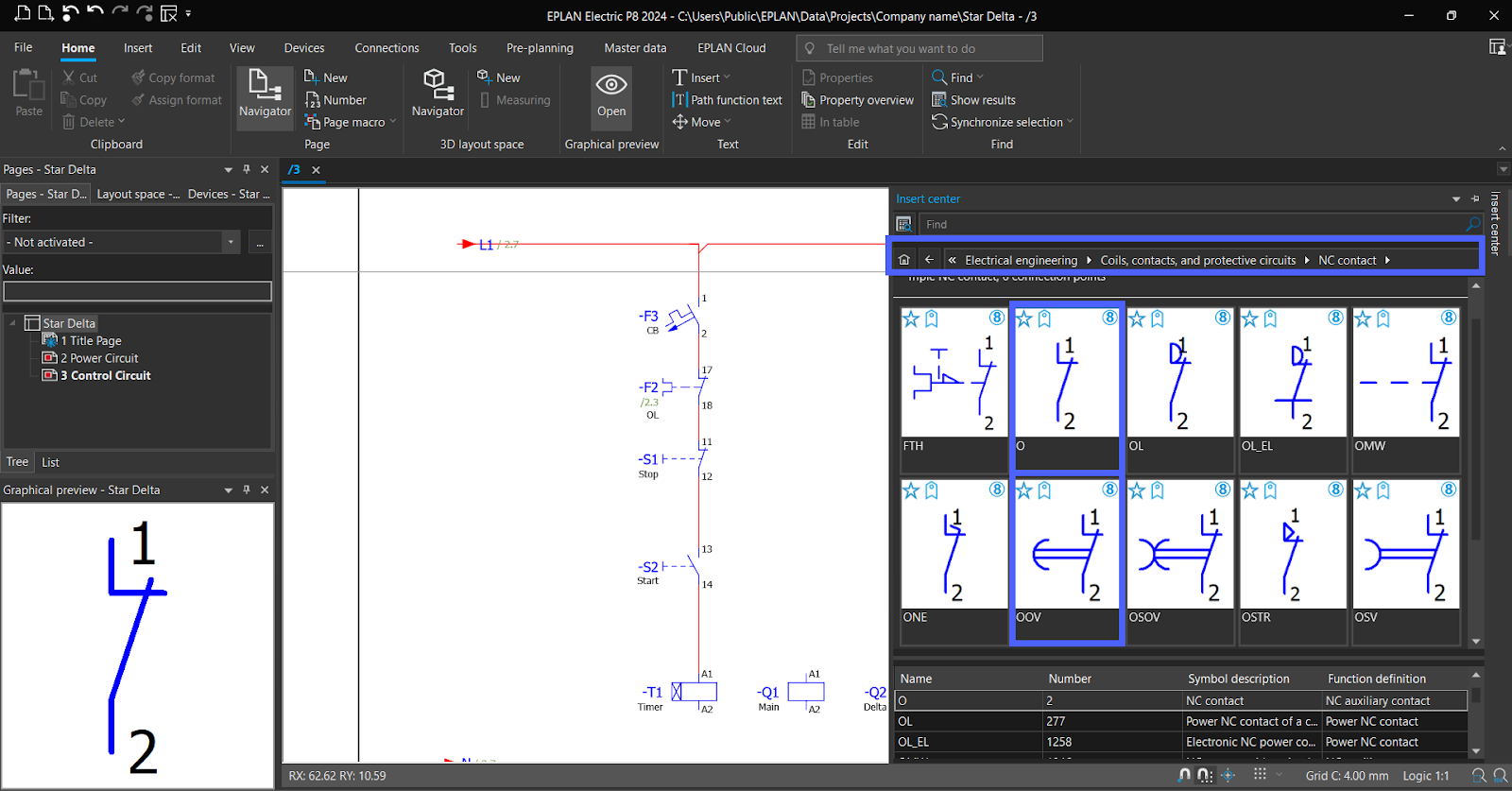 شکل ۶٫۱۹ – شماتیکهای تابلو کنترل صنعتی با استفاده از EPLAN | کنتاکتهای نرمال بسته
اکنون دو «NO Contact» یکی برای «Main» و دیگری برای «Timer» و سه «NC Contact» را به شماتیک اضافه کنید. یکی را برای «Timer» و دو مورد دیگر را برای قطع «Star» و «Delta» استفاده کنید.
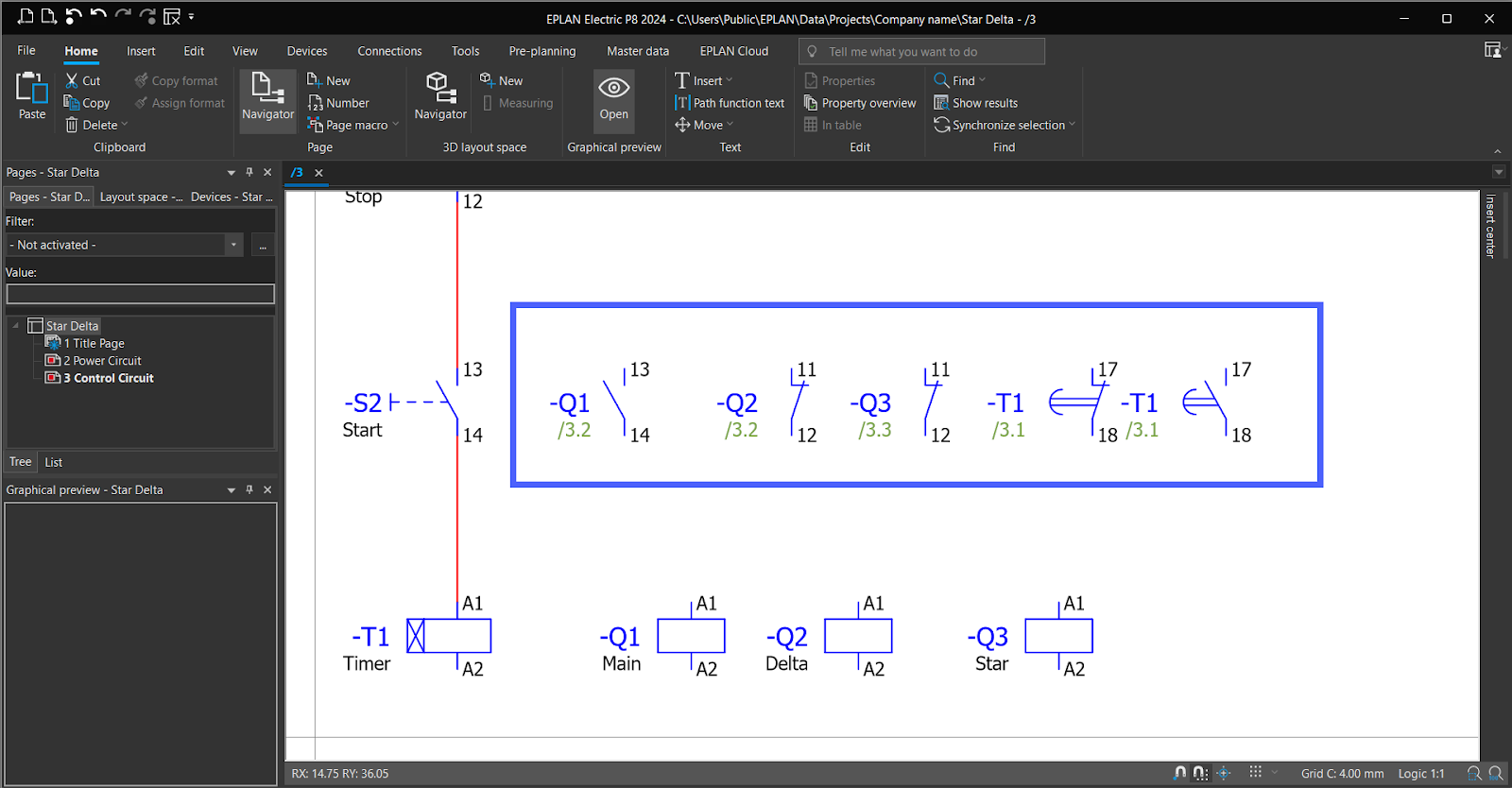 شکل ۶٫۲۰ – شماتیکهای تابلو کنترل صنعتی با استفاده از EPLAN | کنتاکتهای نرمال باز / بسته
اکنون کنتاکتهای NC و NO تایمر هر دو دارای شماره شناسایی «۱۷» و «۱۸» هستند. کافی است روی آن دوبار کلیک کنید تا شمارههای شناسایی را تغییر دهید.
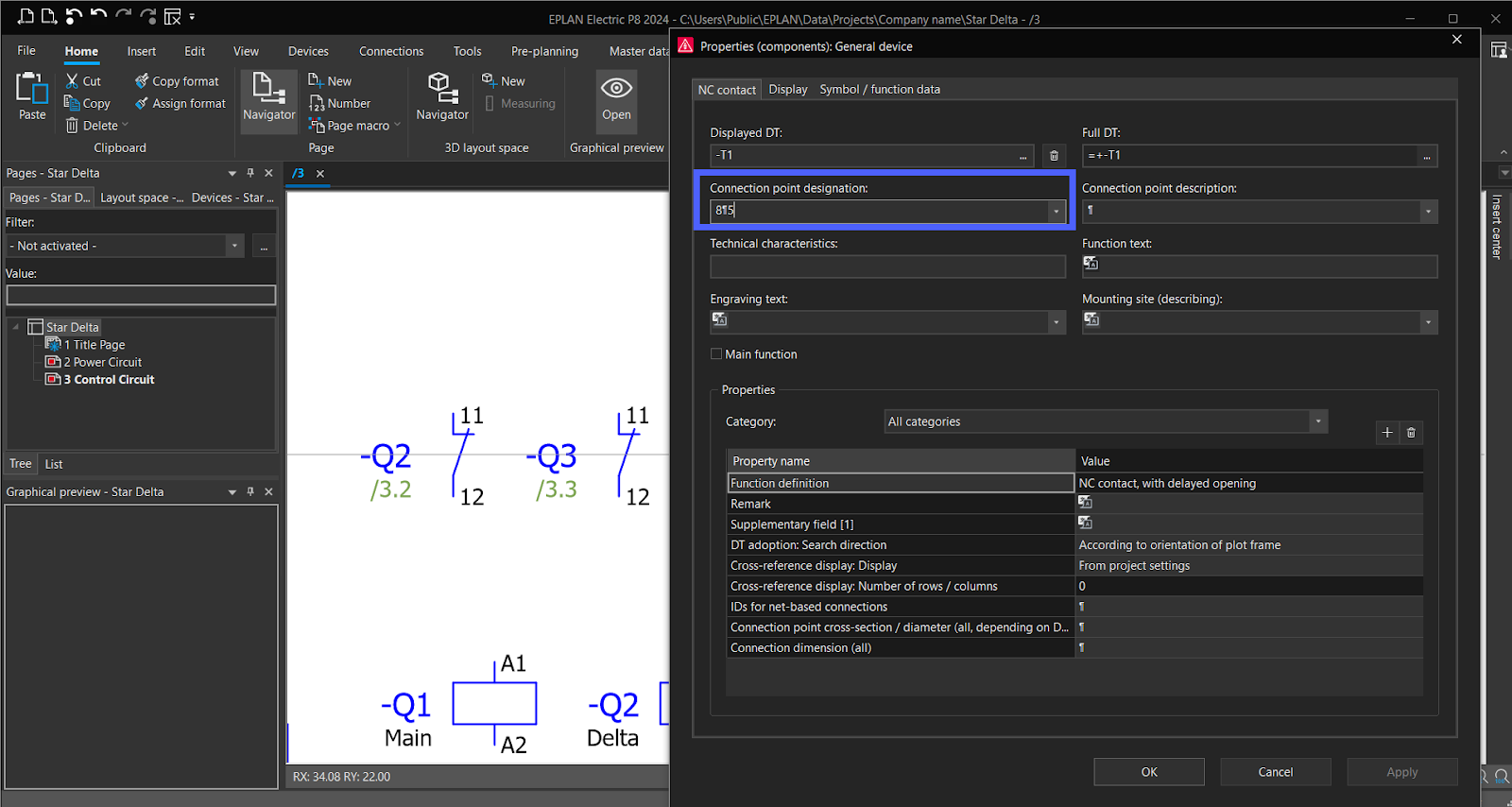 شکل ۶٫۲۱ – شماتیکهای تابلو کنترل صنعتی با استفاده از EPLAN | کنتاکت نرمال بسته تایمر
برای کنتاکت NO نیز به همین روش عمل کنید.
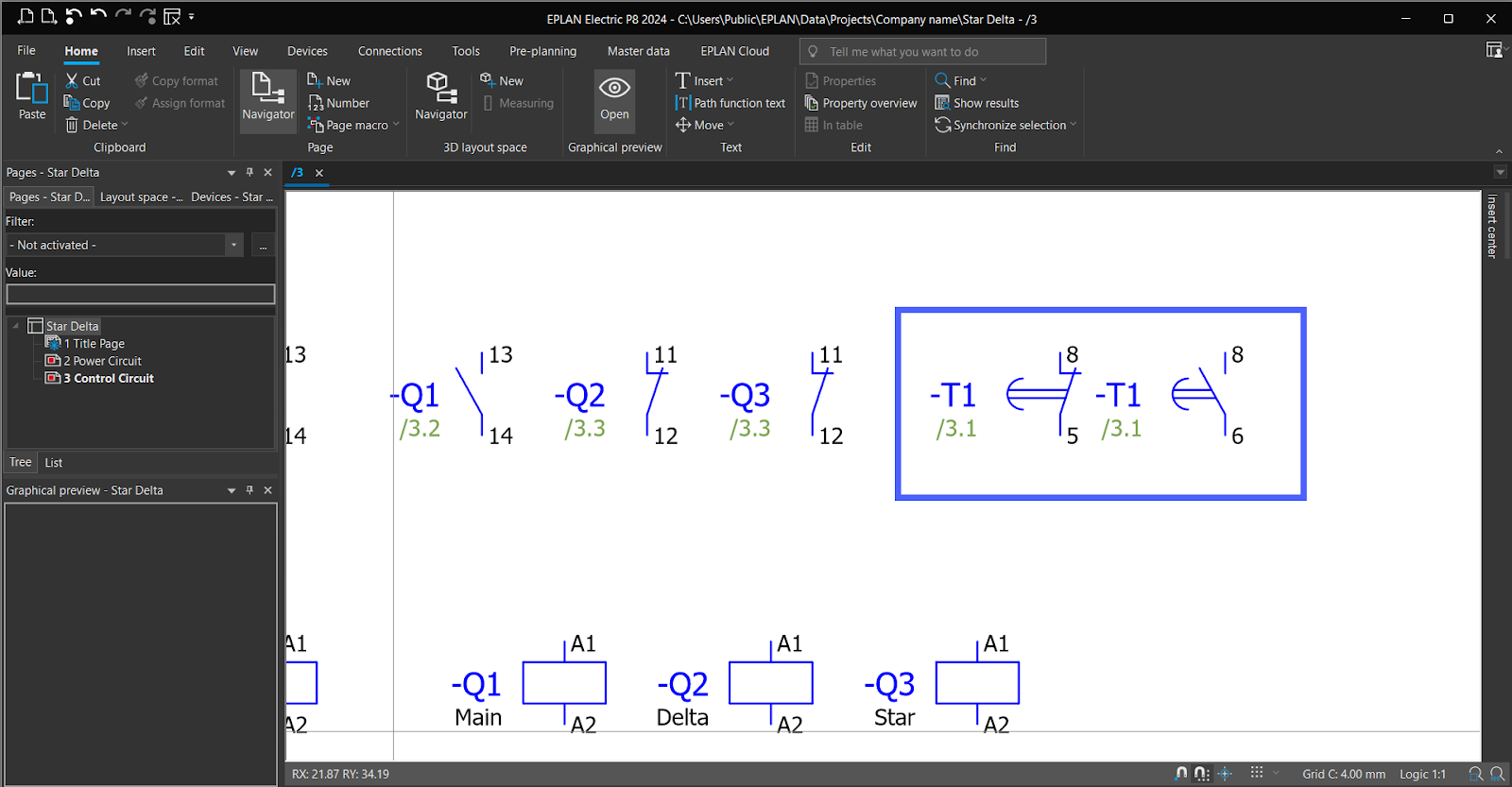 شکل ۶٫۲۲ – شماتیکهای تابلو کنترل صنعتی با استفاده از EPLAN | نقاط اتصال تایمر
اکنون مدار کنترل را به یکدیگر متصل کنید.
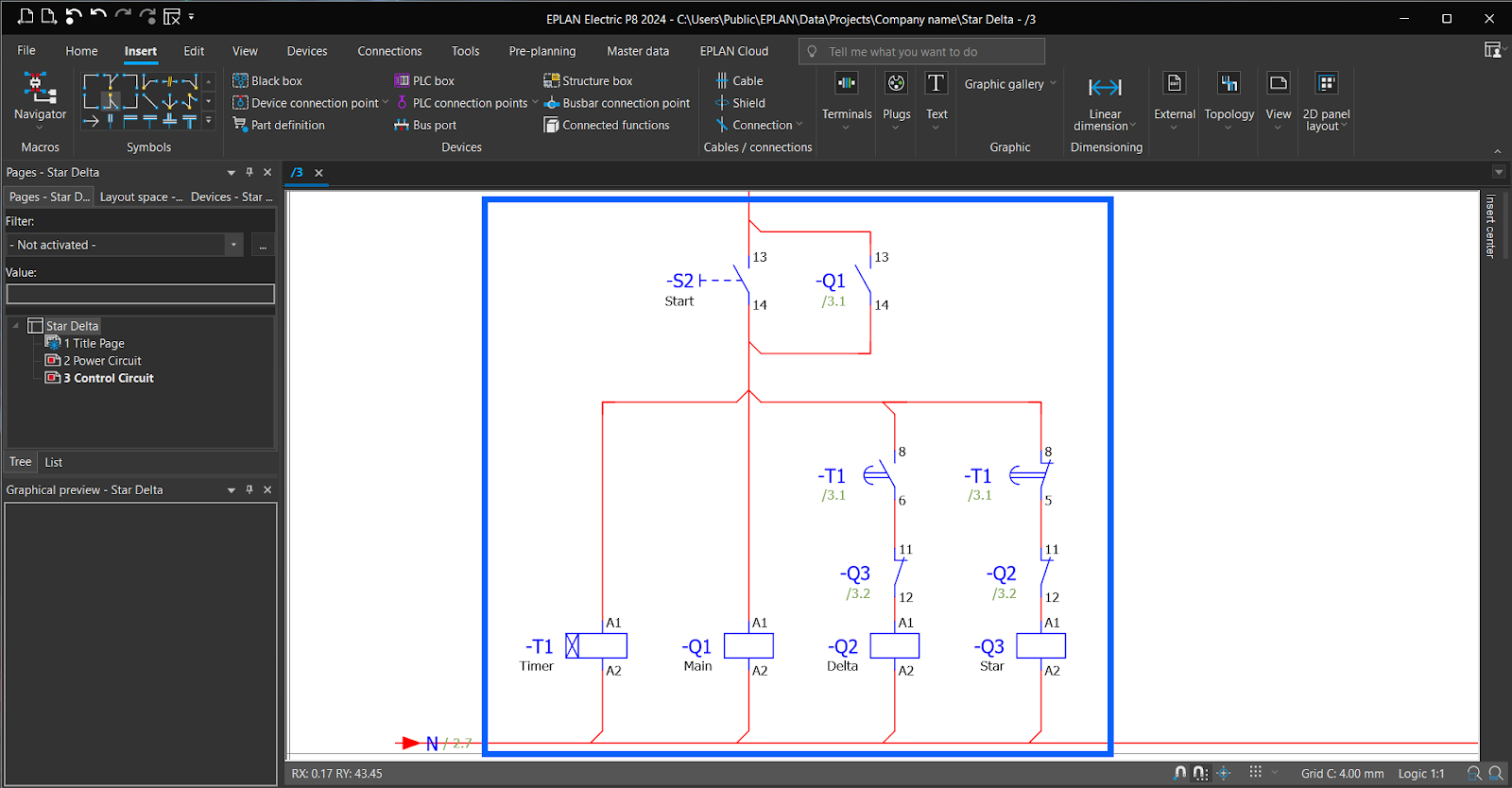 شکل ۶٫۲۳ – شماتیکهای تابلو کنترل صنعتی با استفاده از EPLAN | مدار کنترل
توجه: میتوانید جهت «T-node» را با دوبار کلیک روی آن و انتخاب جهت موردنظر تغییر دهید.
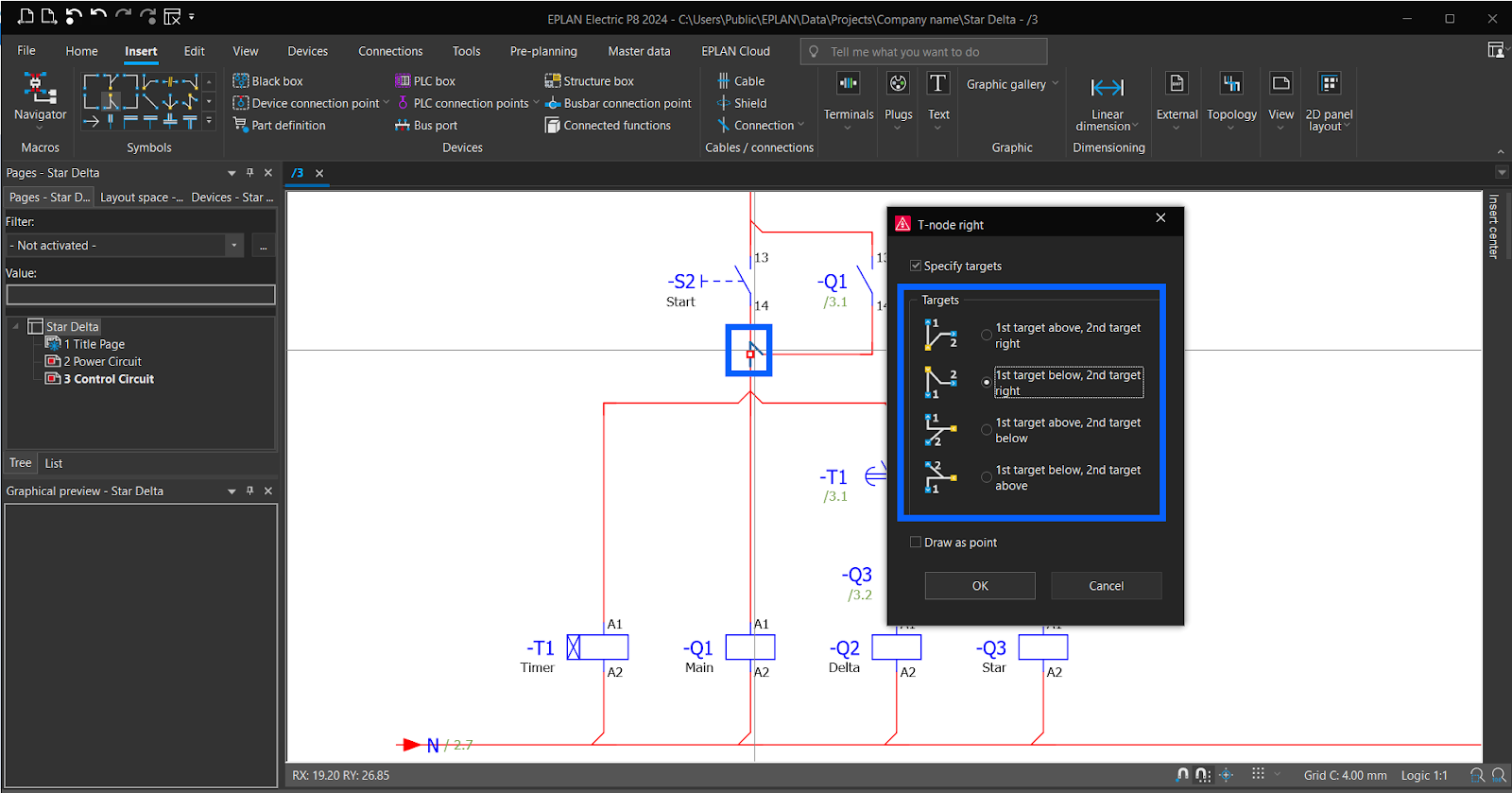
اکنون همه چیز انجام شد.
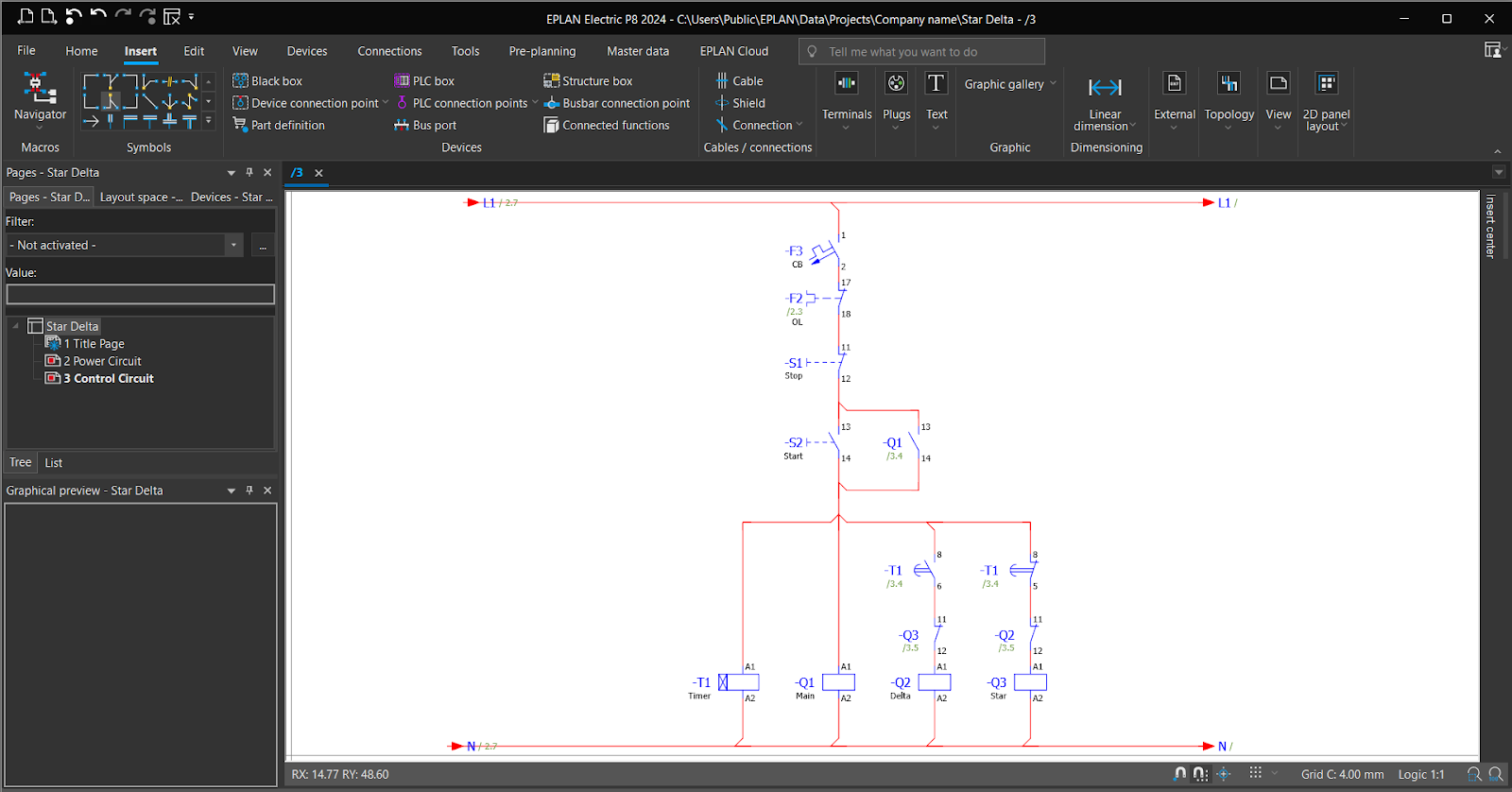
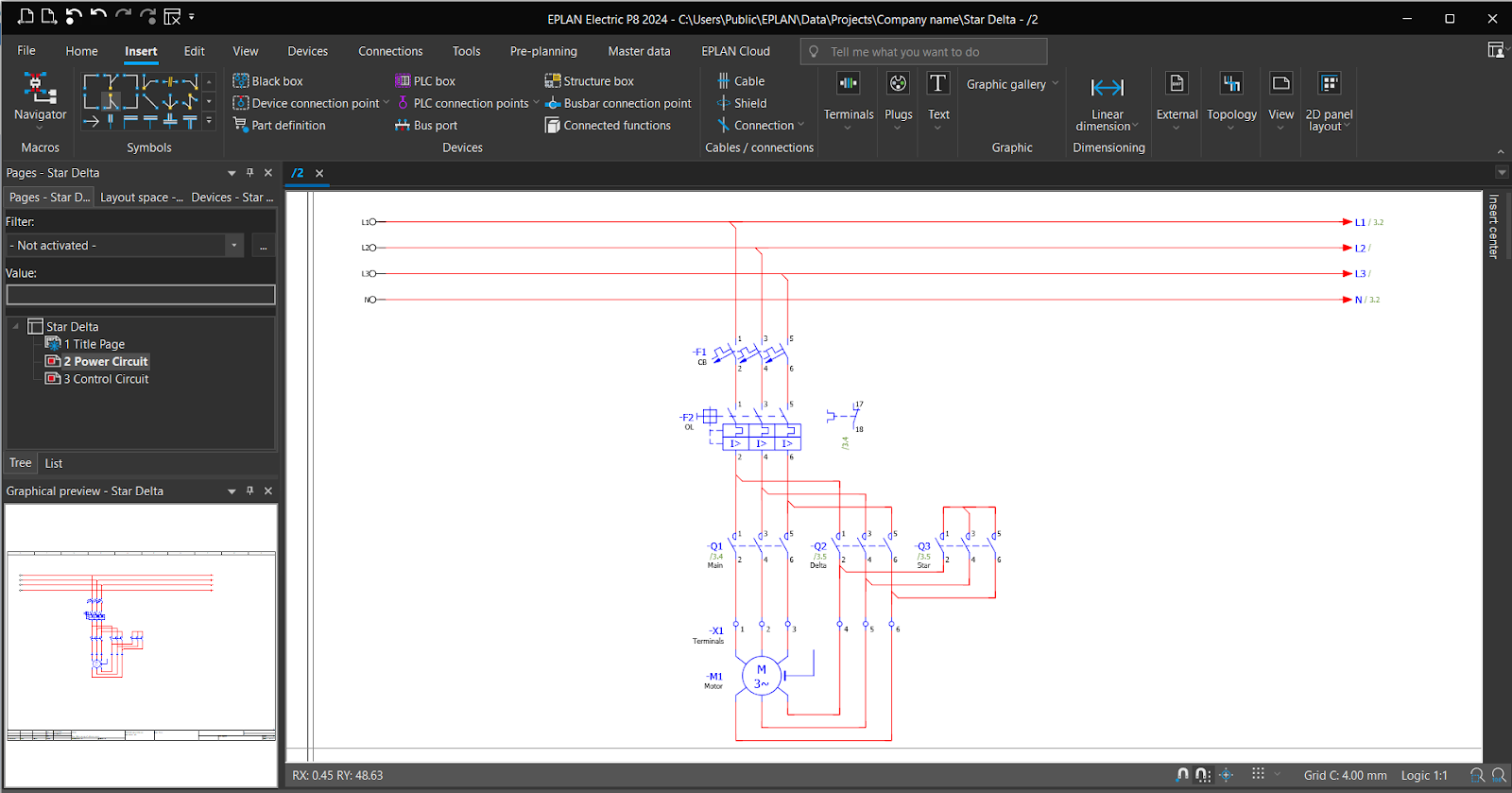
برای این آموزش، مطالب کافی را پوشش دادهایم. در آموزش بعدی، به ایجاد جداول و درج قطعات در داخل سمبلها برای طراحی سهبعدی خواهیم پرداخت. منتظر مطالب جذاب بیشتری باشید.
در پایان، تسلط بر هنر ایجاد نقشه های دقیق و کارآمد تابلوهای برق، مهارتی کلیدی در مهندسی برق و اتوماسیون صنعتی محسوب میشود. EPLAN به عنوان یک نرمافزار قدرتمند، این امکان را فراهم میکند تا این نقشه ها را با سهولت و دقت طراحی کنید. در این راهنما، مراحل اساسی ترسیم یک نقشه ساده تابلو برق را بررسی کردیم؛ از آشنایی با محیط کاربری EPLAN گرفته تا طراحی مدار قدرت و مدار فرمان برای روش راهاندازی ستاره–مثلث.
چه یک مهندس برق تازهکار باشید، چه یک متخصص باتجربه که به دنبال ارتقای مهارتهای خود است، یا صرفاً فردی علاقهمند، این راهنما دانش و اعتمادبهنفس لازم برای طراحی نقشه های کارآمد تابلو برق را در اختیار شما قرار میدهد. این نقشه ها صرفاً نقشه نیستند، بلکه پایه و اساس پروژههای موفق در طراحی الکتریکی و اتوماسیون به شمار میروند.
همانطور که مسیر خود را در دنیای EPLAN و اتوماسیون صنعتی ادامه میدهید، به یاد داشته باشید که این تنها آغاز راه است. فرصتهای بیشماری برای یادگیری و پیشرفت در انتظار شماست و این راهنما سکوی پرتابی برای پروژههای پیشرفتهتر خواهد بود. در آموزشهای آینده، به ایجاد جداول و یکپارچهسازی قطعات در سمبلها برای طراحی سهبعدی خواهیم پرداخت و ابعاد جدیدی به مسیر یادگیری شما اضافه خواهیم کرد. منتظر مطالب هیجانانگیز بعدی باشید و همچنان مهارتهای خود را در دنیای مهندسی برق و اتوماسیون صنعتی گسترش دهید.